> For the complete documentation index, see [llms.txt](https://ticketking.xyz/docs/llms.txt). Markdown versions of documentation pages are available by appending `.md` to page URLs; this page is available as [Markdown](https://ticketking.xyz/docs/fr/applications/designing-your-application.md).
# Concevoir votre candidature
Chaque champ d’une option de candidature, dans l’ordre dans lequel vous les rencontrerez.
L'éditeur d'options d'application utilise une mise en page plate, avec chaque champ sur une seule page. Les options de ticket utilisent plutôt les onglets Général, Messages et Avancé.
Ce guide suit l'ordre du haut vers le bas.
## Type de candidature
Une étiquette de texte, jusqu'à **50 caractères**.
C'est le titre du formulaire que les membres voient lorsqu'ils cliquent sur le bouton postuler. Des exemples sont « Candidature du staff », « Candidature partenaire » et « Demande de rôle ».
C'est obligatoire. Le tableau de bord le signale par un astérisque et ne vous laissera pas enregistrer l'option tant que vous ne l'aurez pas rempli.
## Salon de journalisation
C'est obligatoire. Sans cela, personne ne peut examiner les soumissions.
C'est un sélecteur de salon. Il définit l'endroit où les candidatures soumises sont publiées sous forme d'intégrations, avec les boutons Approuver et Refuser. Vous pouvez le configurer pour hériter de la valeur par défaut du panneau ou la remplacer.
Si la valeur par défaut du panneau n'est pas définie et que cette option est configurée pour hériter, vous verrez une note indiquant qu'aucune valeur par défaut du panneau n'est définie, que cette option doit être remplacée et que, sinon, les candidatures ne peuvent pas être soumises. Définissez le salon, puis enregistrez.
## Questions de candidature
Jusqu'à **5 questions** dans l'offre gratuite, ou jusqu'à **100** dans Premium. Cela utilise le même système de formulaire que les formulaires de ticket.
→ [Types de questions](/docs/fr/formulaires/question-types.md)
Le titre du formulaire correspond à votre type de candidature ci-dessus. Le corps contient vos questions.
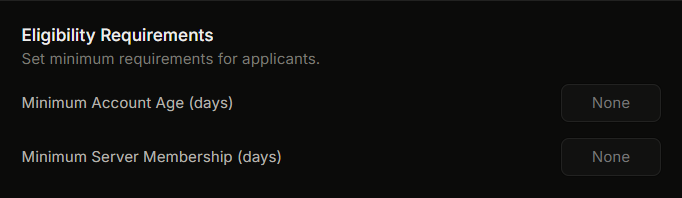
## Conditions d'éligibilité
Bloquez les candidatures des comptes qui ne sont pas éligibles, avant qu'ils ne commencent le formulaire.
| Champ | Type | Plage | Par défaut |
| ----------------------------------------------- | ------ | ------- | ----------------- |
| **Âge minimum du compte (jours)** | nombre | 0 à 365 | Aucun (désactivé) |
| **Ancienneté minimale dans le serveur (jours)** | nombre | 0 à 365 | Aucun (désactivé) |
Si un membre ne respecte pas une règle, il reçoit un message de blocage qui indique la règle non respectée et le nombre de jours requis :
* Compte trop récent : un message indiquant que son compte Discord doit avoir au moins N jours pour soumettre une candidature.
* Pas membre du serveur depuis assez longtemps : un message indiquant qu'ils doivent être membres du serveur depuis au moins N jours pour soumettre une candidature.
## Paramètres de nouvelle candidature
Ce qui se passe si la candidature d'un membre est traitée et qu'il souhaite postuler à nouveau.
| Champ | Type | Comportement |
| -------------------------------------- | -------------------------------- | --------------------------------------------------------------------------------------------------------------------------------------------------------------------------------------------------- |
| **Autoriser une nouvelle candidature** | interrupteur (activé par défaut) | Lorsqu'il est désactivé, un membre qui a déjà soumis une candidature ne peut plus en soumettre une autre du tout, et le délai de récupération n'a aucune importance. |
| **Délai de récupération (jours)** | nombre, 0 à 365 | Affiché uniquement lorsque Autoriser une nouvelle candidature est activé. Après une décision, le membre doit attendre ce nombre de jours avant de soumettre une autre candidature à la même option. |
Une configuration courante consiste à activer Autoriser une nouvelle candidature avec un délai de récupération de 7 jours. Cela offre aux candidats sérieux une possibilité de revenir sans permettre le spam.
## Rôles accordés
Un sélecteur multirôle. Lorsqu'une candidature est approuvée, Ticket King ajoute ces rôles au candidat.
Modèles courants :
* Candidature du staff : accorder le rôle « Staff » ou « Modérateur ».
* Candidature partenaire : accorder « Partenaire ».
* Candidature d'attribution de rôle : accorder le rôle pour lequel ils ont postulé.
{% hint style="warning" %}
Le rôle de bot de Ticket King doit se trouver au-dessus de chaque rôle accordé dans la liste des rôles Discord. Si un rôle accordé se trouve au-dessus du rôle du bot, l'attribution du rôle ne fonctionne pas. Faites glisser Ticket King vers le haut dans **Paramètres du serveur, Rôles**.
{% endhint %}
## Rôles à supprimer
Un sélecteur multirôle. Lorsqu'une candidature est approuvée, Ticket King supprime ces rôles du candidat. C'est l'inverse des Rôles accordés, et les deux fonctionnent ensemble en une seule étape.
Une utilisation courante est un rôle de retenue « candidat » ou « en attente ». Quand quelqu'un postule, il reçoit le rôle de retenue, et lorsque vous l'approuvez, Ticket King supprime le rôle de retenue et ajoute son nouveau rôle en même temps.
Le rôle du bot doit se trouver au-dessus de chaque rôle que vous listez ici, comme pour les Rôles accordés.
## Rôles de réviseur
Un sélecteur multirôle. Les membres possédant au moins l'un de ces rôles peuvent approuver ou refuser les candidatures de cette option à l'aide des boutons du salon de journalisation, sans aucune permission du tableau de bord.
Chaque soumission conserve les rôles de réviseur définis au moment de son envoi. Un rôle ajouté plus tard peut examiner les nouvelles soumissions, mais pas celles qui attendent déjà.
Les Rôles de réviseur ne s'appliquent qu'à cette option, et uniquement aux boutons du salon de journalisation. Pour un rôle qui examine chaque candidature, donnez-lui la **Examiner les candidatures** permission du tableau de bord. Cela fonctionne sur le tableau de bord et avec les boutons du salon de journalisation, pour chaque option. Le propriétaire du serveur et toute personne disposant de Administrateur ou Gérer le serveur peuvent toujours examiner.
## Rôles requis (Premium)
Un sélecteur multirôle qui peut hériter de la valeur par défaut du panneau ou être remplacé. Le candidat doit posséder au moins l'un de ces rôles pour soumettre. C'est une :crown: fonctionnalité Premium.
## Rôles bloqués (Premium)
Un sélecteur multirôle qui peut hériter de la valeur par défaut du panneau ou être remplacé. Les membres ayant l'un de ces rôles ne peuvent pas soumettre. C'est une :crown: fonctionnalité Premium.
Votre paramètre de rôles bloqués au niveau du serveur s'applique aussi ici, et il bloque chaque commande, pas seulement cette option.
## Notifications
| Champ | Type | Comportement |
| ------------------------------ | -------------------------------- | ----------------------------------------------------------------------------------------------------------------------------------------------------------------------------------------------------------------------------------------- |
| **Résultat en MP au candidat** | interrupteur (activé par défaut) | Lorsqu'il est activé, Ticket King envoie un MP au candidat après la décision. Le MP comprend le type de candidature, le statut (approuvée ou refusée) et le **motif** que l'examinateur a saisi dans la fenêtre contextuelle de décision. |
Il n'existe pas de message d'acceptation séparé et de message de refus séparé. Un seul interrupteur contrôle l'envoi ou non d'un MP, et le contenu est généré à partir du motif de l'examinateur et du statut.
Si le candidat a désactivé les MP, le MP n'est pas envoyé. La décision est tout de même enregistrée.
## État de l'option
Activé ou désactivé. Cela active ou désactive cette option sans supprimer tout le panneau.
## Enregistrer
Le tableau de bord affiche une barre de modifications non enregistrées en bas lorsque vous modifiez quelque chose. Cliquez sur **Enregistrer** pour appliquer vos modifications. L'éditeur n'enregistre pas automatiquement, donc vous devez enregistrer vous-même.
## Lié
{% content-ref url="/pages/82493c6f9ee0d75e2dcc8e3835849888d2a80896" %}
[La page Applications](/docs/fr/applications/the-applications-page.md)
{% endcontent-ref %}
{% content-ref url="/pages/05817f0918def652989c147c6d9bec3e7e3ab192" %}
[Limites et contraintes des candidatures](/docs/fr/applications/limits-and-constraints.md)
{% endcontent-ref %}
---
# Agent Instructions
This documentation is published with GitBook. GitBook is the documentation platform designed so that both humans and AI agents can read, navigate, and reason over technical content effectively. Learn more at gitbook.com.
## Querying This Documentation
If you need additional information that is not directly available in this page, you can query the documentation by asking a question.
Perform an HTTP GET request on the following URL with the `ask` and `goal` query parameters:
```
GET https://ticketking.xyz/docs/fr/applications/designing-your-application.md?ask=&goal=
```
`ask` is the immediate question: it should be specific, self-contained, and written in natural language.
`goal` is what the user is ultimately trying to achieve, the reason they need the answer. Sharing it helps GitBook give you a better, more relevant answer. A goal is most helpful when it describes the outcome the user wants rather than restating the question. For example, with `ask=how do I create an API token`, a goal like `automate deployments from our CI pipeline` lets GitBook tailor the answer to that use case.
The response will contain a direct answer to the question and relevant excerpts and sources from the documentation.
Use this mechanism when the answer is not explicitly present in the current page, you need clarification or additional context, or you want to retrieve related documentation sections.