> For the complete documentation index, see [llms.txt](https://ticketking.xyz/docs/llms.txt). Markdown versions of documentation pages are available by appending `.md` to page URLs; this page is available as [Markdown](https://ticketking.xyz/docs/es/vinculacion-con-steam/what-members-see.md).
# Lo que ven los miembros
El flujo de vinculación de Steam desde el punto de vista del miembro.
:crown: **Función Premium.** Cuando un miembro hace clic en una opción del panel que requiere vincular Steam, esto es lo que ve.
## Paso 1. El aviso de vinculación
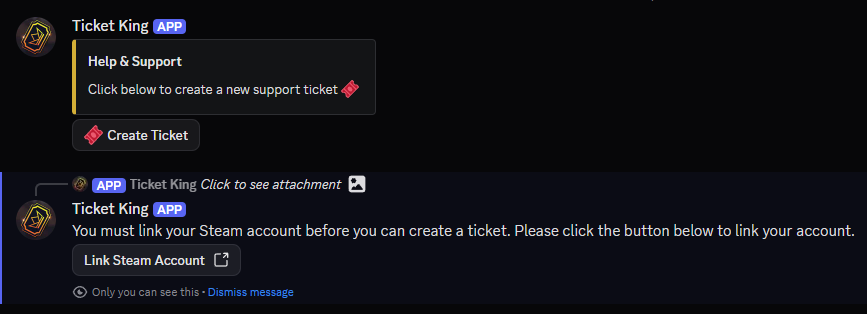
En lugar del formulario habitual de tickets, el bot responde con un **botón Vincular cuenta de Steam.** El texto del botón se muestra en el idioma de tu servidor.
## Paso 2. Hacen clic en el botón
El botón abre un enlace en una nueva pestaña del navegador. El enlace es único para ese miembro, así que solo el miembro que hizo clic en él puede usarlo. Deja de funcionar unos diez minutos después de crearse.
## Paso 3. Iniciar sesión en Steam
La página envía al miembro al inicio de sesión de Steam. Inician sesión con su cuenta de Steam en el sitio de Steam. Steam se encarga del inicio de sesión, así que Ticket King nunca ve su contraseña.
## Paso 4. El enlace se guarda
Después de que Steam confirma el inicio de sesión, la página guarda el enlace entre la cuenta de Discord del miembro y su cuenta de Steam.
## Paso 5. La página de resultado
El miembro llega a una página de resultado.
### Éxito
> **Cuenta de Steam vinculada correctamente**
>
> ¡Has vinculado tu cuenta correctamente! Ahora puedes cerrar esta página y crear un ticket en Discord.
### Token no válido
> **Token no válido**
>
> Este enlace no es válido, por favor intenta crear otro ticket para obtener un enlace nuevo.
Esto se muestra cuando el enlace ha expirado o ya se usó.
### Error
> **Error inesperado**
>
> Lo sentimos, algo salió mal al vincular tu cuenta, por favor inténtalo de nuevo.
Esto se muestra cuando no se pudo completar el inicio de sesión.
## Paso 6. Volver a Discord
El miembro cierra la pestaña y regresa a Discord. La próxima vez que haga clic en la opción del panel, el bot ve que ya está vinculado y abre el formulario del ticket como de costumbre.
## Volver a vincular
Cuando termina la duración del enlace (consulta [La configuración de duración del enlace](/docs/es/vinculacion-con-steam/link-duration.md)), o cuando un miembro quiera cambiar de cuenta de Steam, puede:
* Ejecutar `/unlinksteam` para borrar su enlace actual.
* Haz clic en cualquier opción que requiera Steam para iniciar de nuevo el flujo de vinculación con un enlace nuevo.
## Lo que necesita el miembro
* Estar conectado en ticketking.xyz con Discord. Este es un inicio de sesión con un clic.
* Poder iniciar sesión en Steam.
El miembro no necesita ningún permiso del panel. Nunca ve tu panel. Solo ve el flujo de vinculación y la página de resultado.
## Relacionado
{% content-ref url="/pages/b565b6e43b91106fde848c2e0b1cf0d0d708cc91" %}
[Qué hace Steam Linking](/docs/es/vinculacion-con-steam/overview.md)
{% endcontent-ref %}
{% content-ref url="/pages/20731d8d382856495020a4244ac601d8382e54ec" %}
[La configuración de duración del enlace](/docs/es/vinculacion-con-steam/link-duration.md)
{% endcontent-ref %}
---
# Agent Instructions
This documentation is published with GitBook. GitBook is the documentation platform designed so that both humans and AI agents can read, navigate, and reason over technical content effectively. Learn more at gitbook.com.
## Querying This Documentation
If you need additional information that is not directly available in this page, you can query the documentation dynamically by asking a question.
Perform an HTTP GET request on the current page URL with the `ask` query parameter, and the optional `goal` query parameter:
```
GET https://ticketking.xyz/docs/es/vinculacion-con-steam/what-members-see.md?ask=&goal=
```
`ask` is the immediate question: it should be specific, self-contained, and written in natural language.
`goal` is optional and describes the broader end goal you are ultimately trying to accomplish on behalf of the user. GitBook uses it to tailor the answer towards what is most useful for that goal.
The response will contain a direct answer to the question and relevant excerpts and sources from the documentation.
Use this mechanism when the answer is not explicitly present in the current page, you need clarification or additional context, or you want to retrieve related documentation sections.