> For the complete documentation index, see [llms.txt](https://ticketking.xyz/docs/llms.txt). Markdown versions of documentation pages are available by appending `.md` to page URLs; this page is available as [Markdown](https://ticketking.xyz/docs/es/tickets/claiming-a-ticket.md).
# Reclamar un ticket
Cómo funciona el reclamo, los cuatro modos y cuál elegir.
Cuando un miembro del personal reclama un ticket, se le marca como la persona que lo gestiona para que el resto del equipo sepa que no debe trabajar en él al mismo tiempo. Esa parte es la misma en todos los modos de reclamación. Lo que más hace la reclamación con los permisos del canal depende del modo que elijas.
## Cómo reclamar
En un canal de ticket:
```
/claim
```
Ticket King confirma la reclamación y aplica los cambios de permisos correspondientes a tu modo.
Para liberar una reclamación:
```
/unclaim
```
Para transferir una reclamación a otra persona:
```
/transfer @usuario
```
Solo un miembro del personal puede tener una reclamación sobre un ticket a la vez. No hay multi-reclamación.
{% hint style="info" %}
El `/claim`, `/unclaim`, y `/transfer` Los comandos dentro de Discord son gratuitos. Reclamar, desreclamar y transferir desde la vista de tickets del panel es :crown: Premium.
{% endhint %}
## Los cuatro modos de reclamación
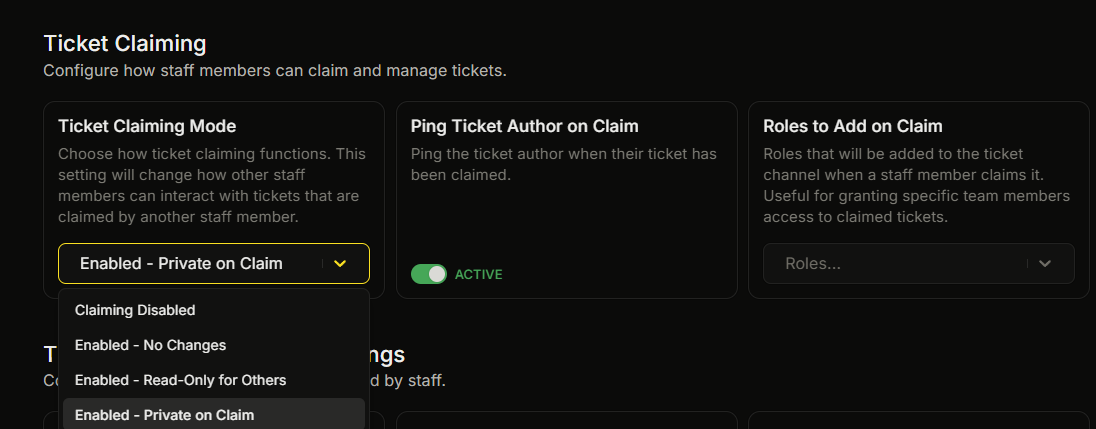
Se configura en **Ajustes, Reclamación de tickets, Modo de reclamación de tickets**. Tú eliges uno.
El valor predeterminado es **Habilitado - privado al reclamar**.
| Modo | Qué `/claim` hace |
| ----------------------------------------------------- | ------------------------------------------------------------------------------------------------------------------------------------------------------------------------------ |
| **Reclamación desactivada** | El botón Reclamar está oculto y `/claim` informa de que la reclamación está desactivada. El acceso al canal no cambia. |
| **Activado - Sin cambios** | Registra al reclamante y añade cualquier rol configurado para agregar al reclamar, pero no cambia los permisos existentes del canal. El resto del personal conserva su acceso. |
| **Activado - Solo lectura para los demás** | Elimina Enviar mensajes de todos los roles excepto del autor, el reclamante y el bot. El resto del personal aún puede leer el ticket. |
| **Habilitado - privado al reclamar** (predeterminado) | @everyone pierde Ver canal. Solo el bot, el autor, el reclamante y cualquier rol configurado para agregar al reclamar pueden ver el ticket. |
## Ajustes relacionados con la reclamación
En **Configuración, Reclamación de tickets**:
| Configuración | Tipo | Predeterminado | Comportamiento |
| --------------------------------------------- | ------------------- | -------------- | ------------------------------------------------------------------------------------------------------------------------------------------------------------------------------------------- |
| **Mencionar al autor del ticket al reclamar** | interruptor | activado | Menciona al autor del ticket cuando alguien lo reclama. Esto solo funciona cuando la reclamación está activada. |
| **Roles para agregar al reclamar** | multirrol (máx. 25) | vacío | Estos roles se añaden al canal del ticket cuando alguien lo reclama, además del reclamante. Por ejemplo, puedes añadir un rol de moderador sénior cada vez que un moderador junior reclame. |
## Qué `/transfer` hace
`/transfer @usuario` mueve la reclamación del reclamante actual a otra persona. El ticket ya debe estar reclamado para que esto funcione.
La persona a la que transfieras debe ser miembro del equipo de soporte: tiene que ser el propietario del servidor o tener uno de tus roles de soporte. Un miembro cuyo único acceso proviene del permiso de Discord Gestionar canales o Gestionar servidor no puede ser un destino de transferencia, así que transfiere a personas que estén en tus roles de soporte.
Después de una transferencia, el nuevo reclamante se trata como si lo hubiera reclamado. El reclamante anterior deja de ser el reclamante.
## Permisos del bot necesarios
Para los **Activado - Solo lectura para los demás** y **Habilitado - privado al reclamar** modos, el bot necesita el permiso de Discord de **Gestionar roles** en el canal para poder cambiar quién puede ver y enviar mensajes. Ticket King lo comprueba cuando ejecutas `/claim`. Si al bot le falta ese permiso, la reclamación falla con un error de permisos y el acceso al canal sigue igual.
La invitación recomendada ya incluye Gestionar roles, así que todos los modos de reclamación funcionan sin configuración adicional.
## Preguntas frecuentes
{% hint style="info" %}
**¿Puedo reclamar tickets automáticamente a medida que respondo?** No por el momento. Tú ejecutas `/claim` tú mismo.
{% endhint %}
{% hint style="info" %}
**¿Y si el miembro del personal que lo reclamó abandona el servidor?** La reclamación no se libera por sí sola. Otro miembro del personal que pueda gestionar el ticket puede ejecutar `/transfer` para asumirlo, o ejecutar `/unclaim` si era el reclamante anterior.
{% endhint %}
## En el sitio web
* [Guía de reclamación de tickets](https://ticketking.xyz/learn/ticket-claiming) — los cuatro modos lado a lado, con orientación sobre cuál elegir.
## Relacionado
{% content-ref url="/pages/c2474a5ab2de91d018ad5c2bc40a90ccc8fd5932" %}
[/transfer](/docs/es/comandos-del-bot/transfer.md)
{% endcontent-ref %}
{% content-ref url="/pages/666b19e77542241da0b7fd74857130ad738f9808" %}
[El ciclo de vida del ticket](/docs/es/tickets/lifecycle.md)
{% endcontent-ref %}
{% content-ref url="/pages/21042e6d4bdd861c6ac7f014182690bd24878c6e" %}
[Roles de soporte](/docs/es/permisos-y-tu-equipo-de-soporte/support-roles.md)
{% endcontent-ref %}
---
# Agent Instructions
This documentation is published with GitBook. GitBook is the documentation platform designed so that both humans and AI agents can read, navigate, and reason over technical content effectively. Learn more at gitbook.com.
## Querying This Documentation
If you need additional information that is not directly available in this page, you can query the documentation dynamically by asking a question.
Perform an HTTP GET request on the current page URL with the `ask` query parameter, and the optional `goal` query parameter:
```
GET https://ticketking.xyz/docs/es/tickets/claiming-a-ticket.md?ask=&goal=
```
`ask` is the immediate question: it should be specific, self-contained, and written in natural language.
`goal` is optional and describes the broader end goal you are ultimately trying to accomplish on behalf of the user. GitBook uses it to tailor the answer towards what is most useful for that goal.
The response will contain a direct answer to the question and relevant excerpts and sources from the documentation.
Use this mechanism when the answer is not explicitly present in the current page, you need clarification or additional context, or you want to retrieve related documentation sections.