> For the complete documentation index, see [llms.txt](https://ticketking.xyz/docs/llms.txt). Markdown versions of documentation pages are available by appending `.md` to page URLs; this page is available as [Markdown](https://ticketking.xyz/docs/es/solicitudes/the-applications-page.md).
# La página de solicitudes
La cola de revisión del panel de control para leer, filtrar y actuar sobre las solicitudes.
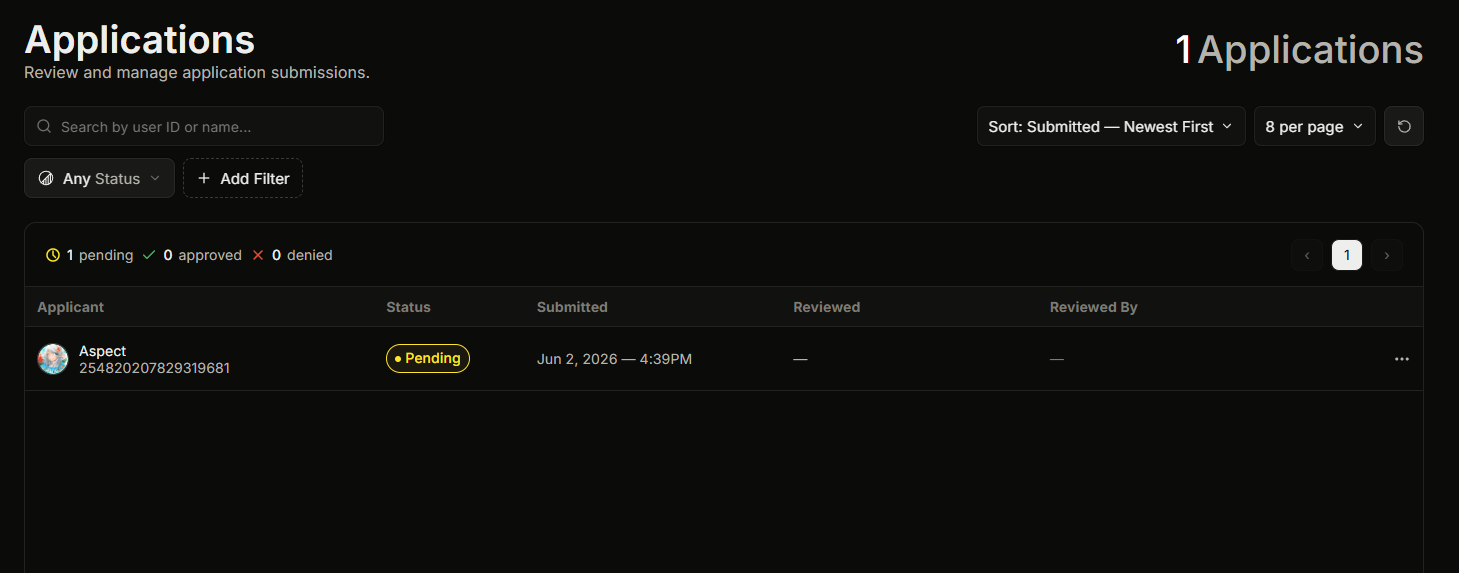
Barra lateral → **Solicitudes** abre la cola de revisión. Esta página muestra cada envío de cada panel de solicitud en tu servidor.
Puedes filtrar la cola por estado (pendiente, aprobada, denegada), por fecha y por revisor, y buscar por el ID de usuario o el nombre de un miembro. La página muestra de un vistazo cuántas solicitudes están pendientes, aprobadas y denegadas, para que puedas ver tu cola de revisiones acumuladas.
Haz clic en cualquier solicitud para abrir sus detalles.
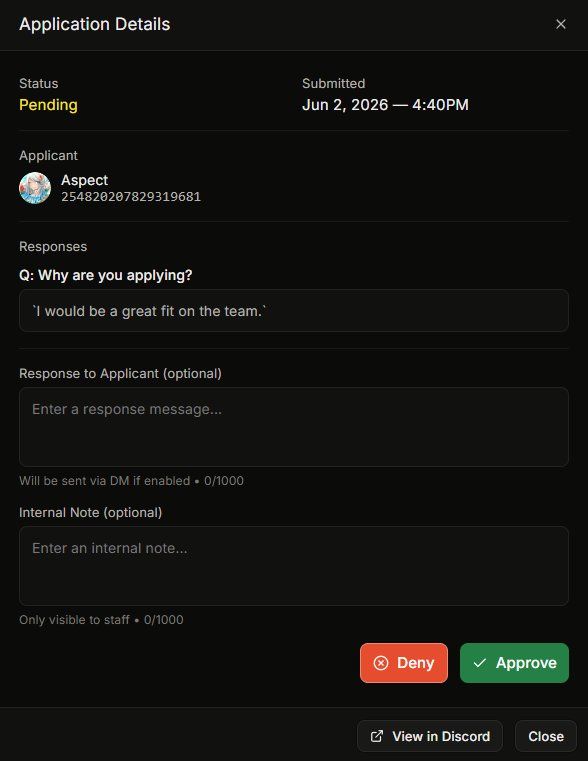
## Ventana de detalles de la solicitud
Muestra:
* Cada respuesta, con la etiqueta de la pregunta en negrita y la respuesta del miembro debajo.
* Información del solicitante, incluyendo avatar, nombre, fecha de creación de la cuenta y fecha de pertenencia al servidor.
* Detalles de la decisión, incluyendo al revisor, la hora, el motivo público y la nota interna, si la solicitud ya ha sido decidida.
Las solicitudes pendientes también muestran **Aprobar** (verde) y **Denegar** botones (rojos).
### Aprobar o denegar desde el panel
Haz clic en Aprobar o Denegar. Se abre una pequeña ventana emergente:
* **Motivo** (máx. 1000 caracteres). Se envía al solicitante por MD si **Enviar resultado por DM al solicitante** está activada para la opción.
* **Nota** (máx. 1000 caracteres). Solo interno. Nunca se envía al solicitante.
Al enviar, Ticket King:
1. Registra la decisión sobre la solicitud.
2. Desactiva los botones en la inserción del registro y actualiza la insignia de estado.
3. Al aprobar, otorga los roles concedidos de la opción y elimina sus roles a eliminar.
4. Envía un MD al solicitante si la opción tiene activado Enviar resultado al solicitante por MD.
5. Escribe una entrada en el registro de auditoría.
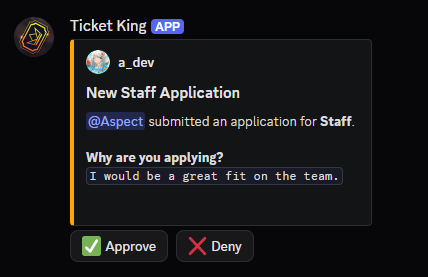
## Aprobar o denegar desde el canal de registro
La inserción de registro en tu canal de registro configurado tiene botones de Aprobar y Denegar. Funcionan igual que en el panel, y al hacer clic en uno se abre la misma ventana emergente de decisión.
El revisor debe tener un rol incluido en la opción de la solicitud **Roles revisores**. Si no lo tienen, los botones devuelven un error.
## Permisos para usar esta página
Para ver la página, necesitas el **Ver historial de solicitudes** permiso del panel. El propietario del servidor y cualquiera con Administrador o Gestionar servidor también pueden verla.
Para aprobar o denegar, necesitas el **Revisar solicitudes** permiso del panel para los botones del panel, o un rol incluido en los Roles de revisor de la opción para los botones del canal de registro.
## Relacionado
{% content-ref url="/pages/3980bac3bd2e6006297f6d91c11faa04fa7c3be5" %}
[Resumen de solicitudes](/docs/es/solicitudes/overview.md)
{% endcontent-ref %}
{% content-ref url="/pages/a0719bc1f1980cbee5bc79af052d3a630cc77492" %}
[Diseñar tu solicitud](/docs/es/solicitudes/designing-your-application.md)
{% endcontent-ref %}
---
# Agent Instructions
This documentation is published with GitBook. GitBook is the documentation platform designed so that both humans and AI agents can read, navigate, and reason over technical content effectively. Learn more at gitbook.com.
## Querying This Documentation
If you need additional information that is not directly available in this page, you can query the documentation dynamically by asking a question.
Perform an HTTP GET request on the current page URL with the `ask` query parameter, and the optional `goal` query parameter:
```
GET https://ticketking.xyz/docs/es/solicitudes/the-applications-page.md?ask=&goal=
```
`ask` is the immediate question: it should be specific, self-contained, and written in natural language.
`goal` is optional and describes the broader end goal you are ultimately trying to accomplish on behalf of the user. GitBook uses it to tailor the answer towards what is most useful for that goal.
The response will contain a direct answer to the question and relevant excerpts and sources from the documentation.
Use this mechanism when the answer is not explicitly present in the current page, you need clarification or additional context, or you want to retrieve related documentation sections.