> For the complete documentation index, see [llms.txt](https://ticketking.xyz/docs/llms.txt). Markdown versions of documentation pages are available by appending `.md` to page URLs; this page is available as [Markdown](https://ticketking.xyz/docs/es/solicitudes/overview.md).
# Resumen de solicitudes
Una alternativa de estilo revisión a los paneles de tickets para solicitudes e inscripciones.
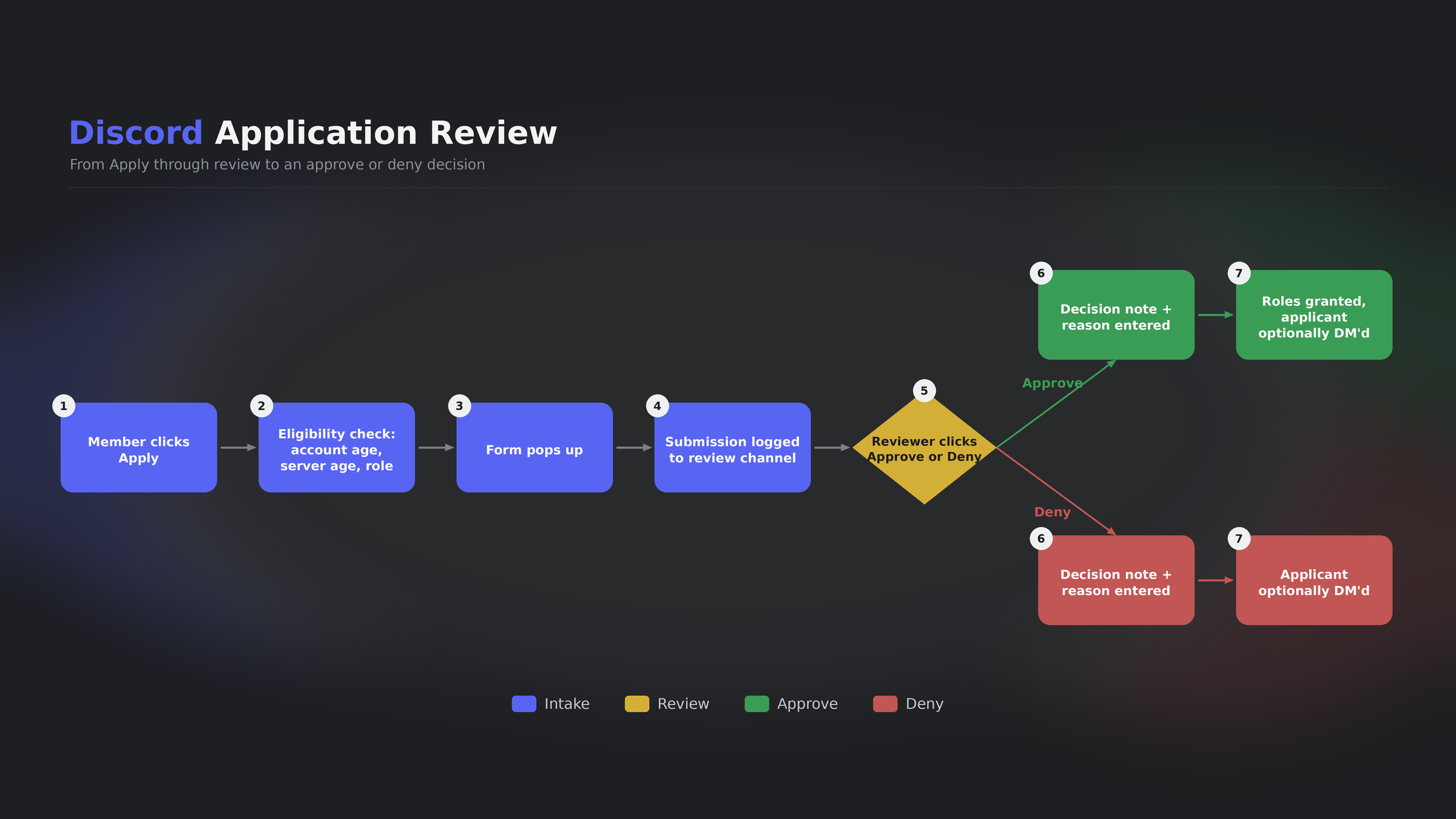
Una **solicitud** es como un ticket, pero con un paso de revisión en medio. En lugar de abrir un canal cuando un miembro hace clic en el botón, Ticket King recopila las respuestas de su formulario y las registra en un canal de revisión. Luego los revisores hacen clic **Aprobar** o **Denegar**.
## Cuándo usar solicitudes en lugar de tickets
Elige solicitudes cuando:
* Quieres revisar y aprobar antes de hablar.
* Prefieres no crear un canal por cada solicitante.
* Quieres conceder roles automáticamente al aprobar.
* Quieres un proceso de revisión estructurado con notas de los revisores.
Los casos de uso comunes son solicitudes de personal, solicitudes de socios, solicitudes de concesión de roles y admisiones para comunidades con acceso por invitación.
## Cuándo seguir con tickets
Quédate con los paneles de tickets cuando:
* Quieres iniciar una conversación de inmediato.
* La decisión es ayudar al miembro, no aprobarlo ni denegarlo.
* No tienes una recepción estructurada.
## En qué se diferencian las solicitudes de los tickets
| | Panel de tickets | Panel de solicitudes |
| ---------------------------------------- | ------------------------------------------------------------------------------------------------------------------- | ------------------------------------------------------------------------------------------ |
| Cuando el miembro hace clic | Aparece un formulario emergente si está configurado, luego se abre un canal | Se abre un formulario emergente |
| Dónde ocurre la conversación | En el canal | No hay un canal por defecto. Es solo para revisión |
| Dónde se encuentra | Un canal de Discord | Una entrada en el panel de control de Solicitudes y un embed de registro en un canal |
| Máximo de preguntas | 5 (un formulario) | 5 (el mismo límite de un solo formulario) |
| Conceder roles automáticamente | No | Sí, al aprobar |
| Restricción de elegibilidad | Por opción, con Roles requeridos :crown: y Roles bloqueados :crown: | Por opción, además de la antigüedad de la cuenta y la antigüedad como miembro del servidor |
| Resultado | El ticket se cierra | Aprobar o denegar |
| Enviar un DM al miembro con el resultado | Un DM al cerrar, opcional | Un DM al decidir, opcional, un solo interruptor |
## La longitud del formulario es la misma que la de los tickets
Las solicitudes y los tickets usan el mismo sistema de formularios, así que tienen los mismos límites: **5 preguntas en el plan gratuito, hasta 100 en premium**.
Después de 5 preguntas, las solicitudes premium se convierten en **formularios de varios pasos**. Las solicitudes son donde esto importa más: una solicitud de personal o de lista blanca suele ser más larga que un ticket de soporte.
Ver [Cuántas preguntas puede hacer un formulario](/docs/es/formularios/questions-per-form.md).
## La experiencia completa del solicitante
Desde el punto de vista del solicitante:
1. **Haz clic en el botón de solicitar.**
2. **Comprobación de elegibilidad.** Si no cumplen las reglas de antigüedad de la cuenta, antigüedad como miembro del servidor o de rol requerido, reciben un mensaje de bloqueo y no pueden continuar.
3. **Se abre el formulario.** Hasta 5 preguntas, o un formulario de varios pasos de hasta 100 en premium.
4. **Enviar.** Reciben una confirmación de que la solicitud fue enviada.
5. **Esperar.** Un revisor actúa sobre ella en el panel de control o con los botones Aprobar y Denegar en el canal de registro.
6. **Resultado.** Si **Resultado por MD al solicitante** está activado, que es la opción predeterminada, Ticket King les envía por DM un resultado con la razón del revisor. La razón es la parte pública del pop-up de decisión.
## La experiencia del revisor
Hay dos lugares para revisar solicitudes:
### En el canal de registro
Cada envío publica un embed de registro con **Aprobar** botones (verde) y **Denegar** (rojo). Un revisor hace clic en uno, y se abre un pequeño pop-up que pide una **motivo** opcional (máx. 1000 caracteres, se puede enviar por DM al solicitante) y una **nota** opcional (máx. 1000 caracteres, solo interno). Al enviarlo, la decisión se registra.
### En el panel de control
Abierto **Solicitudes** en la barra lateral. Esta es una cola con todos los envíos, y puedes filtrarla y buscar en ella. Haz clic en cualquier envío para ver las respuestas y luego actúa sobre él. La cola de revisión es gratuita.
→ [La página de Solicitudes](/docs/es/solicitudes/the-applications-page.md)
## Lo que configuras
Por opción de solicitud:
* **Tipo de solicitud.** Una etiqueta de texto que se muestra como título del formulario.
* **Canal de registro.** Dónde se publican los envíos. Esto es obligatorio. Sin esto, los envíos no se pueden registrar y los revisores no los verán.
* **Preguntas de la solicitud.** Hasta 5.
* **Elegibilidad.** Antigüedad mínima de la cuenta y antigüedad mínima como miembro del servidor.
* **Nueva solicitud.** El interruptor Permitir nueva solicitud y un período de espera en días.
* **Roles concedidos.** Los roles que se conceden al aprobar.
* **Roles a eliminar.** Los roles que se quitan al aprobar, por ejemplo un rol de espera "pendiente".
* **Roles de revisor.** Quién puede aprobar o denegar.
* **Roles requeridos** :crown: **y Roles bloqueados** :crown:**.** La misma restricción de roles por opción que en los tickets.
* **Enviar resultado por DM al solicitante.** Si se envía o no un DM al solicitante con la decisión.
→ [Diseñando tu solicitud](/docs/es/solicitudes/designing-your-application.md)
## Relacionado
{% content-ref url="/pages/a0719bc1f1980cbee5bc79af052d3a630cc77492" %}
[Diseñar tu solicitud](/docs/es/solicitudes/designing-your-application.md)
{% endcontent-ref %}
{% content-ref url="/pages/ecd8391018276a568378205cb147db7f194ac0f9" %}
[La página de solicitudes](/docs/es/solicitudes/the-applications-page.md)
{% endcontent-ref %}
{% content-ref url="/pages/e706ec7901deb6057178cd738b71ee20a36bc0d3" %}
[Crear un panel de solicitud](/docs/es/paneles/create-an-application-panel.md)
{% endcontent-ref %}
---
# Agent Instructions
This documentation is published with GitBook. GitBook is the documentation platform designed so that both humans and AI agents can read, navigate, and reason over technical content effectively. Learn more at gitbook.com.
## Querying This Documentation
If you need additional information that is not directly available in this page, you can query the documentation dynamically by asking a question.
Perform an HTTP GET request on the current page URL with the `ask` query parameter, and the optional `goal` query parameter:
```
GET https://ticketking.xyz/docs/es/solicitudes/overview.md?ask=&goal=
```
`ask` is the immediate question: it should be specific, self-contained, and written in natural language.
`goal` is optional and describes the broader end goal you are ultimately trying to accomplish on behalf of the user. GitBook uses it to tailor the answer towards what is most useful for that goal.
The response will contain a direct answer to the question and relevant excerpts and sources from the documentation.
Use this mechanism when the answer is not explicitly present in the current page, you need clarification or additional context, or you want to retrieve related documentation sections.