> For the complete documentation index, see [llms.txt](https://ticketking.xyz/docs/llms.txt). Markdown versions of documentation pages are available by appending `.md` to page URLs; this page is available as [Markdown](https://ticketking.xyz/docs/es/solicitudes/designing-your-application.md).
# Diseñar tu solicitud
Cada campo de una opción de solicitud, en el orden en que los verás.
El editor de opciones de solicitud usa un diseño plano, con cada campo en una sola página. Las opciones de tickets usan en su lugar las pestañas General, Mensajes y Avanzado.
Este recorrido va de arriba hacia abajo.
## Tipo de solicitud
Una etiqueta de texto, de hasta **50 caracteres**.
Este es el título del formulario que ven los miembros cuando hacen clic en el botón de solicitar. Algunos ejemplos son "Solicitud de personal", "Solicitud de socio" y "Solicitud de rol".
Es obligatorio. El panel lo marca con un asterisco y no te dejará guardar la opción hasta que lo rellenes.
## Canal de registro
Es obligatorio. Sin él, nadie puede revisar las solicitudes.
Es un selector de canal. Define dónde se publican las solicitudes enviadas como incrustaciones, con botones Aprobar y Denegar. Puedes configurarlo para heredar del valor predeterminado del panel o sobrescribirlo.
Si el valor predeterminado del panel no está configurado y esto está establecido para heredar, verás una nota que indica que no hay ningún valor predeterminado del panel configurado, que esta opción debe sobrescribirse y que, de lo contrario, no se podrán enviar solicitudes. Establece el canal y luego guarda.
## Preguntas de la solicitud
Hasta **5 preguntas** en el plan gratis, o hasta **100** en Premium. Esto usa el mismo sistema de formularios que los formularios de tickets.
→ [Tipos de pregunta](/docs/es/formularios/question-types.md)
El título del formulario es el Tipo de solicitud indicado arriba. El cuerpo son tus preguntas.
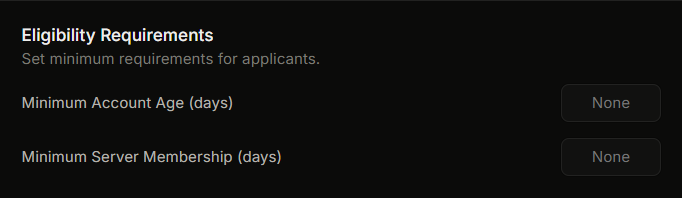
## Requisitos de elegibilidad
Bloquea las solicitudes de cuentas que no cumplan los requisitos, antes de que empiecen el formulario.
| Campo | Tipo | Rango | Predeterminado |
| ------------------------------------------- | ------ | ------- | --------------------- |
| **Antigüedad mínima de la cuenta (días)** | número | 0 a 365 | Ninguno (desactivado) |
| **Antigüedad mínima en el servidor (días)** | número | 0 a 365 | Ninguno (desactivado) |
Si un miembro no cumple una regla, recibe un mensaje de bloqueo que nombra la regla no cumplida y el número de días requerido:
* Cuenta demasiado nueva: un mensaje que indica que su cuenta de Discord debe tener al menos N días para enviar una solicitud.
* No lleva suficiente tiempo en el servidor: un mensaje que indica que debe ser miembro del servidor durante al menos N días para enviar una solicitud.
## Configuración de nueva solicitud
Qué ocurre si se decide la solicitud de un miembro y quiere volver a solicitar.
| Campo | Tipo | Comportamiento |
| ---------------------------- | ---------------------------------- | ---------------------------------------------------------------------------------------------------------------------------------------------------------------------------------- |
| **Permitir nueva solicitud** | interruptor (activado por defecto) | Cuando está desactivado, un miembro que haya enviado una vez no puede volver a enviar nunca, y el tiempo de espera no importa. |
| **Periodo de espera (días)** | número, 0 a 365 | Se muestra solo cuando Permitir nueva solicitud está activado. Tras una decisión, el miembro debe esperar este número de días antes de enviar otra solicitud para la misma opción. |
Una configuración común es activar Permitir nueva solicitud con un tiempo de espera de 7 días. Esto da a los solicitantes serios una forma de volver sin permitir spam.
## Roles concedidos
Un selector de varios roles. Cuando se aprueba una solicitud, Ticket King añade estos roles al solicitante.
Patrones comunes:
* Solicitud de personal: concede el rol "Staff" o "Moderador".
* Solicitud de socio: concede "Partner".
* Solicitud de concesión de rol: concede el rol por el que solicitaron.
{% hint style="warning" %}
El rol del bot de Ticket King debe estar por encima de cada Rol concedido en la lista de roles de Discord. Si un Rol concedido está por encima del rol del bot, la concesión del rol no funciona. Arrastra Ticket King hacia arriba en **Ajustes del servidor, Roles**.
{% endhint %}
## Roles para eliminar
Un selector de varios roles. Cuando se aprueba una solicitud, Ticket King elimina estos roles del solicitante. Es lo contrario de Roles concedidos, y ambos funcionan juntos en un solo paso.
Un uso común es un rol de espera "solicitante" o "pendiente". Cuando alguien solicita, obtiene el rol de espera y, cuando lo apruebas, Ticket King elimina el rol de espera y añade su nuevo rol al mismo tiempo.
El rol del bot debe estar por encima de cada rol que enumeres aquí, igual que con Roles concedidos.
## Roles de revisor
Un selector de varios roles. Solo los miembros con al menos uno de estos roles pueden aprobar o denegar solicitudes con los botones del canal de registro.
Esto es independiente de los permisos del panel. Para actuar sobre solicitudes, un revisor necesita uno de estos:
* Al menos uno de estos roles de revisor, para usar los botones del canal de registro.
* El permiso del panel Revisar solicitudes, para aprobar o denegar desde el panel. El propietario del servidor y cualquier persona con Administrador o Gestionar servidor también pueden hacerlo.
La mayoría de los servidores configuran el mismo rol para ambos.
## Roles requeridos (Premium)
Un selector de varios roles que puede heredar del valor predeterminado del panel o sobrescribirse. El solicitante debe tener al menos uno de estos roles para enviar. Esta es una :crown: función Premium.
## Roles bloqueados (Premium)
Un selector de varios roles que puede heredar del valor predeterminado del panel o sobrescribirse. Los miembros con cualquiera de estos roles no pueden enviar. Esta es una :crown: función Premium.
Tu configuración global de Roles bloqueados del servidor también se aplica aquí, y bloquea todos los comandos, no solo esta opción.
## Notificaciones
| Campo | Tipo | Comportamiento |
| ----------------------------------- | ---------------------------------- | ------------------------------------------------------------------------------------------------------------------------------------------------------------------------------------------------------------------------------------- |
| **Resultado por MD al solicitante** | interruptor (activado por defecto) | Cuando está activado, Ticket King envía un MD al solicitante después de la decisión. El MD incluye el tipo de solicitud, el estado (aprobada o denegada) y el **motivo** que el revisor escribió en la ventana emergente de decisión. |
No hay un mensaje de aceptación y un mensaje de denegación separados. Un solo interruptor controla si se envía un MD, y el contenido se construye a partir del motivo del revisor y del estado.
Si el solicitante tiene los MD desactivados, el MD no llega. La decisión sigue registrándose.
## Estado de la opción
Habilitada o deshabilitada. Activa o desactiva esta opción sin eliminar todo el panel.
## Guardar
El panel muestra una barra de cambios sin guardar en la parte inferior cuando editas algo. Haz clic en **Guardar** para aplicar tus cambios. El editor no guarda automáticamente, así que debes guardar tú mismo.
## Relacionado
{% content-ref url="/pages/ecd8391018276a568378205cb147db7f194ac0f9" %}
[La página de solicitudes](/docs/es/solicitudes/the-applications-page.md)
{% endcontent-ref %}
{% content-ref url="/pages/cfb8c1bcda5d2a9abe7570a9c83048f83bf30ec8" %}
[Límites y restricciones de solicitudes](/docs/es/solicitudes/limits-and-constraints.md)
{% endcontent-ref %}
---
# Agent Instructions
This documentation is published with GitBook. GitBook is the documentation platform designed so that both humans and AI agents can read, navigate, and reason over technical content effectively. Learn more at gitbook.com.
## Querying This Documentation
If you need additional information that is not directly available in this page, you can query the documentation dynamically by asking a question.
Perform an HTTP GET request on the current page URL with the `ask` query parameter, and the optional `goal` query parameter:
```
GET https://ticketking.xyz/docs/es/solicitudes/designing-your-application.md?ask=&goal=
```
`ask` is the immediate question: it should be specific, self-contained, and written in natural language.
`goal` is optional and describes the broader end goal you are ultimately trying to accomplish on behalf of the user. GitBook uses it to tailor the answer towards what is most useful for that goal.
The response will contain a direct answer to the question and relevant excerpts and sources from the documentation.
Use this mechanism when the answer is not explicitly present in the current page, you need clarification or additional context, or you want to retrieve related documentation sections.