> For the complete documentation index, see [llms.txt](https://ticketking.xyz/docs/llms.txt). Markdown versions of documentation pages are available by appending `.md` to page URLs; this page is available as [Markdown](https://ticketking.xyz/docs/es/primeros-pasos/tour-the-dashboard.md).
# Recorre la barra lateral del panel de control
Cada sección de la barra lateral del panel de control, qué controla y quién puede verla.
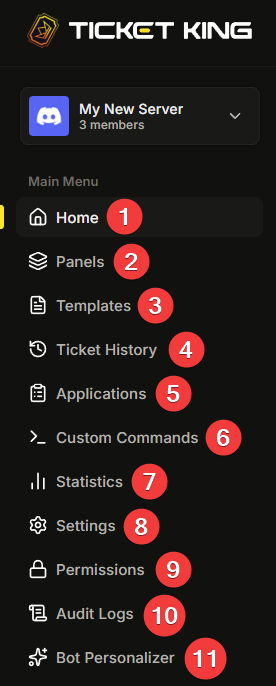
La barra lateral del panel de control enumera cada sección del bot que puedes configurar para un solo servidor. Esta página recorre lo que hace cada una para que sepas a dónde ir para cada cosa.
## Las secciones
### Inicio
El resumen de tu servidor, incluyendo cuántos tickets están abiertos ahora mismo y la actividad reciente.
### Paneles
Los mensajes en los que tus miembros hacen clic para abrir tickets. Aquí es donde pasarás la mayor parte del tiempo de configuración.
→ [Resumen de paneles](/docs/es/paneles/overview.md)
### Plantillas
Guarda un panel completamente configurado como una plantilla reutilizable, o explora el catálogo público de preajustes y empieza un panel a partir de uno.
→ [Plantillas](/docs/es/paneles/templates.md)
### Historial de tickets
Tickets pasados y actuales. Haz clic en cualquier ticket para ver sus detalles sin salir del panel de control.
→ [Explorar tickets abiertos y recientes](/docs/es/historial-de-tickets/browsing-tickets.md)
### Solicitudes
Si ejecutas paneles de estilo solicitud (membresía, personal, socio, etc.), esta es la cola de revisión. Acepta o rechaza envíos con un solo clic.
→ [Resumen de solicitudes](/docs/es/solicitudes/overview.md)
### Comandos personalizados (Premium)
Comandos a los que el bot responde con un mensaje en tu servidor. Útil para respuestas de preguntas frecuentes y respuestas guionizadas que tu personal repite a menudo. Premium.
→ [Qué son los comandos personalizados](/docs/es/comandos-personalizados/overview.md)
### Vinculación con Steam (Premium)
Gestiona a los miembros que han vinculado una cuenta de Steam y exige la vinculación de Steam en ciertas opciones de ticket. Esta sección solo aparece cuando la vinculación de Steam está habilitada. Premium.
### Estadísticas (Premium)
Gráficas y números sobre el volumen de tickets, el tiempo de resolución y la carga de trabajo del personal. Premium.
→ [Estadísticas](/docs/es/estadisticas/the-statistics-page.md)
### Ajustes
Configuración de todo el servidor: idioma del bot, canales de registro, roles de soporte, color de los embeds, reclamación, cierre y más. Todo lo que se aplica a todo el servidor vive aquí.
→ [El color del embed del servidor](/docs/es/personalizacion-y-marca/server-embed-color.md)
### Permisos
Quién de tu equipo puede ver y cambiar qué. Áreas de permisos que puedes conceder por rol, además del Acceso Temporal al Panel de Control.
→ [Las dos capas de permisos](/docs/es/permisos-y-tu-equipo-de-soporte/two-layers.md)
### Registros de auditoría
Un registro de las acciones que realiza cualquiera, como ediciones de ajustes, ediciones de paneles, reclamaciones y cierres, con marcas de tiempo y quién las hizo.
→ [Qué captura el registro de auditoría](/docs/es/registros-de-auditoria/what-it-captures.md)
### Personalizador del bot (Premium)
Dale a Ticket King un nombre, avatar, banner y biografía personalizados solo en tu servidor. Premium.
→ [Personalizador del bot](/docs/es/personalizacion-y-marca/bot-personalizer.md)
## Quién puede ver qué
No todas las secciones aparecen para todos los usuarios del panel de control. La barra lateral está filtrada por los **permisos del panel de control** asignados a tus roles en este servidor.
{% hint style="info" %}
**El propietario del servidor y cualquiera con Administrador o Gestionar servidor ve todo por defecto.** Otros roles solo ven lo que se les ha concedido acceso. Si falta algo en tu barra lateral, pide al propietario de tu servidor que conceda a tu rol el área de permiso correspondiente en la **Permisos** página.
{% endhint %}
Las áreas de permiso:
| Permiso | Controles |
| -------------------------------- | ------------------------------------------------------------------------------ |
| **Información y estadísticas** | Ver estadísticas del servidor, métricas de tickets y rendimiento del personal. |
| **Gestionar paneles** | Crear, editar y eliminar paneles y plantillas. |
| **Ver historial** | Historial de tickets y vinculación de Steam. |
| **Ver historial de solicitudes** | Historial de envíos de solicitudes y decisiones. |
| **Revisar solicitudes** | Aprobar o rechazar solicitudes pendientes. |
| **Gestionar comandos** | Crear, editar y eliminar comandos personalizados. |
| **Gestionar configuración** | Configuración del servidor y el Personalizador del bot. |
| **Ver registros de auditoría** | Leer entradas del registro de auditoría. |
| **Gestionar permisos** | Configurar qué roles pueden acceder a las secciones del panel de control. |
| **Gestionar Premium** | Ver y gestionar la suscripción premium del servidor. |
Desglose completo:
{% content-ref url="/pages/023a7991cb26ff748c7a196eb650ed7c928b048c" %}
[Áreas de permisos del panel de control](/docs/es/permisos-y-tu-equipo-de-soporte/permission-areas.md)
{% endcontent-ref %}
## Cambiar de servidor y la parte inferior de la barra lateral
En la parte superior de la barra lateral, el nombre y el icono del servidor actual son un menú desplegable. Haz clic para cambiar a otro servidor que administras sin volver al selector. El desplegable también tiene un **Añadir Ticket King al servidor** botón.
En la parte inferior de la barra lateral:
* **Reiniciar tutorial.** Reproduce de nuevo el tutorial dentro del panel de control.
* **Obtener Premium** (o **Gestionar Premium** si el servidor ya lo tiene). Abre la página de Premium.
## Móvil
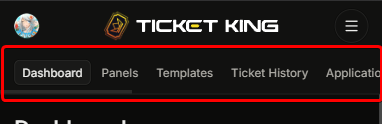
En móvil, puedes acceder a las secciones del panel de control de dos maneras.
**Desplázate por la lista de páginas.** Desliza a la izquierda o a la derecha a lo largo de la fila de secciones cerca de la parte superior de la página.
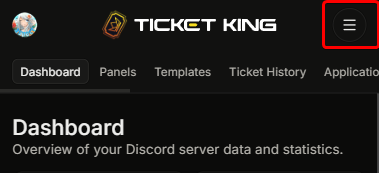
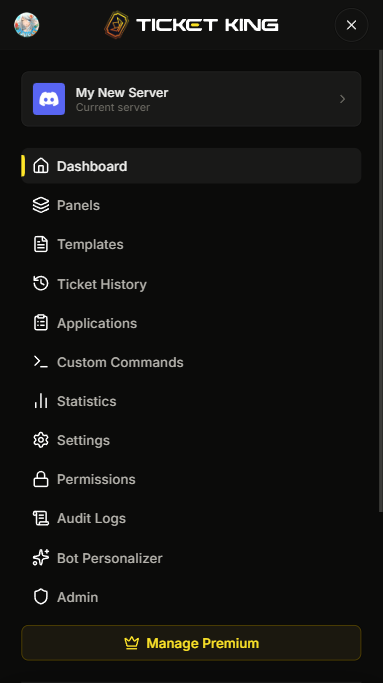
**Abre el menú.** Pulsa el icono de hamburguesa en la parte superior izquierda para desplegar la barra lateral completa.
Dentro del menú.
## Siguiente: crea tu primer panel
{% content-ref url="/pages/e33cfe34de58f23ffa056134aef848e54600417b" %}
[Crea tu primer panel](/docs/es/primeros-pasos/build-your-first-panel.md)
{% endcontent-ref %}
---
# Agent Instructions
This documentation is published with GitBook. GitBook is the documentation platform designed so that both humans and AI agents can read, navigate, and reason over technical content effectively. Learn more at gitbook.com.
## Querying This Documentation
If you need additional information that is not directly available in this page, you can query the documentation dynamically by asking a question.
Perform an HTTP GET request on the current page URL with the `ask` query parameter, and the optional `goal` query parameter:
```
GET https://ticketking.xyz/docs/es/primeros-pasos/tour-the-dashboard.md?ask=&goal=
```
`ask` is the immediate question: it should be specific, self-contained, and written in natural language.
`goal` is optional and describes the broader end goal you are ultimately trying to accomplish on behalf of the user. GitBook uses it to tailor the answer towards what is most useful for that goal.
The response will contain a direct answer to the question and relevant excerpts and sources from the documentation.
Use this mechanism when the answer is not explicitly present in the current page, you need clarification or additional context, or you want to retrieve related documentation sections.