> For the complete documentation index, see [llms.txt](https://ticketking.xyz/docs/llms.txt). Markdown versions of documentation pages are available by appending `.md` to page URLs; this page is available as [Markdown](https://ticketking.xyz/docs/es/primeros-pasos/pick-your-server.md).
# Elige tu servidor
Leer el selector de servidor y qué significa el estado de cada tarjeta.
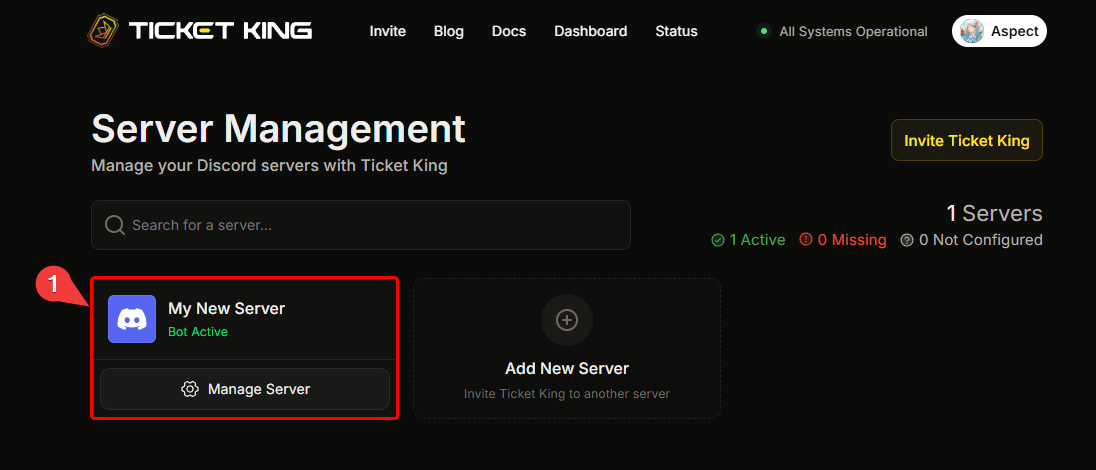
Después de iniciar sesión, el panel abre la **Gestión del servidor** página. Muestra una cuadrícula de tarjetas, una tarjeta por cada servidor de Discord al que tienes acceso. Cada tarjeta te indica si Ticket King está listo para configurarse en ese servidor.
{% stepper %}
{% step %}
### Iniciar sesión
Inicia sesión con Discord en [ticketking.xyz](https://ticketking.xyz). Una vez que hayas iniciado sesión, el panel abre la **Gestión del servidor** página automáticamente.
{% endstep %}
{% step %}
### Ver tus servidores
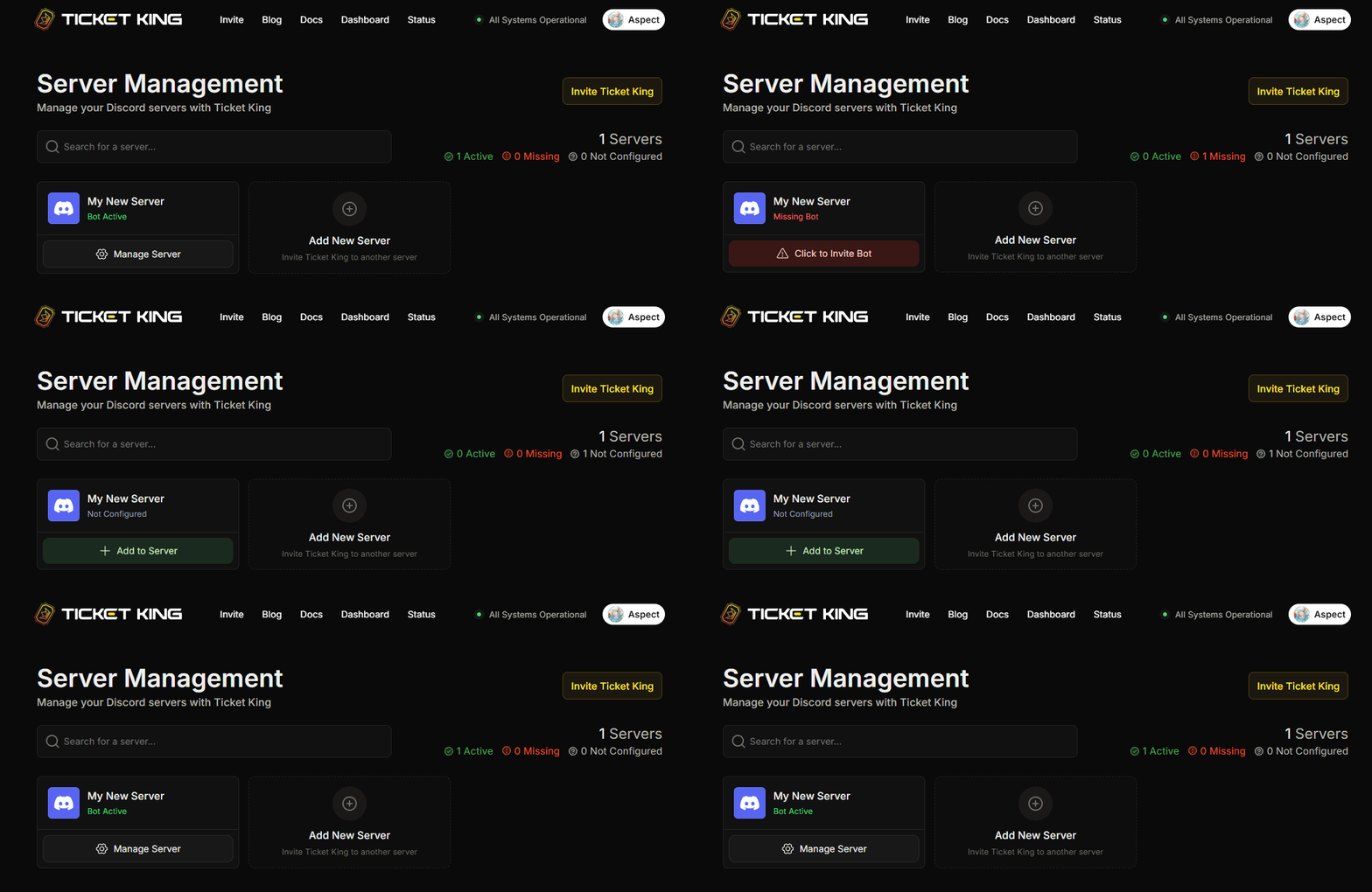
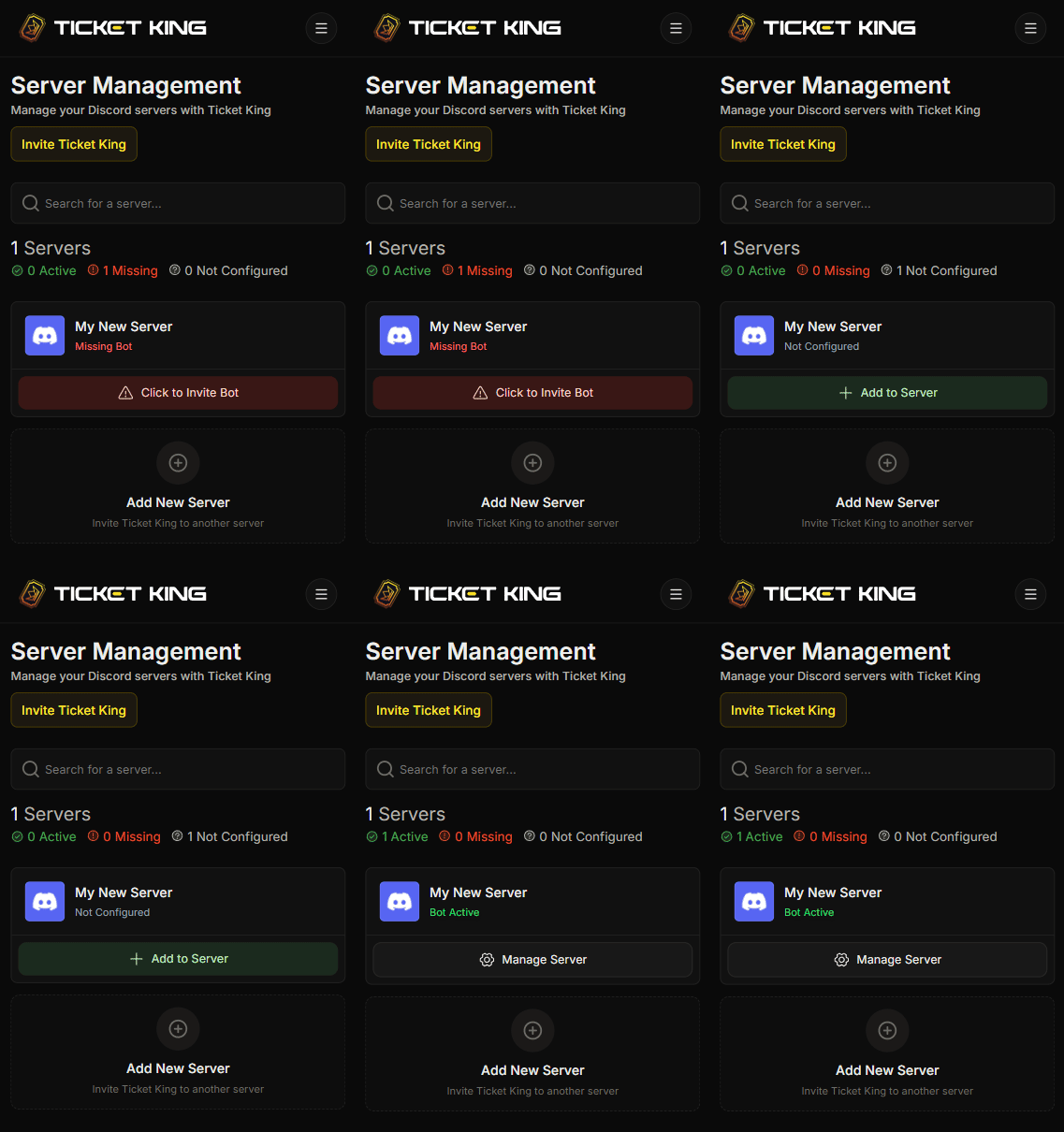
La página Gestión del servidor muestra una cuadrícula de tarjetas, una tarjeta por cada servidor de Discord al que tienes acceso. Cada tarjeta te indica si Ticket King está listo para configurarse en ese servidor. Los estados de las tarjetas se explican en [Los tres estados de las tarjetas](#the-three-card-states) a continuación.
{% tabs %}
{% tab title="Escritorio" %}
{% endtab %}
{% tab title="Móvil" %}
{% endtab %}
{% endtabs %}
{% endstep %}
{% step %}
### Elige uno
Encuentra el servidor que quieres y haz clic en su botón. Un servidor con Ticket King activo muestra **Administrar servidor**. Haz clic en él para abrir el panel de ese servidor.
{% endstep %}
{% endstepper %}
## Los tres estados de las tarjetas
Cada tarjeta del servidor muestra una insignia de estado. Hay tres estados posibles.
### 🟢 Bot activo
Ticket King está en este servidor. El botón de la tarjeta dice **Administrar servidor**. Haz clic en él para abrir el panel de ese servidor.
Este es el estado de todos los servidores que usas activamente.
### 🟡 Sin configurar
Ticket King está en el servidor, pero aún no se ha configurado a través del panel. El botón de la tarjeta dice **Añadir al servidor**. Haz clic en él para autorizar a Ticket King para el servidor; luego podrás abrir y configurar su panel.
**Motivo común:** Otra persona de tu equipo invitó al bot, pero tú eres la primera persona en configurarlo.
### 🔴 Bot ausente
Tienes permiso para administrar este servidor, pero Ticket King no está en él. El botón de la tarjeta dice **Haz clic para invitar al bot**. Te lleva al [flujo de invitación](/docs/es/primeros-pasos/invite-ticket-king.md) con ese servidor preseleccionado.
**Motivo común:** Acabas de quitar el bot, o el bot solía estar instalado por alguien que ya se fue.
## Servidores a los que quizá tengas acceso
Debajo de las tarjetas hay una sección separada, **Servidores a los que quizá tengas acceso**. Estos son servidores donde Ticket King está activo y tú eres miembro, pero no **no** tienes Administrador ni Administrar servidor. Si se te ha concedido acceso al panel mediante un rol, puedes abrirlos desde aquí.
→ [Otorgar acceso al panel a un rol](/docs/es/permisos-y-tu-equipo-de-soporte/giving-a-role-dashboard-access.md)
## Búsqueda
Si administras muchos servidores, la barra de búsqueda de la parte superior filtra las tarjetas por nombre mientras escribes. Los servidores donde Ticket King está activo aparecen primero.
## ¿Y si mi servidor no está aquí?
Revisa esta lista:
1. **¿Realmente eres miembro de ese servidor?** Si te fuiste, la tarjeta desaparece.
2. **¿Tienes Administrar servidor o Administrador en ese servidor?** Sin uno de esos permisos (o sin ser el propietario), el servidor solo aparece en «Servidores a los que quizá tengas acceso», y solo si un rol te ha concedido acceso al panel.
3. **¿Iniciaste sesión hace menos de un minuto?** La lista de servidores de Discord puede tardar un poco en actualizarse. Espera y luego vuelve a cargar.
4. **¿Es muy grande el servidor?** Discord limita con qué frecuencia el panel puede consultar tu pertenencia al servidor. Inténtalo de nuevo en un minuto.
¿Sigue sin aparecer? Cierra sesión y vuelve a iniciarla. Eso fuerza una nueva obtención de Discord.
## Siguiente: recorre la barra lateral del panel
{% content-ref url="/pages/a6874d5d7e34fb6d9da1f7fc7422f88d0b7ff28a" %}
[Recorre la barra lateral del panel de control](/docs/es/primeros-pasos/tour-the-dashboard.md)
{% endcontent-ref %}
---
# Agent Instructions
This documentation is published with GitBook. GitBook is the documentation platform designed so that both humans and AI agents can read, navigate, and reason over technical content effectively. Learn more at gitbook.com.
## Querying This Documentation
If you need additional information that is not directly available in this page, you can query the documentation dynamically by asking a question.
Perform an HTTP GET request on the current page URL with the `ask` query parameter, and the optional `goal` query parameter:
```
GET https://ticketking.xyz/docs/es/primeros-pasos/pick-your-server.md?ask=&goal=
```
`ask` is the immediate question: it should be specific, self-contained, and written in natural language.
`goal` is optional and describes the broader end goal you are ultimately trying to accomplish on behalf of the user. GitBook uses it to tailor the answer towards what is most useful for that goal.
The response will contain a direct answer to the question and relevant excerpts and sources from the documentation.
Use this mechanism when the answer is not explicitly present in the current page, you need clarification or additional context, or you want to retrieve related documentation sections.