# Invita a Ticket King a tu servidor

Este es el primer paso. Una vez que Ticket King esté en tu servidor, todas las demás páginas de esta documentación se volverán útiles.

## El enlace de invitación

{% stepper %}
{% step %}

### Haz clic en el enlace de invitación

Haz clic aquí para invitar a Ticket King:

<a href="https://ticketking.xyz/invite?via=docs" class="button primary" data-icon="robot">Añade Ticket King a tu servidor</a>

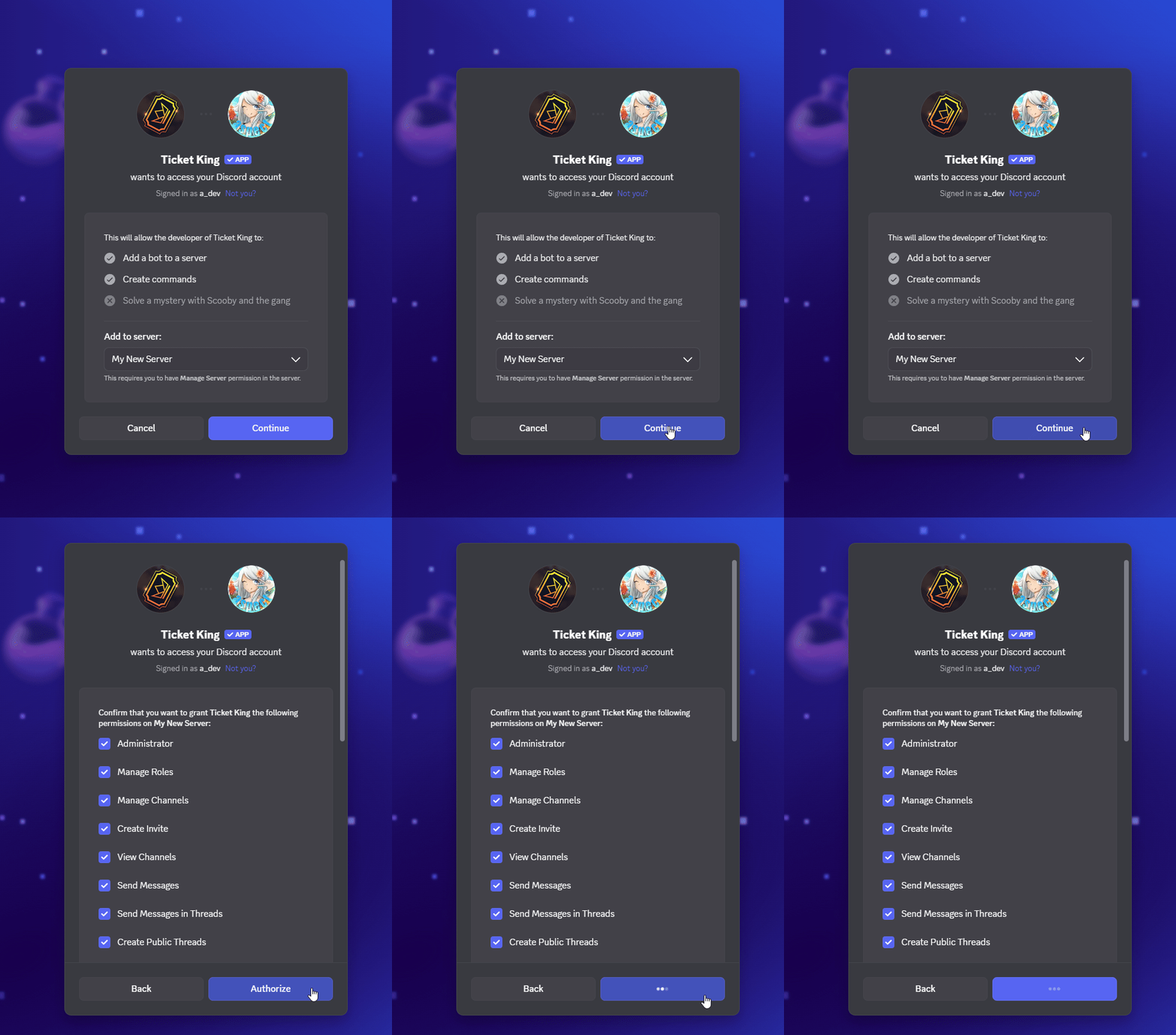
Esto abre el flujo estándar de Discord de "Añadir al servidor". Se te pedirá a qué servidor agregar el bot y luego qué permisos concederle.

<figure><img src="/files/33a5e7dd1c0c64e8c24509fc9965ba5fe559d98a" alt="Inviting Ticket King and authorizing it for a server"><figcaption></figcaption></figure>
{% endstep %}

{% step %}

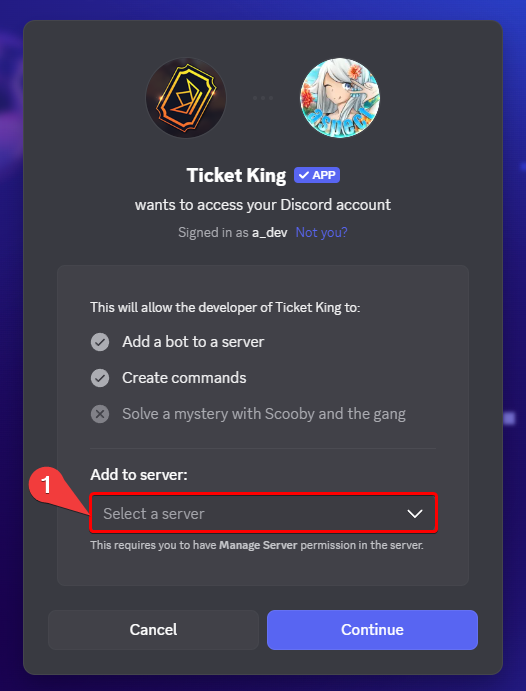
### Elige el servidor

Elige tu servidor en el desplegable de Discord "Añadir al servidor". Solo aparecen en la lista los servidores en los que tengas Gestionar servidor o Administrador (o seas el propietario).

<figure><img src="/files/a2117d05422c9386e6151303044c2507f6879a87" alt="Discord&#x27;s Add to Server screen with the server dropdown open"><figcaption></figcaption></figure>
{% endstep %}

{% step %}

### Revisa y autoriza los permisos

Discord muestra los permisos que Ticket King está solicitando. Revísalos y luego haz clic en **Autorizar**. El enlace de invitación recomendado incluye Administrador por comodidad, lo que puedes reemplazar por los permisos específicos de abajo después de invitar.

<figure><img src="/files/fc6491a54678caee9130eeb773bd4d189561051f" alt="Discord&#x27;s permission screen for the invite with the Authorize button"><figcaption></figcaption></figure>
{% endstep %}

{% step %}

### El bot se une

Después de autorizar, Discord te devuelve a ticketking.xyz y Ticket King se une a tu servidor. Consulta [Qué ocurre en el momento en que el bot se une](#what-happens-the-moment-the-bot-joins) más abajo para saber qué esperar a continuación.
{% endstep %}
{% endstepper %}

## Quién puede añadir el bot

Para añadir cualquier bot a un servidor de Discord necesitas un rol con **Gestionar servidor** O **Administrador** (o ser el propietario del servidor). Si el desplegable del servidor está vacío o tu servidor no aparece, esa es la razón.

## Qué permisos necesita Ticket King y por qué

El enlace de invitación recomendado incluye **Administrador**. Esto es por comodidad, para que todas las funciones funcionen de inmediato y nunca tengas que buscar un permiso que falte. Si lo prefieres, puedes quitar Administrador después de invitar y conceder en su lugar los permisos específicos de abajo. El bot funciona de cualquier manera.

<details>

<summary>Consulta la lista completa de permisos y por qué se necesita cada uno</summary>

<table><thead><tr><th width="240">Permiso</th><th>Por qué Ticket King lo necesita</th></tr></thead><tbody><tr><td><strong>Administrador</strong></td><td>Incluido en la invitación recomendada por comodidad. Cubre todos los permisos de abajo con una sola concesión. Opcional. Puedes reemplazarlo por los permisos específicos de esta tabla.</td></tr><tr><td><strong>Gestionar canales</strong></td><td>Para crear el canal del ticket (o hilo) cuando un miembro abre un ticket, y para eliminarlo al cerrarlo si lo has configurado así.</td></tr><tr><td><strong>Gestionar roles</strong></td><td>Para dar al creador del ticket y a cualquier rol de soporte acceso al nuevo canal del ticket. Sin esto, los miembros pueden abrir tickets pero no verlos.</td></tr><tr><td><strong>Gestionar mensajes</strong></td><td>Para eliminar el mensaje del panel si lo mueves o lo vuelves a enviar, y para limpiar los mensajes del bot al cerrar un ticket.</td></tr><tr><td><strong>Gestionar hilos</strong>, <strong>Crear hilos públicos</strong> &#x26; <strong>Crear hilos privados</strong></td><td>Necesario si usas tickets en hilos o hilos para el personal. Gestionar hilos también permite al bot cerrarlos.</td></tr><tr><td><strong>Ver canal</strong></td><td>Para que el bot pueda ver los canales a los que lo diriges: canales de registro, canales de panel y los tickets que crea.</td></tr><tr><td><strong>Enviar mensajes</strong> &#x26; <strong>Enviar mensajes en hilos</strong></td><td>Para publicar el mensaje del panel, el embed de ticket abierto y cualquier registro.</td></tr><tr><td><strong>Insertar enlaces</strong></td><td>Los mensajes de Ticket King son casi en su totalidad embeds. Sin esto, tus paneles se mostrarán como texto plano.</td></tr><tr><td><strong>Adjuntar archivos</strong></td><td>Para publicar transcripciones en los canales de registro.</td></tr><tr><td><strong>Leer historial de mensajes</strong></td><td>Para generar transcripciones. Sin esto, las transcripciones estarán vacías.</td></tr><tr><td><strong>Añadir reacciones</strong></td><td>Para algunos avisos interactivos.</td></tr><tr><td><strong>Usar emojis externos</strong> &#x26; <strong>Usar pegatinas externas</strong></td><td>Para que los botones, paneles y mensajes de ticket puedan usar emojis y pegatinas de otros servidores.</td></tr><tr><td><strong>Usar comandos de aplicación</strong></td><td>Para que los comandos de barra inclinada de Ticket King funcionen en tu servidor.</td></tr><tr><td><strong>Mencionar @everyone, @here y todos los roles</strong></td><td>Este permiso cubre la posibilidad de mencionar cualquier rol, incluidos los que no están marcados como mencionables. Ticket King lo necesita para mencionar a tu personal y roles de soporte en la parte superior de un nuevo ticket. La mayoría de los roles del personal no están marcados como mencionables por defecto, así que el bot necesita este permiso para mencionarlos.</td></tr></tbody></table>

</details>

{% hint style="info" %}
**¿Quieres el desglose completo de permisos por función?** Consulta [Permisos que Ticket King necesita en Discord](/docs/es/referencia/discord-permissions.md) en la sección de referencia.
{% endhint %}

## Qué ocurre en el momento en que el bot se une

Justo después de autorizar la invitación:

1. **Ticket King aparece en tu lista de miembros.** Recibe automáticamente un rol llamado "Ticket King", con los permisos que concediste. No elimines este rol.
2. **El bot publica un mensaje de saludo en tu canal de sistema** (si los mensajes del sistema de Discord están habilitados). Incluye un enlace directo a tu panel.
3. **Tu servidor aparece en tu panel** en [ticketking.xyz/dashboard](https://ticketking.xyz/dashboard) en unos segundos.

## Problemas comunes

{% hint style="danger" %}
**El rol del bot está por debajo del rol de mi equipo de soporte.** Ticket King solo puede modificar roles *inferiores* a su propio rol en la lista de roles. Si tu equipo de soporte tiene un rol por encima de Ticket King, el bot no podrá añadirlos a los canales de ticket.

**Solución:** Arrastra el rol "Ticket King" por encima del rol de tu equipo de soporte en **Configuración del servidor → Roles**.
{% endhint %}

{% hint style="warning" %}
**El bot se unió pero nunca publicó en el canal de sistema.** O bien tu servidor tiene desactivados los mensajes del sistema, o el canal no permite que Ticket King envíe mensajes. En cualquier caso, el bot está en el servidor. Abre tu panel en [ticketking.xyz/dashboard](https://ticketking.xyz/dashboard) para continuar.
{% endhint %}


---

# Agent Instructions: Querying This Documentation

If you need additional information that is not directly available in this page, you can query the documentation dynamically by asking a question.

Perform an HTTP GET request on the current page URL with the `ask` query parameter:

```
GET https://ticketking.xyz/docs/es/primeros-pasos/invite-ticket-king.md?ask=<question>
```

The question should be specific, self-contained, and written in natural language.
The response will contain a direct answer to the question and relevant excerpts and sources from the documentation.

Use this mechanism when the answer is not explicitly present in the current page, you need clarification or additional context, or you want to retrieve related documentation sections.