> For the complete documentation index, see [llms.txt](https://ticketking.xyz/docs/llms.txt). Markdown versions of documentation pages are available by appending `.md` to page URLs; this page is available as [Markdown](https://ticketking.xyz/docs/es/permisos-y-tu-equipo-de-soporte/temporary-dashboard-access.md).
# Acceso temporal al panel de control
Un enlace de corta duración que da a una persona de confianza acceso al panel de control a nivel de propietario.
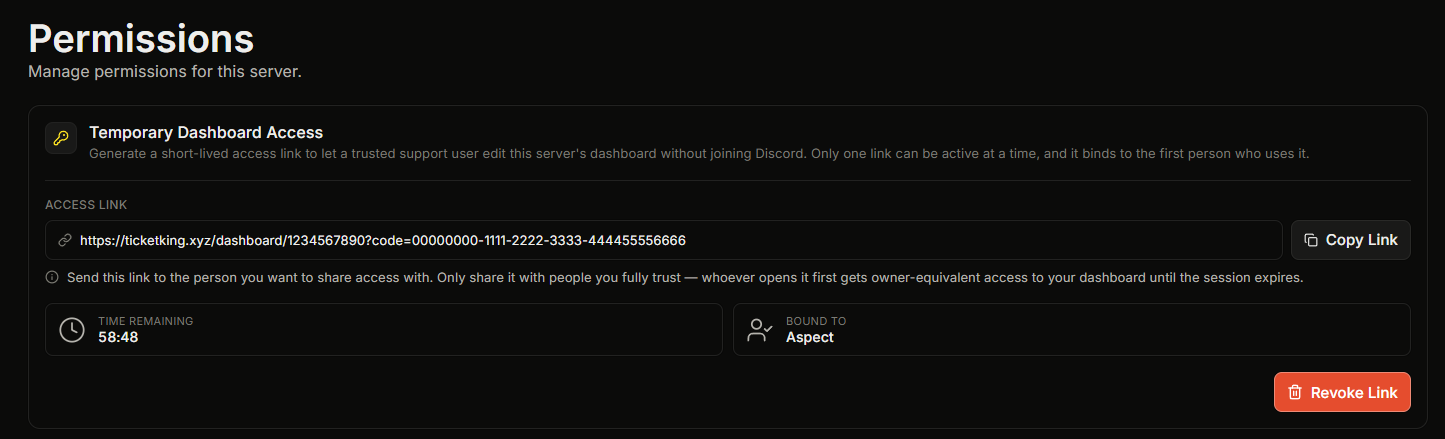
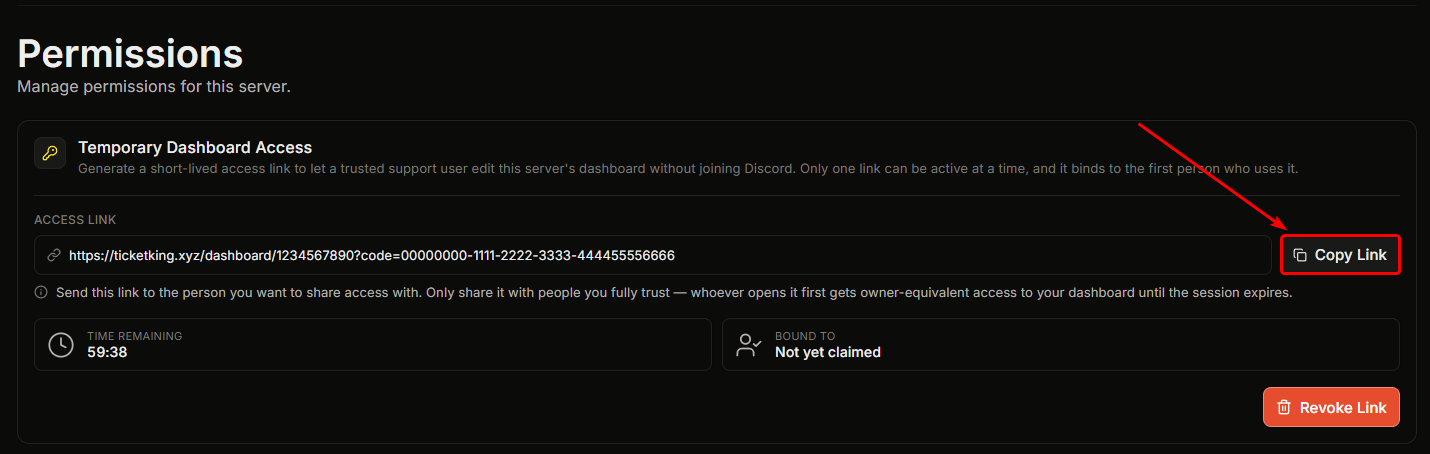
El Acceso temporal al panel te permite crear un enlace de corta duración que otorga acceso al panel con nivel de propietario a la primera persona que lo abre. Es útil cuando quieres que un amigo de confianza o un colaborador de la comunidad de Ticket King haga una configuración rápida o arregle algo en tu panel, sin añadirlo permanentemente a un rol.
## Qué saber primero
* Solo puede haber un enlace activo a la vez. Intentar crear un segundo muestra un error.
* El enlace queda vinculado a la primera persona que lo abre. Después de eso, nadie más puede usarlo.
* El usuario vinculado no puede cambiar los permisos del panel, incluso con acceso total. Esto evita que un visitante temporal haga permanente su acceso.
## Cómo generar un enlace
En la **Permisos** página, en la **Acceso temporal al panel de control** tarjeta:
{% stepper %}
{% step %}
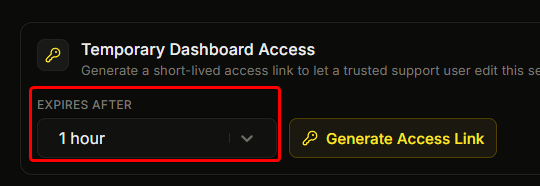
### Elige una duración
Elige una duración de la **Expira después** desplegable.
{% endstep %}
{% step %}
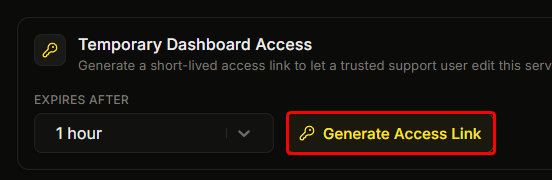
### Genera el enlace
Haz clic en **Generar enlace de acceso**.
{% endstep %}
{% step %}
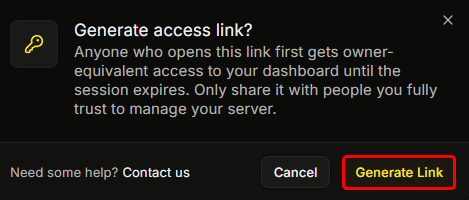
### Confirmar
Confírmalo en la ventana emergente que aparece.
{% endstep %}
{% step %}
### Copia el enlace
El enlace se crea y se copia en tu portapapeles.
{% endstep %}
{% endstepper %}
## Opciones de duración
| Opción | |
| ---------- | -------------- |
| 30 minutos | |
| 1 hora | Predeterminado |
| 3 horas | |
| 6 horas | |
Elige la duración más corta que sirva para resolver el asunto.
## Compartir el enlace
Envía el enlace por DM de Discord, nunca en un canal público. Cualquiera que tenga el enlace puede reclamarlo hasta que expira o lo revocas, así que trátalo como una contraseña.
## Después de que se reclame
La tarjeta "Vinculado a" cambia de "Aún no reclamado" al nombre de la persona, y el enlace ya no puede ser reclamado por nadie más. El usuario vinculado ahora puede usar tu panel con acceso de nivel propietario, excepto que no puede cambiar los permisos del panel.
## Revocación
Haz clic en **Revocar enlace** en la tarjeta del enlace activo y confirma. Revocarlo es inmediato. Si la persona está usando el panel en ese momento, su siguiente acción lo terminará.
## Cuando expira
Cuando se acaba el tiempo, su acceso termina automáticamente y necesitan un nuevo enlace para continuar.
## Quién puede generar un enlace
Solo el propietario del servidor, un administrador de Discord o un rol con acceso total pueden generar un enlace. Si no puedes, verás: "Solo el propietario del servidor o un rol con acceso total pueden generar un enlace de acceso."
## Registrado en el registro de auditoría
La generación, la reclamación y la revocación de un enlace temporal de acceso se registran todas en tu registro de auditoría.
## Buena práctica
* Usa la duración más corta que funcione.
* Envía el enlace solo por DM.
* Revócalo cuando el trabajo esté hecho.
* Comprueba que la tarjeta "Vinculado a" muestre a la persona a la que se lo enviaste. Si no, alguien más lo abrió primero, así que revócalo de inmediato.
## Relacionado
{% content-ref url="/pages/2bd35fdbb0f2c8d7110b9b79e954ba7d23fa91d6" %}
[Dar acceso al panel de control a un rol](/docs/es/permisos-y-tu-equipo-de-soporte/giving-a-role-dashboard-access.md)
{% endcontent-ref %}
{% content-ref url="/pages/47a212daf6e6c14e4c3600f828032a1863ec3d63" %}
[Qué captura el registro de auditoría](/docs/es/registros-de-auditoria/what-it-captures.md)
{% endcontent-ref %}
---
# Agent Instructions
This documentation is published with GitBook. GitBook is the documentation platform designed so that both humans and AI agents can read, navigate, and reason over technical content effectively. Learn more at gitbook.com.
## Querying This Documentation
If you need additional information that is not directly available in this page, you can query the documentation dynamically by asking a question.
Perform an HTTP GET request on the current page URL with the `ask` query parameter, and the optional `goal` query parameter:
```
GET https://ticketking.xyz/docs/es/permisos-y-tu-equipo-de-soporte/temporary-dashboard-access.md?ask=&goal=
```
`ask` is the immediate question: it should be specific, self-contained, and written in natural language.
`goal` is optional and describes the broader end goal you are ultimately trying to accomplish on behalf of the user. GitBook uses it to tailor the answer towards what is most useful for that goal.
The response will contain a direct answer to the question and relevant excerpts and sources from the documentation.
Use this mechanism when the answer is not explicitly present in the current page, you need clarification or additional context, or you want to retrieve related documentation sections.