> For the complete documentation index, see [llms.txt](https://ticketking.xyz/docs/llms.txt). Markdown versions of documentation pages are available by appending `.md` to page URLs; this page is available as [Markdown](https://ticketking.xyz/docs/es/permisos-y-tu-equipo-de-soporte/giving-a-role-dashboard-access.md).
# Dar acceso al panel de control a un rol
Añade un rol de Discord al acceso del panel de control con los permisos que elijas.
Para permitir que un rol de Discord configure Ticket King desde el panel, añade el rol en la página de Permisos y concede las áreas de permisos que deba tener.
## Paso a paso
{% stepper %}
{% step %}
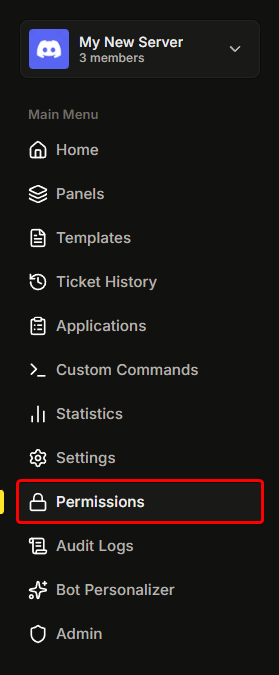
### Abre la página de Permisos
**Barra lateral → Permisos**.
{% endstep %}
{% step %}
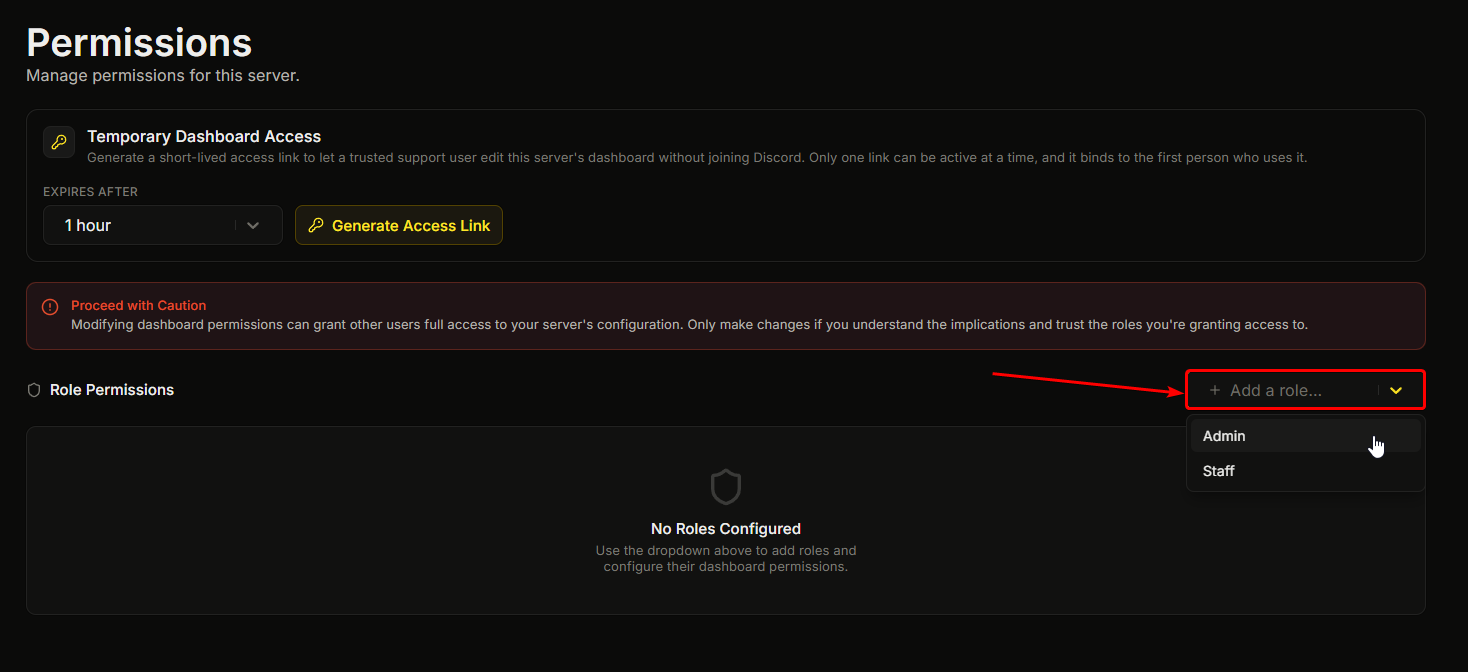
### Añadir un rol
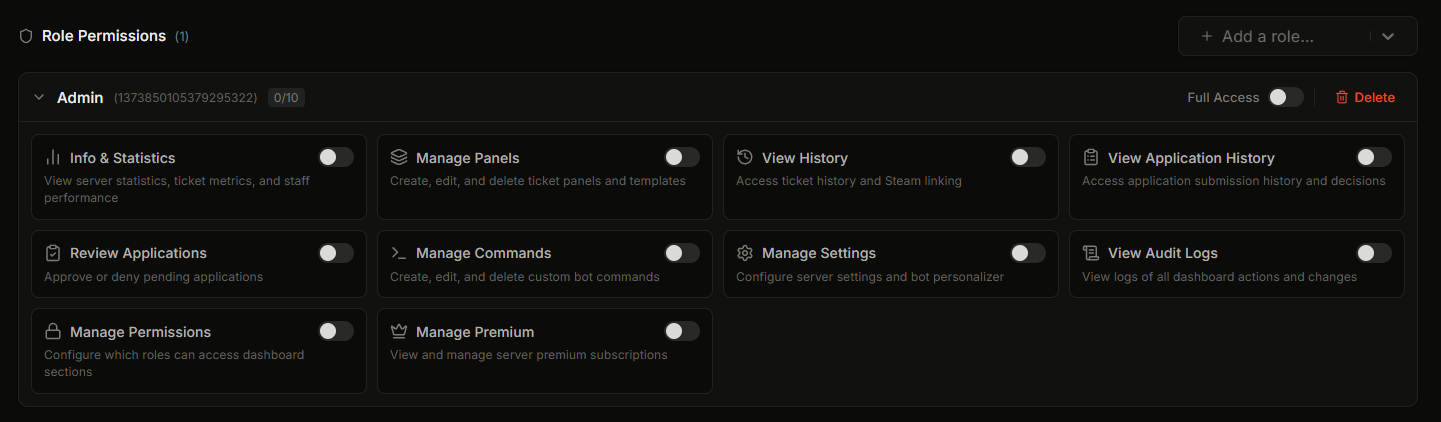
Usa el **"Añadir un rol..."** desplegable para elegir un rol de Discord. El nuevo rol aparece como una tarjeta con todos los interruptores de permisos desactivados.
{% endstep %}
{% step %}
### Elige los permisos
O bien activa **Acceso total** (todas las áreas a la vez), o activa permisos individuales.
{% endstep %}
{% step %}
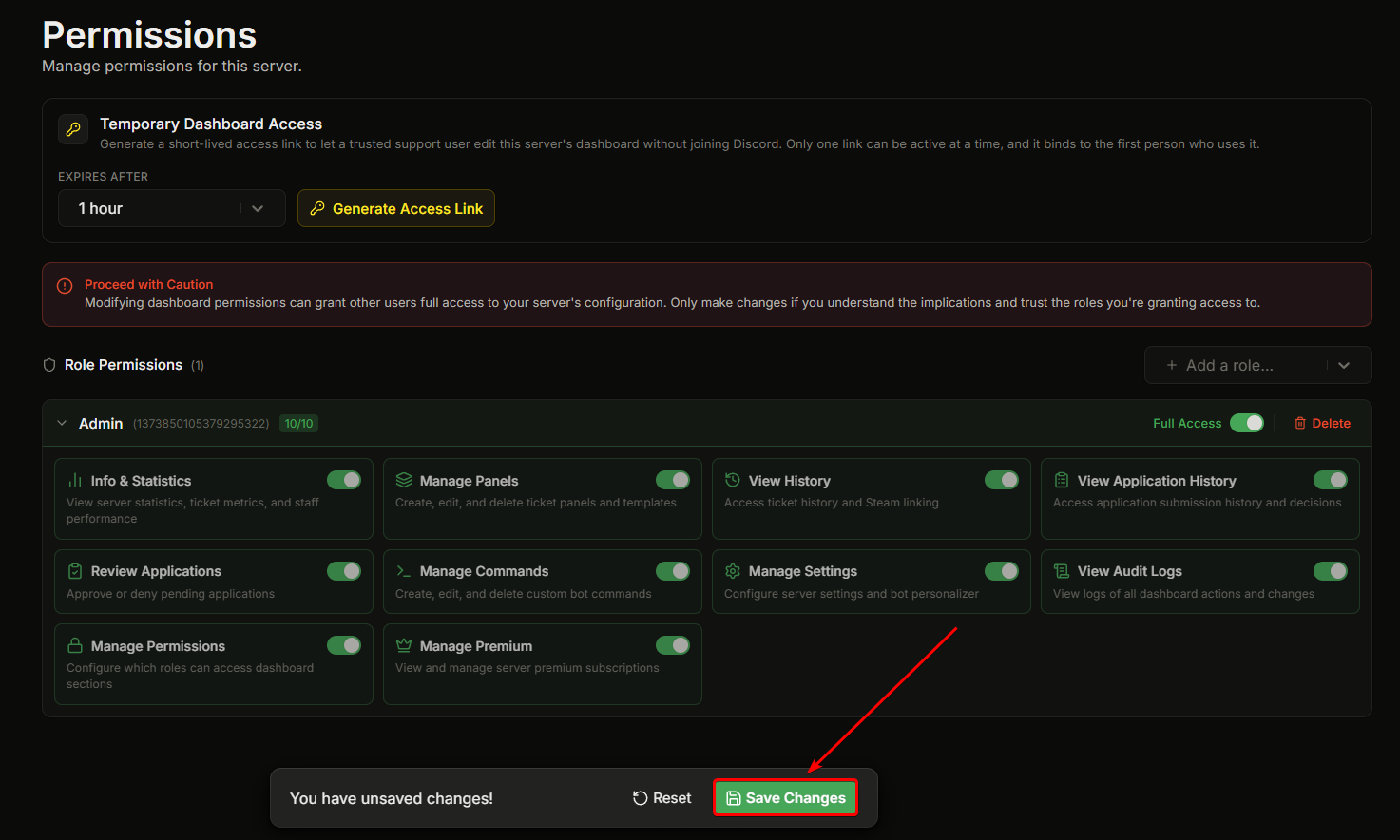
### Guarda tus cambios
La barra de cambios sin guardar aparece en la parte inferior. Haz clic en **Guardar cambios**.
{% endstep %}
{% endstepper %}
## Comportamiento al guardar
Los cambios se guardan mediante un **Guardar cambios** botón explícito. No hay autoguardado.
Si intentas salir con cambios sin guardar, el panel muestra una ventana emergente de confirmación preguntando si quieres salir sin guardar.
Después de guardar, verás una notificación de éxito: *"¡Permisos guardados correctamente!"*
## Editar los permisos de un rol existente
Haz clic en la tarjeta del rol para expandirla. Cambia los interruptores y guarda. El cambio se aplica de inmediato. El rol afectado verá la nueva barra lateral en su siguiente actualización del panel.
## Eliminar un rol
En la tarjeta del rol, el icono rojo de la papelera elimina el rol del acceso al panel por completo. Los miembros de ese rol aún pueden iniciar sesión, pero no verán ninguna sección del panel más allá de Inicio.
## Por rol, no por usuario
Ticket King concede por **rol de Discord**, no por usuario individual. Cualquiera que esté en el rol obtiene los permisos. Para conceder acceso a una sola persona:
* Crea un rol de un solo miembro y concede acceso al panel a ese rol, O
* Usa [Acceso temporal al panel de control](/docs/es/permisos-y-tu-equipo-de-soporte/temporary-dashboard-access.md) para necesidades puntuales.
## Varios roles por usuario
Si un usuario tiene varios roles con acceso al panel, obtiene el conjunto combinado de permisos. Un usuario con un rol de Moderador (Gestionar paneles) y un rol de Auditor (Ver registros de auditoría) ve tanto Paneles como Registros de auditoría.
## Límites
* **Máximo 50 roles** con permisos personalizados del panel por servidor.
* `@everyone` y no se pueden conceder permisos a los roles del bot. No aparecen en el selector de roles.
* La tarjeta de permisos de cada rol muestra un contador de cuántas áreas están activadas.
## Banner de advertencia
La página de Permisos muestra un banner persistente en la parte superior:
> :triangle-exclamation: **Proceda con precaución**
>
> Modificar los permisos del panel puede otorgar a otros usuarios acceso completo a la configuración de tu servidor. Haz cambios solo si entiendes las implicaciones y confías en los roles a los que estás concediendo acceso.
Esto es intencional. Conceder Gestionar permisos a un rol significa que cualquiera en ese rol puede conceder cualquier otro permiso. Hazlo con criterio.
## Estado vacío
Cuando aún no hay roles con permisos personalizados, la página muestra un icono de Escudo con:
> **No hay roles configurados**
>
> Usa el desplegable de arriba para añadir roles y configurar sus permisos del panel.
Esto es normal en instalaciones nuevas. Los propietarios del servidor y los administradores de Discord siempre tienen acceso independientemente de esta lista.
## Quién puede editar esta página
* Propietario del servidor (siempre).
* Cualquiera con Administrador de Discord o Gestionar servidor, mediante la excepción.
* Cualquiera con el permiso del panel Gestionar permisos. La única excepción es una persona que use un enlace temporal de acceso al panel, que nunca puede obtener este permiso.
## Relacionado
{% content-ref url="/pages/023a7991cb26ff748c7a196eb650ed7c928b048c" %}
[Áreas de permisos del panel de control](/docs/es/permisos-y-tu-equipo-de-soporte/permission-areas.md)
{% endcontent-ref %}
{% content-ref url="/pages/a67415c7eebf8754af17b1fe55c582adac62277c" %}
[Acceso temporal al panel de control](/docs/es/permisos-y-tu-equipo-de-soporte/temporary-dashboard-access.md)
{% endcontent-ref %}
---
# Agent Instructions
This documentation is published with GitBook. GitBook is the documentation platform designed so that both humans and AI agents can read, navigate, and reason over technical content effectively. Learn more at gitbook.com.
## Querying This Documentation
If you need additional information that is not directly available in this page, you can query the documentation dynamically by asking a question.
Perform an HTTP GET request on the current page URL with the `ask` query parameter, and the optional `goal` query parameter:
```
GET https://ticketking.xyz/docs/es/permisos-y-tu-equipo-de-soporte/giving-a-role-dashboard-access.md?ask=&goal=
```
`ask` is the immediate question: it should be specific, self-contained, and written in natural language.
`goal` is optional and describes the broader end goal you are ultimately trying to accomplish on behalf of the user. GitBook uses it to tailor the answer towards what is most useful for that goal.
The response will contain a direct answer to the question and relevant excerpts and sources from the documentation.
Use this mechanism when the answer is not explicitly present in the current page, you need clarification or additional context, or you want to retrieve related documentation sections.