> For the complete documentation index, see [llms.txt](https://ticketking.xyz/docs/llms.txt). Markdown versions of documentation pages are available by appending `.md` to page URLs; this page is available as [Markdown](https://ticketking.xyz/docs/es/paneles/templates.md).
# Plantillas
Tus diseños de panel guardados en la página de Plantillas.
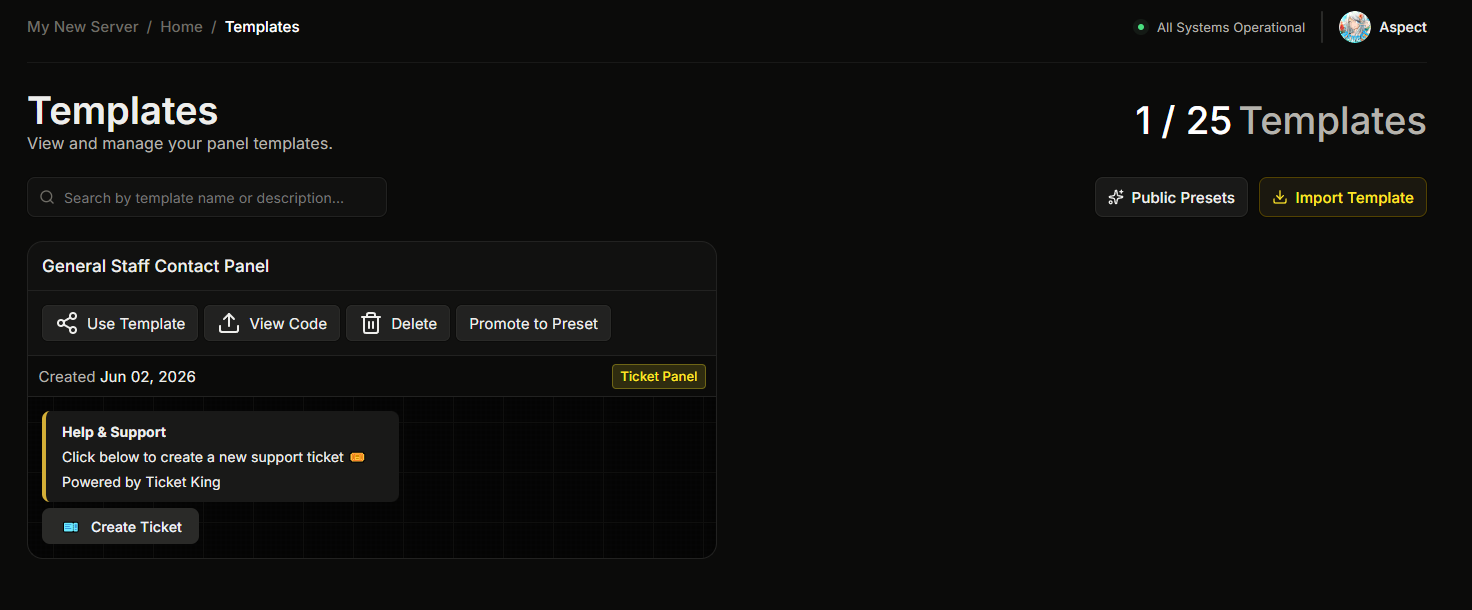
Del panel de control **Plantillas** la sección (barra lateral) es donde viven todas las plantillas de panel que has guardado.
Para lo básico de guardar una plantilla, consulta [Guardar un panel como plantilla](/docs/es/paneles/save-a-panel-as-a-template.md).
## Qué hay en la página
* Todas las plantillas que has guardado.
* Para cada una: un nombre y una descripción opcional, además de cuándo se creó.
* Acciones por plantilla: **Usar plantilla** (crea un panel nuevo a partir de esta), **Obtener código** / **Ver código** (el código para compartir), y **Eliminar**.
* En la parte superior de la página: un **Ajustes preestablecidos públicos** botón y una **Importar plantilla** botón.
## Cómo se crean las plantillas
No creas plantillas desde una página en blanco. Una plantilla se crea a partir de un panel:
1. Ve a la **Paneles** página.
2. En la tarjeta del panel, haz clic en **Plantilla**.
3. Asígnale un **Nombre de la plantilla** y una opcional **Descripción**, luego guarda.
La nueva plantilla aparece entonces en esta página de Plantillas.
→ [Guardar un panel como plantilla](/docs/es/paneles/save-a-panel-as-a-template.md)
## Compartir una plantilla con otro servidor
Compartir es **gratis**. Mueves una plantilla entre servidores con un **código para compartir**, un código corto que generas en un servidor y pegas en otro. No hay ningún archivo que descargar ni JSON que copiar.
### Obtener el código
En la página de Plantillas, busca tu plantilla y haz clic en **Obtener código** (el botón dice **Ver código** una vez que ya existe un código). La **Exportar plantilla** ventana se abre. Haz clic en **Generar código**, luego copia el **Código de la plantilla** que se muestra.
### Importar con un código
En la página de Plantillas del servidor de destino, haz clic en **Importar plantilla**. Pega el código y haz clic en **Confirmar**. La plantilla aparece en la lista de ese servidor.
### Crear un panel directamente a partir de un código
Si solo quieres el panel y no necesitas conservar la plantilla, puedes omitir por completo el paso de importación. En la **Paneles** página, haz clic en **Usar código para compartir**, pega el código y haz clic en **Continuar**. El asistente de creación del panel se abre con el diseño de la plantilla ya rellenado: elige el canal al que enviar el panel y llegarás al editor.
Esta ruta de un solo paso no guarda nada en tu página de Plantillas y no usa un espacio de plantilla; solo se aplica el límite normal de paneles.
### Eliminar un código
El servidor de origen puede eliminar el código desde la misma **Exportar plantilla** ventana (haz clic en **Eliminar código**). Después de eso, el código ya no se puede usar para importar la plantilla. Las copias ya importadas en otros servidores siguen funcionando.
{% hint style="info" %}
**La importación está disponible en todos los planes.** El **Importar plantilla** El botón solo se deshabilita cuando ya has alcanzado tu límite de plantillas. Los servidores gratuitos pueden tener 1 plantilla, así que para importar una nueva primero debes eliminar la que ya tienes o actualizar.
{% endhint %}
## Límites
| Límite | Gratis | Premium |
| --------------------------------------------------------- | --------------------------------------------- | --------------------------------------------- |
| Plantillas guardadas por servidor | 1 | 25 |
| Obtener un código para compartir / Importar con un código | :circle-check: | :circle-check: |
| Crear un panel directamente a partir de un código | :circle-check: | :circle-check: |
| Usar plantillas | :circle-check: | :circle-check: |
## Ajustes preestablecidos públicos
Además de tus plantillas privadas, Ticket King mantiene un catálogo seleccionado **Ajustes preestablecidos públicos** que puedes usar sin guardarlas primero como plantillas.
{% content-ref url="/pages/e299c49453606648b72151d9809676e4a8381c53" %}
[Presets públicos](/docs/es/paneles/public-presets.md)
{% endcontent-ref %}
## Relacionado
{% content-ref url="/pages/9347e8e999f7740cf056c7d09f5779649638f48f" %}
[Guardar un panel como plantilla](/docs/es/paneles/save-a-panel-as-a-template.md)
{% endcontent-ref %}
---
# Agent Instructions
This documentation is published with GitBook. GitBook is the documentation platform designed so that both humans and AI agents can read, navigate, and reason over technical content effectively. Learn more at gitbook.com.
## Querying This Documentation
If you need additional information that is not directly available in this page, you can query the documentation dynamically by asking a question.
Perform an HTTP GET request on the current page URL with the `ask` query parameter, and the optional `goal` query parameter:
```
GET https://ticketking.xyz/docs/es/paneles/templates.md?ask=&goal=
```
`ask` is the immediate question: it should be specific, self-contained, and written in natural language.
`goal` is optional and describes the broader end goal you are ultimately trying to accomplish on behalf of the user. GitBook uses it to tailor the answer towards what is most useful for that goal.
The response will contain a direct answer to the question and relevant excerpts and sources from the documentation.
Use this mechanism when the answer is not explicitly present in the current page, you need clarification or additional context, or you want to retrieve related documentation sections.