> For the complete documentation index, see [llms.txt](https://ticketking.xyz/docs/llms.txt). Markdown versions of documentation pages are available by appending `.md` to page URLs; this page is available as [Markdown](https://ticketking.xyz/docs/es/paneles/save-a-panel-as-a-template.md).
# Guardar un panel como plantilla
Guarda el diseño de tu panel una vez y reutilízalo para siempre.
Las plantillas guardan un diseño de panel completamente configurado como un punto de partida reutilizable. Puedes usar una plantilla para iniciar un nuevo panel para otro canal o compartirla con otro servidor usando un código para compartir.
## Cuándo son útiles las plantillas
* **Varios servidores** con configuraciones de soporte similares. Crea una vez y compártelo en cada uno.
* **Pruebas A/B.** Guarda el diseño actual, experimenta y restáuralo si es necesario.
* **Preparación para una nueva comunidad.** Crea un panel sin conexión, guárdalo como plantilla y publícalo al lanzarlo.
* **Copia de seguridad.** Una plantilla es una red de seguridad antes de hacer cambios arriesgados.
## Guardar una plantilla
Desde la **Paneles** página:
{% stepper %}
{% step %}
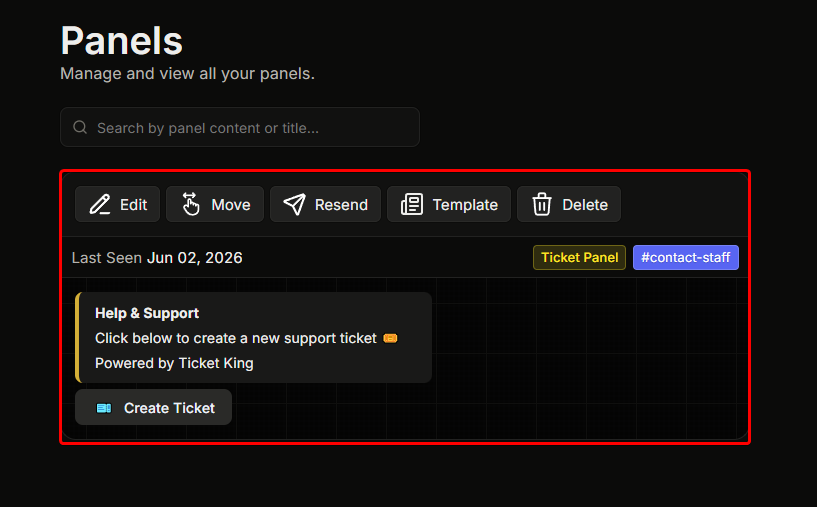
### Encuentra el panel
Encuentra el panel que quieres guardar.
{% endstep %}
{% step %}
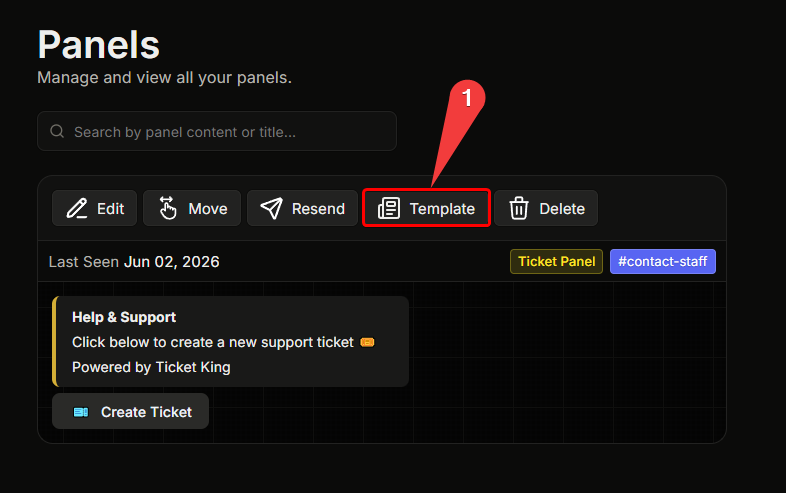
### Haz clic en Plantilla
En la tarjeta del panel, haz clic en **Plantilla**.
{% endstep %}
{% step %}
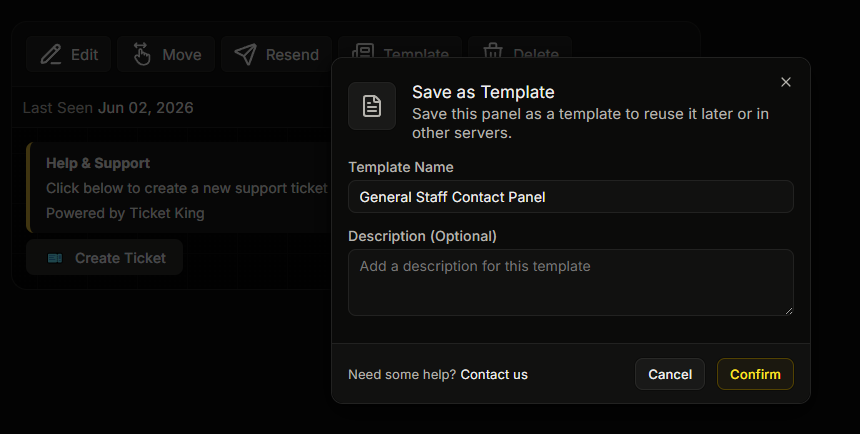
### Ponle nombre a la plantilla
En la **Guardar como plantilla** ventana, introduce un **Nombre de la plantilla** (obligatorio) y un campo opcional **Descripción**.
{% endstep %}
{% step %}
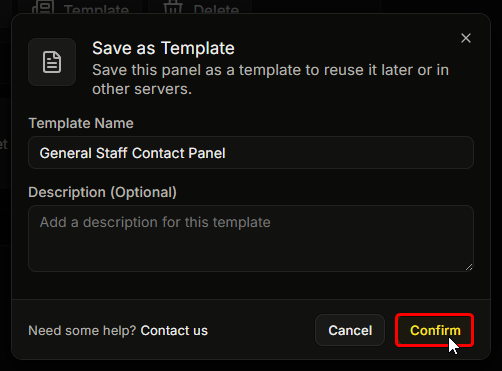
### Confirmar
Haz clic para confirmar. El panel se guarda como plantilla y se te lleva a la [Plantillas](/docs/es/paneles/templates.md) página, donde ahora aparece.
{% endstep %}
{% endstepper %}
## Usar una plantilla
En la [Plantillas](/docs/es/paneles/templates.md) página, haz clic en **Usar plantilla** en la plantilla que quieras. Esto inicia un nuevo panel precargado con el diseño guardado. Se omite todo el asistente de creación. Solo se te pide elegir el canal al que enviar el panel antes de llegar al editor.
¿Tienes un código para compartir de otro servidor? No necesitas importarlo primero como plantilla. En la **Paneles** página, haz clic en **Usar código para compartir** y pega el código — se inicia el mismo flujo precargado y no se guarda nada en tu página de Plantillas (así que no usa un espacio de plantilla).
Puedes editar cualquier cosa antes de guardar. Una plantilla es un punto de partida, no un contrato.
## Qué captura una plantilla
* Incrustación (título, descripción, color, imagen, campos, pie de página).
* Botones / menús desplegables.
* Configuración por opción.
* Valores predeterminados para todo el panel.
* Preguntas del formulario.
## Qué hace una plantilla **no** captura
* El canal de Discord en el que estaba el panel.
* Roles específicos de Discord (las plantillas usan marcadores de posición para roles. Cuando la apliques, asignas los marcadores de posición a los roles reales).
* La categoría específica de Discord para tickets.
Los roles y los canales son identificadores por servidor y no se transfieren de forma limpia.
## Compartir una plantilla con otro servidor
Compartir es **gratis**. Compartes una plantilla entre servidores con un **código para compartir** que el otro servidor pega:
{% stepper %}
{% step %}
### Encuentra la plantilla para compartir
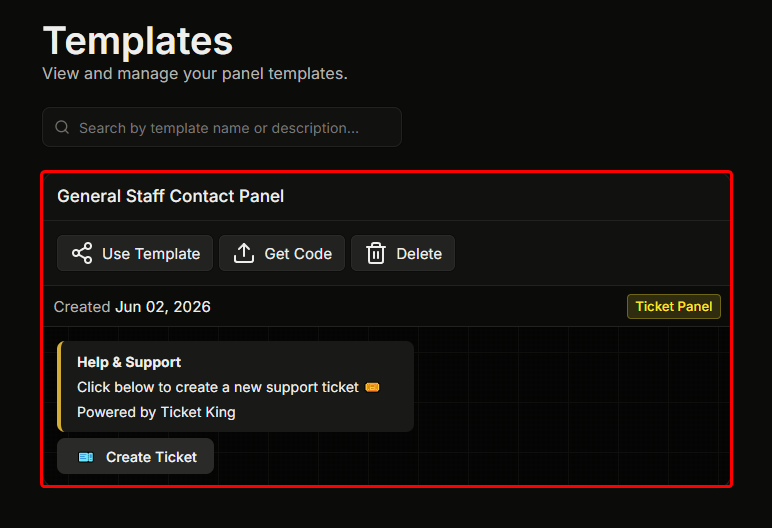
En tu **Plantillas** página, encuentra la plantilla que quieres compartir.
{% endstep %}
{% step %}
### Abre la ventana Exportar plantilla
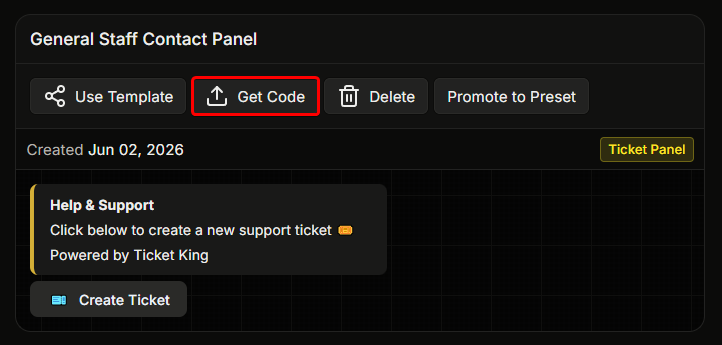
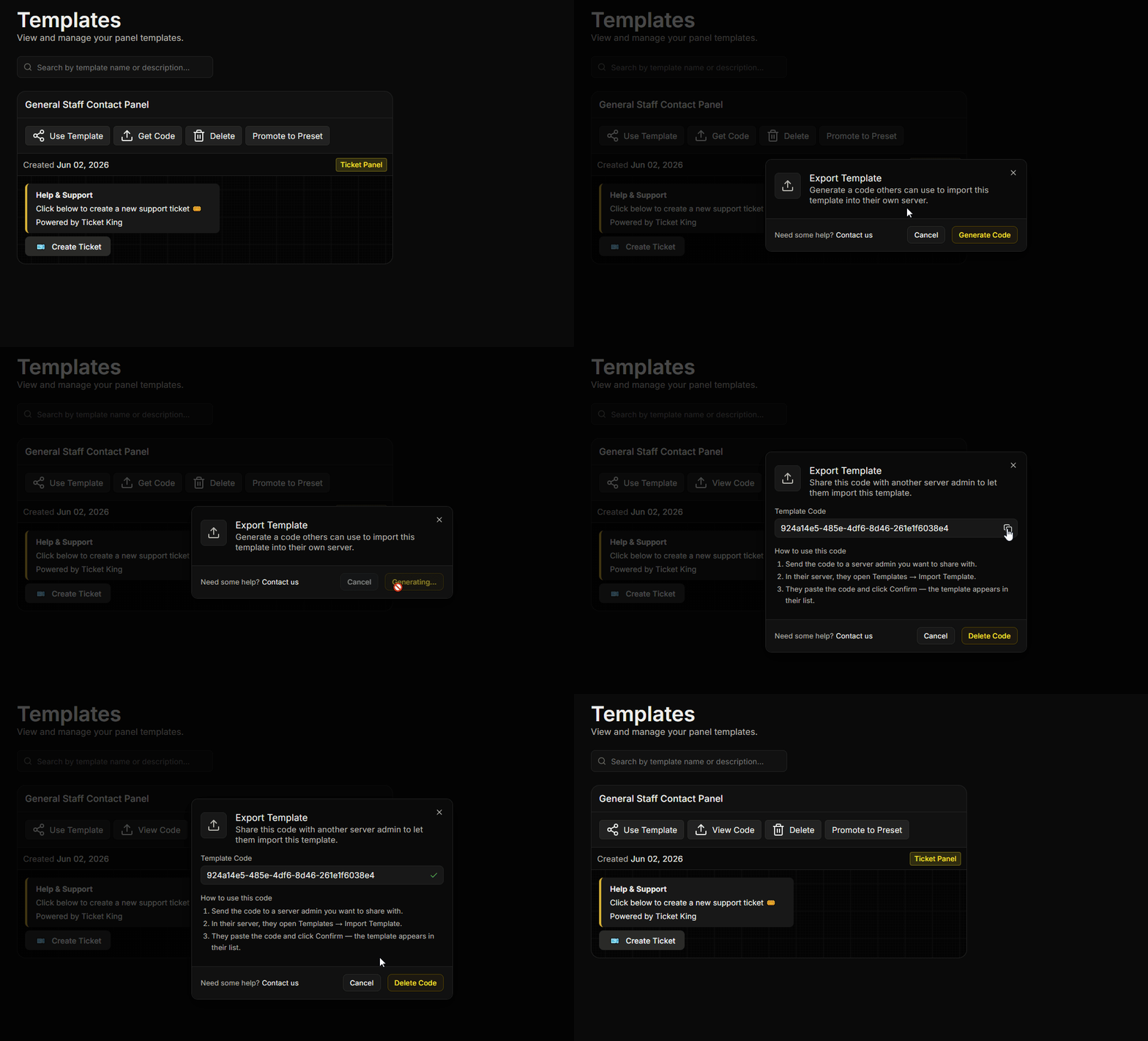
Haz clic en **Obtener código** (si dice **Ver código** si ya existe un código). La **Exportar plantilla** ventana se abre.
{% endstep %}
{% step %}
### Genera y copia el código
Haz clic en **Generar código**, luego copia el **Código de la plantilla**.
{% endstep %}
{% step %}
### Usa el código en el servidor de destino
En el panel del servidor de destino tienes dos opciones:
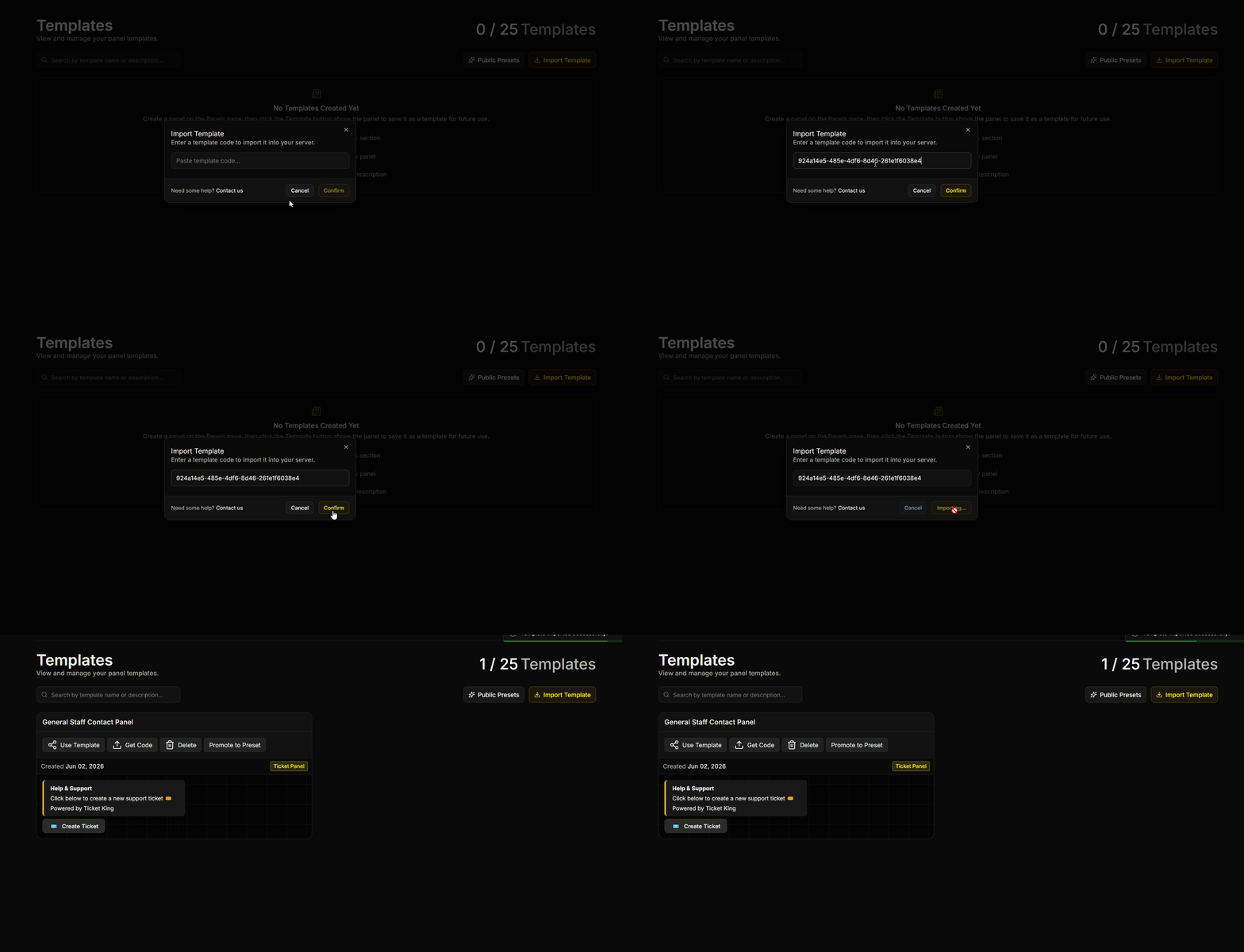
* **Mantenerlo como plantilla:** abre Plantillas y haz clic en **Importar plantilla**, pega el código y luego haz clic en **Confirmar**. La plantilla aparece en el servidor de destino, lista para usar.
* **Crear un panel de inmediato:** abre **Paneles** y haz clic en **Usar código para compartir**, pega el código y luego haz clic en **Continuar**. El editor del panel se abre precargado con el diseño — no se guarda ninguna plantilla y no se usa ningún espacio de plantilla.
{% endstep %}
{% endstepper %}
El servidor de origen puede eliminar el código en cualquier momento desde la misma **Exportar plantilla** ventana. Las copias ya importadas en otros servidores siguen funcionando.
→ [Plantillas](/docs/es/paneles/templates.md)
## Límites
* **Gratis:** 1 plantilla guardada por servidor.
* **Premium:** 25 plantillas guardadas por servidor.
## Relacionado
{% content-ref url="/pages/53e6130f25bab3085e395ca5e757c86553966dcb" %}
[Plantillas](/docs/es/paneles/templates.md)
{% endcontent-ref %}
{% content-ref url="/pages/e299c49453606648b72151d9809676e4a8381c53" %}
[Presets públicos](/docs/es/paneles/public-presets.md)
{% endcontent-ref %}
---
# Agent Instructions
This documentation is published with GitBook. GitBook is the documentation platform designed so that both humans and AI agents can read, navigate, and reason over technical content effectively. Learn more at gitbook.com.
## Querying This Documentation
If you need additional information that is not directly available in this page, you can query the documentation dynamically by asking a question.
Perform an HTTP GET request on the current page URL with the `ask` query parameter, and the optional `goal` query parameter:
```
GET https://ticketking.xyz/docs/es/paneles/save-a-panel-as-a-template.md?ask=&goal=
```
`ask` is the immediate question: it should be specific, self-contained, and written in natural language.
`goal` is optional and describes the broader end goal you are ultimately trying to accomplish on behalf of the user. GitBook uses it to tailor the answer towards what is most useful for that goal.
The response will contain a direct answer to the question and relevant excerpts and sources from the documentation.
Use this mechanism when the answer is not explicitly present in the current page, you need clarification or additional context, or you want to retrieve related documentation sections.