> For the complete documentation index, see [llms.txt](https://ticketking.xyz/docs/llms.txt). Markdown versions of documentation pages are available by appending `.md` to page URLs; this page is available as [Markdown](https://ticketking.xyz/docs/es/paneles/per-option-settings.md).
# Ajustes por opción
Cada ajuste por opción en un botón de ticket o una entrada de menú desplegable en las pestañas General, Mensajes y Avanzado.
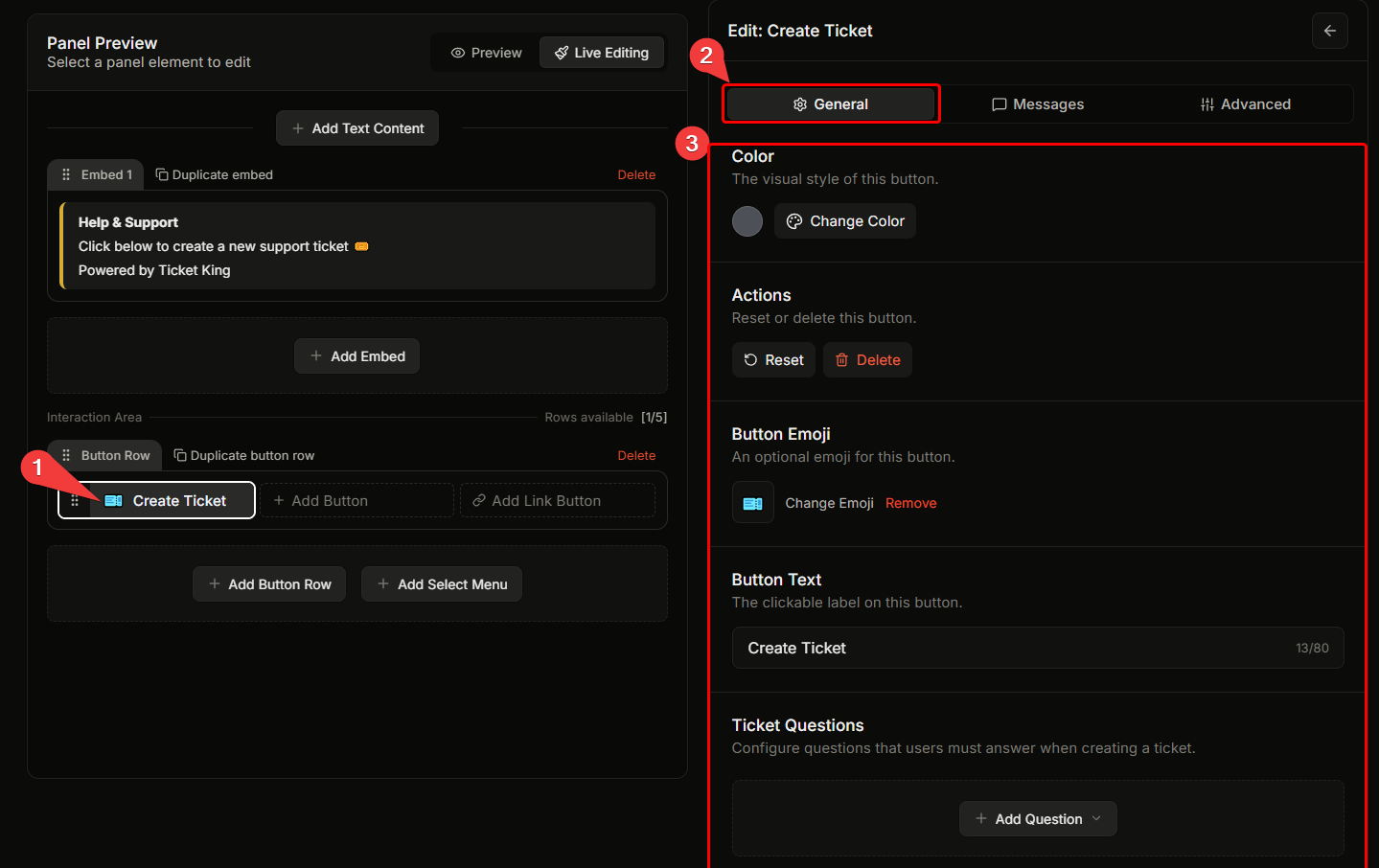
Cada botón en un panel de tickets **Y** cada entrada en un menú desplegable es un **opción**. Cada opción tiene el mismo conjunto de ajustes, independientemente de si es un botón o una entrada de menú desplegable. Estos ajustes se organizan en **tres pestañas**: General, Mensajes, Avanzado.
Esta página cubre todos los ajustes de las opciones. Para la parte visual (etiqueta, color, emoji), consulta [Editar un botón](/docs/es/paneles/edit-a-button.md) o [Editar un menú desplegable](/docs/es/paneles/edit-a-dropdown-menu.md). Los ajustes de la opción en esta página se aplican a ambos.
(Las opciones del panel de aplicaciones usan un diseño diferente y plano. Consulta [Diseñar tu aplicación](/docs/es/solicitudes/designing-your-application.md).)
## Secciones de encabezado (fuera de las pestañas)
El editor por opción siempre muestra estas secciones en la parte superior, independientemente de qué pestaña esté activa:
* **Color** (solo botones). El estilo de botón de Discord (Primario, Secundario, Éxito, Peligro). Un botón nuevo usa por defecto Secundario (gris). Los botones de enlace tienen un editor diferente.
* **Acciones**. Restablecer y Eliminar.
* **Emoji del botón** / **Emoji de la opción**. Emoji opcional.
* **Texto del botón** / **Texto de la opción**. La etiqueta (máx. 80 caracteres). Para las opciones de menú desplegable, un campo adicional de **descripción** (máx. 100 caracteres).
→ [Editar un botón](/docs/es/paneles/edit-a-button.md)
## Pestaña General
| Campo | Descripción | Tipo | ¿Es Premium? |
| ----------------------- | ------------------------------------------------------------------------------------------------------------------------------------------------------------------------------------------------------ | ------------------------------ | --------------------------------------- |
| **Roles requeridos** | Roles que el usuario debe tener para usar esta opción. | Multirol, heredar o reemplazar | :crown: Premium |
| **Roles bloqueados** | Los usuarios con cualquiera de estos roles no pueden usar esta opción. Los roles bloqueados de todo el servidor desde tu página de Configuración también bloquean a los usuarios de todos los tickets. | Multirol, heredar o reemplazar | :crown: Premium |
| **Estado de la opción** | Activa o desactiva esta opción. | `Activado` / `Desactivado` | No (gratis) |
| **Estilo del ticket** | Sobrescribe el estilo de ticket predeterminado del panel (canal de texto / hilo). | `Canal de texto` / `Hilo` | No (gratis) |
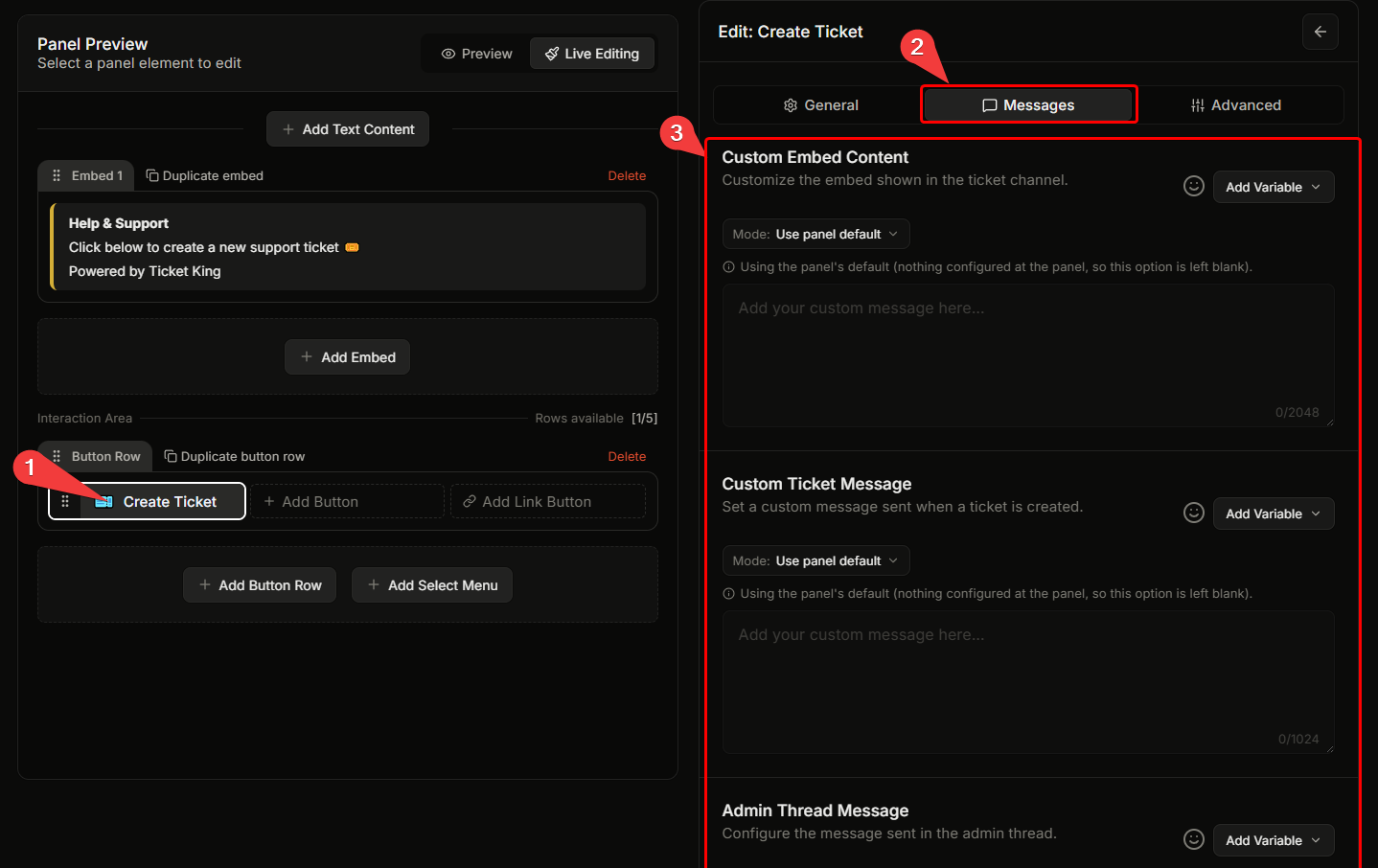
## Pestaña Mensajes
| Campo | Descripción | Límite | ¿Es Premium? |
| ------------------------------------- | ----------------------------------------------------------------------------------------------------------------------- | --------------- | --------------------------------------- |
| **Contenido personalizado del embed** | Personaliza el embed que se muestra en el canal del ticket. | 2048 caracteres | No (gratis) |
| **Mensaje personalizado del ticket** | Mensaje personalizado enviado encima del embed cuando se crea un ticket. | 1024 caracteres | No (gratis) |
| **Mensaje del hilo de admins** | Mensaje enviado en el hilo del personal (solo tickets de canal de texto). El contenido solo entra en efecto en Premium. | 1024 caracteres | :crown: Premium |
Tanto el Contenido personalizado del embed como el Mensaje personalizado del ticket admiten **variables de mensaje** (consulta "Variables" más abajo). Las variables de Steam están disponibles cuando la vinculación de Steam está activada (Premium).
El **Mensaje del hilo de admins** campo está deshabilitado para las opciones de estilo de hilo, con el motivo *"Esto solo funciona para tickets creados como canales, no como hilos."*
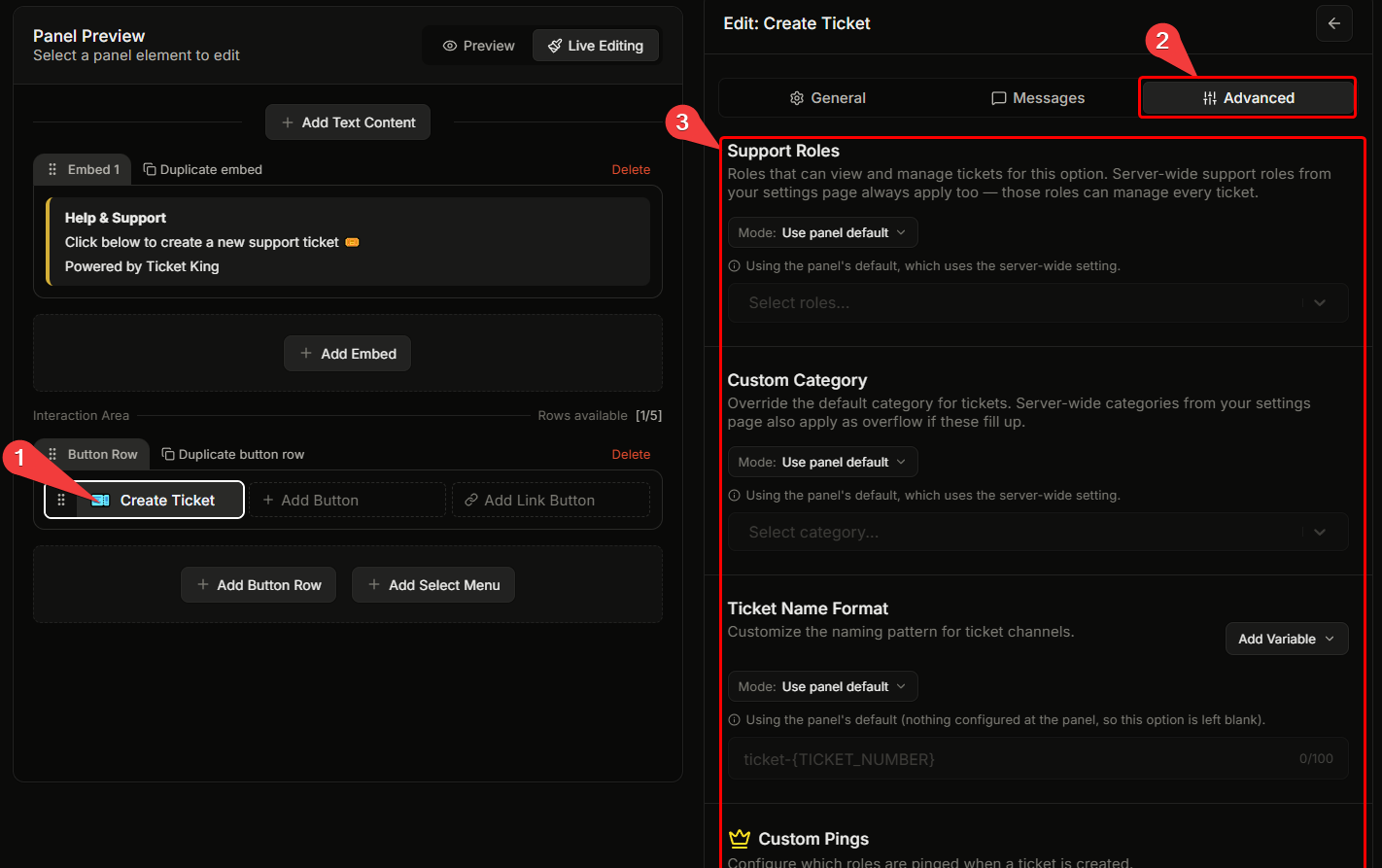
## Pestaña Avanzado
| Campo | Descripción | Tipo | ¿Es Premium? |
| ------------------------------------ | -------------------------------------------------------------------------------------------------------------------------------------------------------------------------------------------------------------------------------------------------------------------------------------------------------------------------------------------------------------------------------------------------------------------------------------------------------------------------------------------------------------------------------------------------------------------- | ------------------------------------- | --------------------------------------- |
| **Roles de soporte** | Roles que pueden ver y gestionar los tickets de esta opción. Hasta 20. Los roles de soporte de todo el servidor de tu página de Configuración también se aplican siempre. | Multirol, heredar o reemplazar | No (gratis) |
| **Categoría personalizada** | Sobrescribe la categoría predeterminada del panel. Hasta 10. Los hilos no pueden tener una categoría personalizada, así que esto está deshabilitado para las opciones de hilo con el motivo *"Esto solo funciona para tickets creados como canales; los hilos no tienen su propia categoría."* Las categorías de todo el servidor también se aplican como respaldo. | Multi-categoría, heredar o reemplazar | No (gratis) |
| **Nombre personalizado del ticket** | Personaliza el patrón de nombre para los canales de tickets. Máximo 100 caracteres de formato, incluidos los marcadores de posición. El nombre final del canal está limitado por Discord a 100 caracteres. | Texto, heredar o reemplazar | No (gratis) |
| **Pings personalizados** | Configura qué roles reciben ping cuando se crea un ticket. Desactiva "Usar roles del ticket como roles de ping" para elegir roles específicos. Deshabilitado para hilos. | Interruptor + multirol | :crown: Premium |
| **Integración de Steam ID** | Exige que los miembros vinculen su cuenta de Steam antes de abrirlo (activa "Requerir vinculación con Steam"). | Interruptor, heredar o reemplazar | :crown: Premium |
| **Permisos de quien abre el ticket** | Lo que puede hacer quien abre el ticket dentro de su canal de ticket. Las restricciones se aplican solo a quien lo abre — el personal conserva sus permisos normales. Ver canal, leer historial de mensajes y enviar mensajes siempre se conceden; los demás permisos (añadir reacciones, adjuntar archivos, incrustar enlaces, enviar mensajes de voz, emojis externos, stickers externos, comandos de aplicación) pueden desactivarse individualmente para bloquearlos para quien lo abre; si se dejan activados, no se modifican. Solo tickets de canal de texto. | Interruptores, heredar o reemplazar | No (gratis) |
## Variables en cadenas de plantilla
Disponible en **Nombre personalizado del ticket**, **Contenido personalizado del embed**, y **Mensaje personalizado del ticket**:
| Variable | Se resuelve en |
| ----------------- | ------------------------------------------------------------------------ |
| `{TICKET_NUMBER}` | El número del ticket |
| `{TYPE}` | La etiqueta de la opción del panel |
| `{USER}` | Mención del autor del ticket |
| `{USER_ID}` | El ID de Discord del autor del ticket |
| `{USER_NAME}` | El nombre para mostrar del autor del ticket |
| `{GUILD_NAME}` | El nombre de tu servidor |
| `{CREATED_AT}` | La hora de creación del ticket |
| `{STEAM_ID}` | ID de Steam (solo cuando la vinculación de Steam está activada, Premium) |
En **Mensaje del hilo de admins** (:crown: Premium), variables adicionales `{CHANNEL_NAME}` y `{CHANNEL_ID}` están disponibles.
Las variables sin valor se muestran como `N/D`.
## Guardando
Los cambios por opción se guardan mediante la barra de cambios sin guardar del panel. No hay un botón de guardado por opción.
Validación: los campos obligatorios que faltan muestran bordes rojos animados. El botón Guardar permanece deshabilitado hasta que la validación se supera.
## Relacionado
{% content-ref url="/pages/2eaf5bb03f15194c77be63b626986d65c26c7c5e" %}
[Valores predeterminados de todo el panel](/docs/es/paneles/panel-wide-defaults.md)
{% endcontent-ref %}
{% content-ref url="/pages/c9f6e21e0971228985aad06f2cbbd5638730d87b" %}
[Qué son las preguntas de opción](/docs/es/formularios/what-option-questions-are.md)
{% endcontent-ref %}
---
# Agent Instructions
This documentation is published with GitBook. GitBook is the documentation platform designed so that both humans and AI agents can read, navigate, and reason over technical content effectively. Learn more at gitbook.com.
## Querying This Documentation
If you need additional information that is not directly available in this page, you can query the documentation dynamically by asking a question.
Perform an HTTP GET request on the current page URL with the `ask` query parameter, and the optional `goal` query parameter:
```
GET https://ticketking.xyz/docs/es/paneles/per-option-settings.md?ask=&goal=
```
`ask` is the immediate question: it should be specific, self-contained, and written in natural language.
`goal` is optional and describes the broader end goal you are ultimately trying to accomplish on behalf of the user. GitBook uses it to tailor the answer towards what is most useful for that goal.
The response will contain a direct answer to the question and relevant excerpts and sources from the documentation.
Use this mechanism when the answer is not explicitly present in the current page, you need clarification or additional context, or you want to retrieve related documentation sections.