# Resumen de paneles

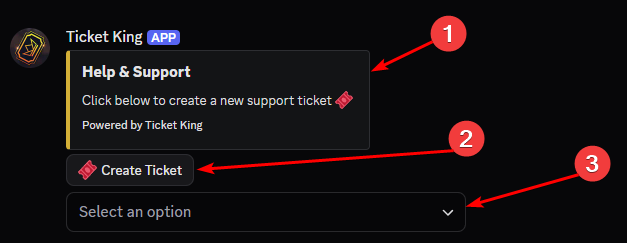
Un **panel** es el mensaje que Ticket King publica en tu servidor con el que los miembros interactúan para abrir un ticket (o enviar una solicitud).

Otras partes del bot, como la configuración, los registros, las transcripciones y la personalización, admiten lo que hacen los paneles.

<figure><img src="/files/6b7b8f0a3d9c667d5c4b97264bed96a970d32eac" alt="A finished panel as it appears in a Discord channel"><figcaption></figcaption></figure>

## La anatomía de un panel

Cada panel tiene tres capas:

### 1. Los embeds

La tarjeta visible que ven los miembros. Título, descripción, color, imagen opcional, miniatura, pie de página. Hasta **10 embeds por panel** (límite de Discord). Diseñas esto en el subpanel de embeds del editor del panel.

→ [Editar el embed](/docs/es/paneles/edit-the-embed.md)

### 2. Los componentes interactivos

Lo que hacen clic los miembros. Tres variantes:

* **Botones.** Uno por cada acción que un miembro puede realizar. Un panel admite hasta 5 filas de hasta 5 botones, es decir, hasta 25 botones en total.
* **Menús desplegables** (desplegables). El miembro elige de una lista. Un menú desplegable ocupa toda una fila, y cada uno puede contener hasta 25 opciones. Es útil cuando quieres una lista única y ordenada en lugar de muchos botones.
* **Botones de enlace.** Abren un sitio web para el miembro en lugar de abrir un ticket.

Un panel puede usar hasta **5 filas de componentes en total**. Cada fila es de hasta 5 botones O un único menú desplegable.

### 3. Las opciones

Cada botón (y cada entrada del menú desplegable) es una **opción**. Cada opción tiene su propia configuración por opción: categoría, roles de soporte, mensaje de bienvenida, formulario, etc.

Este es el concepto más importante: **cada opción se puede configurar de forma independiente.** Ya sea que una opción sea un botón o una entrada de menú desplegable, cada una puede abrir tickets en una categoría distinta, con un equipo de soporte distinto y con preguntas de formulario distintas. Un solo panel puede contener muchas opciones en sus filas, así que un panel puede dirigir a los miembros a varios tipos de ticket diferentes.

## Los dos tipos de panel

{% columns %}
{% column %}

### Panel de tickets

Al hacer clic en un botón (o elegir una opción del desplegable) **abre un canal o hilo de ticket**, opcionalmente después de que el miembro rellene un breve formulario.

Elige esta opción para soporte general, informes de errores o solicitudes de rol, en cualquier lugar donde quieras una conversación en cuanto el miembro actúe.
{% endcolumn %}

{% column %}

### Panel de solicitud

Al hacer clic en el botón se abre un **formulario emergente**. El envío va a tu cola de revisión y **no se crea ningún canal**. Tu equipo lo aprueba o lo rechaza, con concesión automática de roles al aprobar.

Elige esta opción para solicitudes de personal, solicitudes de colaboración o solicitudes de rol.

→ [Resumen de solicitudes](/docs/es/solicitudes/overview.md)
{% endcolumn %}
{% endcolumns %}

## Límites de paneles

* **Gratis:** hasta **10 paneles** por servidor.
* **Premium:** **paneles ilimitados** por servidor.
* **Plantillas:** 1 gratis, 25 premium por servidor.

→ [Límites de paneles](/docs/es/paneles/panel-limits.md)

## Cuándo crear un panel frente a varios

{% tabs %}
{% tab title="Un panel, varias opciones" %}
**Mejor cuando:** cada flujo pertenece al mismo canal y se percibe como parte de la misma oferta.

* "Abrir un ticket" con botones para `🐛 Informe de error`, `❓ Pregunta`, `💡 Sugerencia`, `🤝 Asociación`.
* Cada botón aún puede ir a su propia categoría, con su propio rol de soporte y su propio formulario.

Este es el patrón más común.
{% endtab %}

{% tab title="Varios paneles separados" %}
**Mejor cuando:** los paneles viven en canales distintos o se dirigen a públicos distintos.

* `#staff-tickets` para un equipo, `#member-support` para todos.
* Separa el panel de solicitudes de personal del panel de solicitudes de colaboración.
* Paneles por idioma (`#support-en`, `#support-es`).
  {% endtab %}
  {% endtabs %}

## Lo que ven los miembros

Cuando un miembro hace clic en un botón del panel con **sin formulario**:

1. El bot crea un nuevo canal/hilo.
2. (Opcional) Hace ping a los roles de soporte.
3. Publica el embed de bienvenida.

Con **un formulario**:

1. Se abre un formulario emergente de Discord con hasta 5 preguntas.
2. Después de enviarlo, el canal se abre con las respuestas en el embed de bienvenida.

Si el miembro ya tiene un ticket abierto y el límite por usuario es 1 (predeterminado), recibe un mensaje cortés de "ya tienes un ticket abierto".

→ [Límites de tickets abiertos](/docs/es/tickets/limits-on-open-tickets.md)

## Las páginas de esta sección

<table data-view="cards"><thead><tr><th></th><th></th><th></th></tr></thead><tbody><tr><td><i class="fa-ticket">:ticket:</i> <strong>Crear un panel de tickets</strong></td><td>La guía paso a paso del asistente de creación.</td><td><a href="/pages/dc249b7453cdf5f73935e6ce61b37b8dc51365a0">Crear un panel de tickets</a></td></tr><tr><td><i class="fa-clipboard-list">:clipboard-list:</i> <strong>Crear un panel de aplicación</strong></td><td>En qué se diferencian los paneles de solicitudes.</td><td><a href="/pages/e706ec7901deb6057178cd738b71ee20a36bc0d3">Crear un panel de aplicación</a></td></tr><tr><td><i class="fa-pen-to-square">:pen-to-square:</i> <strong>Editar un panel</strong></td><td>El editor del panel y sus dos paneles.</td><td><a href="/pages/5ad5dd4c71009db79904292315a8be3fb62723bf">Editar un panel</a></td></tr><tr><td><i class="fa-window-maximize">:window-maximize:</i> <strong>Editar el embed</strong></td><td>Título, descripción, color, imagen, pie de página.</td><td><a href="/pages/376b1955e98ac793d06738b426943f2e7dfc2f1a">Editar el embed</a></td></tr><tr><td><i class="fa-square-plus">:square-plus:</i> <strong>Editar un botón</strong></td><td>Etiqueta, color, emoji.</td><td><a href="/pages/993687a37c8bca5c136a93907f7d7a5b947f2636">Editar un botón</a></td></tr><tr><td><i class="fa-list-ul">:list-ul:</i> <strong>Editar un menú desplegable</strong></td><td>Marcador de posición, opciones.</td><td><a href="/pages/acc974fb74e2618b9d287f6d563fc31f8b3ff94e">Editar un menú desplegable</a></td></tr><tr><td><i class="fa-link">:link:</i> <strong>Editar un botón de enlace</strong></td><td>Para enviar a los miembros a un sitio web externo.</td><td><a href="/pages/6fb89334b97e531b4168f054da5c158423677b73">Editar un botón de enlace</a></td></tr><tr><td><i class="fa-sliders">:sliders:</i> <strong>Valores predeterminados de todo el panel</strong></td><td>Establece los valores una sola vez a nivel de panel.</td><td><a href="/pages/2eaf5bb03f15194c77be63b626986d65c26c7c5e">Valores predeterminados de todo el panel</a></td></tr><tr><td><i class="fa-gear">:gear:</i> <strong>Configuración por opción</strong></td><td>Cada ajuste de un solo botón u opción.</td><td><a href="/pages/9f9eef2d73a121d7f9e6a1fc26b9016cfd332813">Configuración por opción</a></td></tr><tr><td><i class="fa-copy">:copy:</i> <strong>Plantillas</strong></td><td>Guarda diseños de panel y reutilízalos.</td><td><a href="/pages/53e6130f25bab3085e395ca5e757c86553966dcb">Plantillas</a></td></tr><tr><td><i class="fa-wand-magic-sparkles">:wand-magic-sparkles:</i> <strong>Presets públicos</strong></td><td>Diseños de inicio seleccionados.</td><td><a href="/pages/e299c49453606648b72151d9809676e4a8381c53">Presets públicos</a></td></tr><tr><td><i class="fa-ruler">:ruler:</i> <strong>Límites de paneles</strong></td><td>Límites que se aplican a los paneles.</td><td><a href="/pages/58ba3d486d10c5610686c4ce43b676e5c8809f6a">Límites de paneles</a></td></tr></tbody></table>


---

# Agent Instructions: Querying This Documentation

If you need additional information that is not directly available in this page, you can query the documentation dynamically by asking a question.

Perform an HTTP GET request on the current page URL with the `ask` query parameter:

```
GET https://ticketking.xyz/docs/es/paneles/overview.md?ask=<question>
```

The question should be specific, self-contained, and written in natural language.
The response will contain a direct answer to the question and relevant excerpts and sources from the documentation.

Use this mechanism when the answer is not explicitly present in the current page, you need clarification or additional context, or you want to retrieve related documentation sections.