> For the complete documentation index, see [llms.txt](https://ticketking.xyz/docs/llms.txt). Markdown versions of documentation pages are available by appending `.md` to page URLs; this page is available as [Markdown](https://ticketking.xyz/docs/es/paneles/move-a-panel.md).
# Mover un panel a otro canal
Mover el mensaje del panel a un canal diferente sin recrearlo.
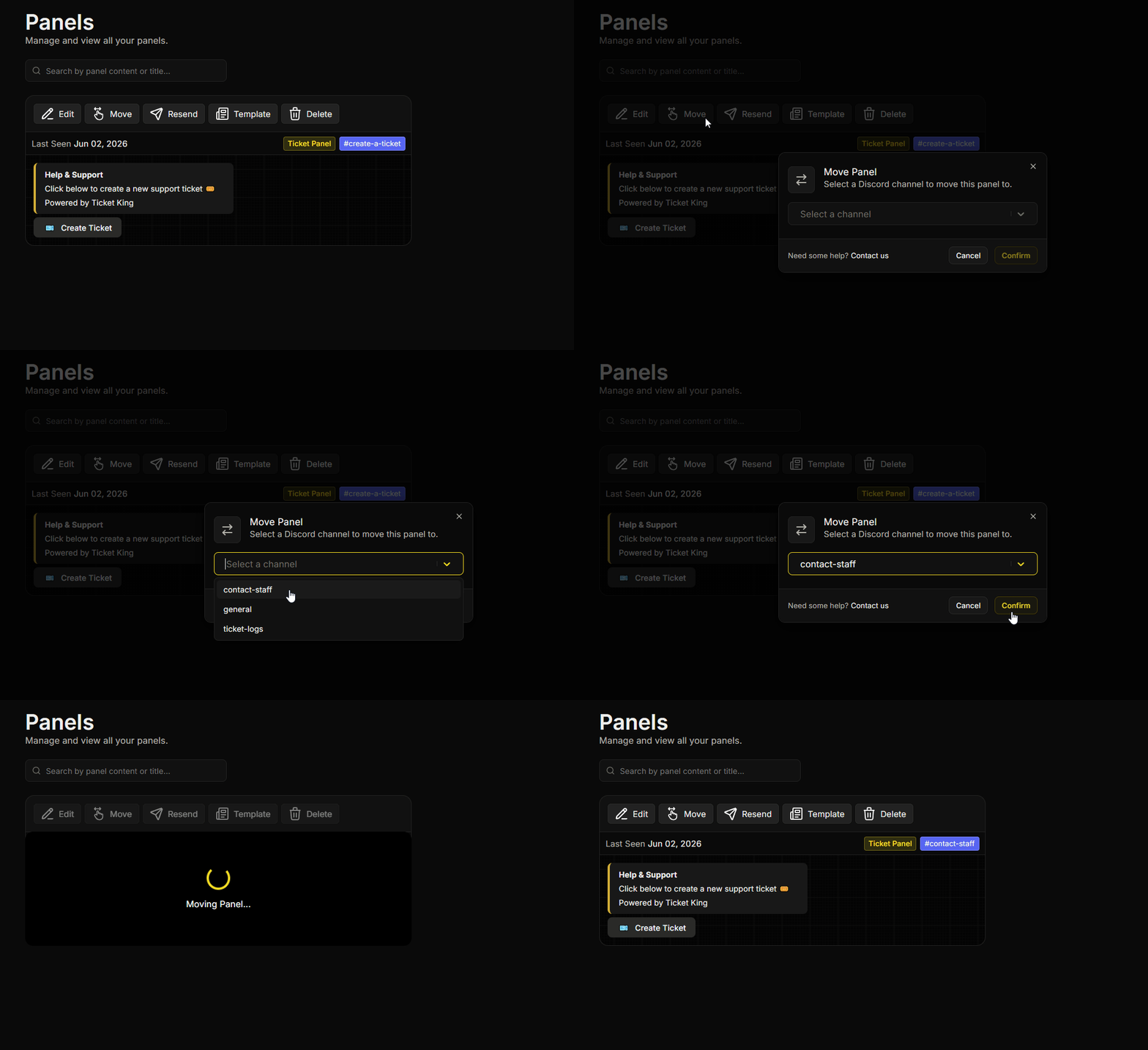
Si creaste un panel en `#tickets` pero quieres que esté en `#support`, no necesitas recrearlo. Solo tienes que moverlo. El bot publica el mensaje del panel en el nuevo canal y elimina el mensaje anterior.
## La acción de mover
Desde la **Paneles** página:
1. Encuentra el panel que quieres mover.
2. En la tarjeta del panel, haz clic en **Mover**.
3. En la **Mover panel** ventana, elige el nuevo canal en el **Selecciona un canal** menú desplegable. Puedes elegir un canal de texto o un hilo.
4. Haz clic para confirmar.
Qué sucede:
* Se crea una nueva copia del panel **publicada** en el nuevo canal.
* El mensaje antiguo del panel en el canal original se **elimina**.
* Todos los ajustes, opciones y el historial se mantienen intactos.
## Qué se conserva
* Las opciones del panel y los ajustes por opción.
* Los tickets actualmente abiertos creados desde este panel.
* Las plantillas guardadas desde este panel.
* El historial de auditoría completo.
## Qué cambia
* El ID del mensaje de Discord del panel cambia (porque es un mensaje nuevo).
* Si habías fijado el mensaje anterior, la fijación se pierde. Fija el nuevo mensaje si quieres que quede fijado.
## Permisos requeridos
Para que el movimiento tenga éxito, el bot necesita poder publicar en el nuevo canal. Eso significa **Ver canal**, **Enviar mensajes**, y **Incrustar enlaces** allí.
Si el bot no puede enviar mensajes en el canal elegido, el movimiento se rechaza y el panel muestra el error "No tengo permiso para enviar mensajes en ese canal." Corrige los permisos del bot en ese canal y luego vuelve a intentar el movimiento.
Para eliminar el mensaje anterior, el bot también necesita poder ver y eliminar mensajes en el canal original. Si no puede, el movimiento se completa igualmente en el nuevo canal, pero el mensaje anterior puede quedar allí para que lo elimines manualmente.
## Cuando el canal original del panel ya no existe
Si se ha eliminado el canal de Discord en el que estaba el panel, verás:
> :triangle-exclamation: **Canal no encontrado**
>
> El canal en el que estaba este panel se ha eliminado de tu servidor de Discord. Para seguir editándolo, primero mueve el panel a un nuevo canal.
Usa el **Mover** botón de la tarjeta del panel para elegir un nuevo canal. Una vez que el panel vuelva a tener un canal válido, podrás editarlo normalmente.
## Problemas comunes
{% hint style="warning" %}
**El mensaje anterior del panel no se eliminó.** El bot no pudo eliminarlo (puede que haya perdido acceso al canal anterior) o el mensaje se eliminó manualmente antes del movimiento. Elimina tú mismo el mensaje sobrante si es necesario.
{% endhint %}
{% hint style="info" %}
**Mover un panel no cambia la categoría de los tickets.** Las categorías son una configuración aparte en los valores predeterminados del panel. Para enviar también los nuevos tickets a una categoría diferente, edita las categorías predeterminadas.
{% endhint %}
## Relacionado
{% content-ref url="/pages/893ae957e142e8e3b5970e5a6486aee5492be696" %}
[Reenviar un panel](/docs/es/paneles/resend-a-panel.md)
{% endcontent-ref %}
---
# Agent Instructions
This documentation is published with GitBook. GitBook is the documentation platform designed so that both humans and AI agents can read, navigate, and reason over technical content effectively. Learn more at gitbook.com.
## Querying This Documentation
If you need additional information that is not directly available in this page, you can query the documentation dynamically by asking a question.
Perform an HTTP GET request on the current page URL with the `ask` query parameter, and the optional `goal` query parameter:
```
GET https://ticketking.xyz/docs/es/paneles/move-a-panel.md?ask=&goal=
```
`ask` is the immediate question: it should be specific, self-contained, and written in natural language.
`goal` is optional and describes the broader end goal you are ultimately trying to accomplish on behalf of the user. GitBook uses it to tailor the answer towards what is most useful for that goal.
The response will contain a direct answer to the question and relevant excerpts and sources from the documentation.
Use this mechanism when the answer is not explicitly present in the current page, you need clarification or additional context, or you want to retrieve related documentation sections.