> For the complete documentation index, see [llms.txt](https://ticketking.xyz/docs/llms.txt). Markdown versions of documentation pages are available by appending `.md` to page URLs; this page is available as [Markdown](https://ticketking.xyz/docs/es/paneles/edit-a-panel.md).
# Editar un panel
El editor de paneles, sus dos paneles y cómo funciona el guardado.
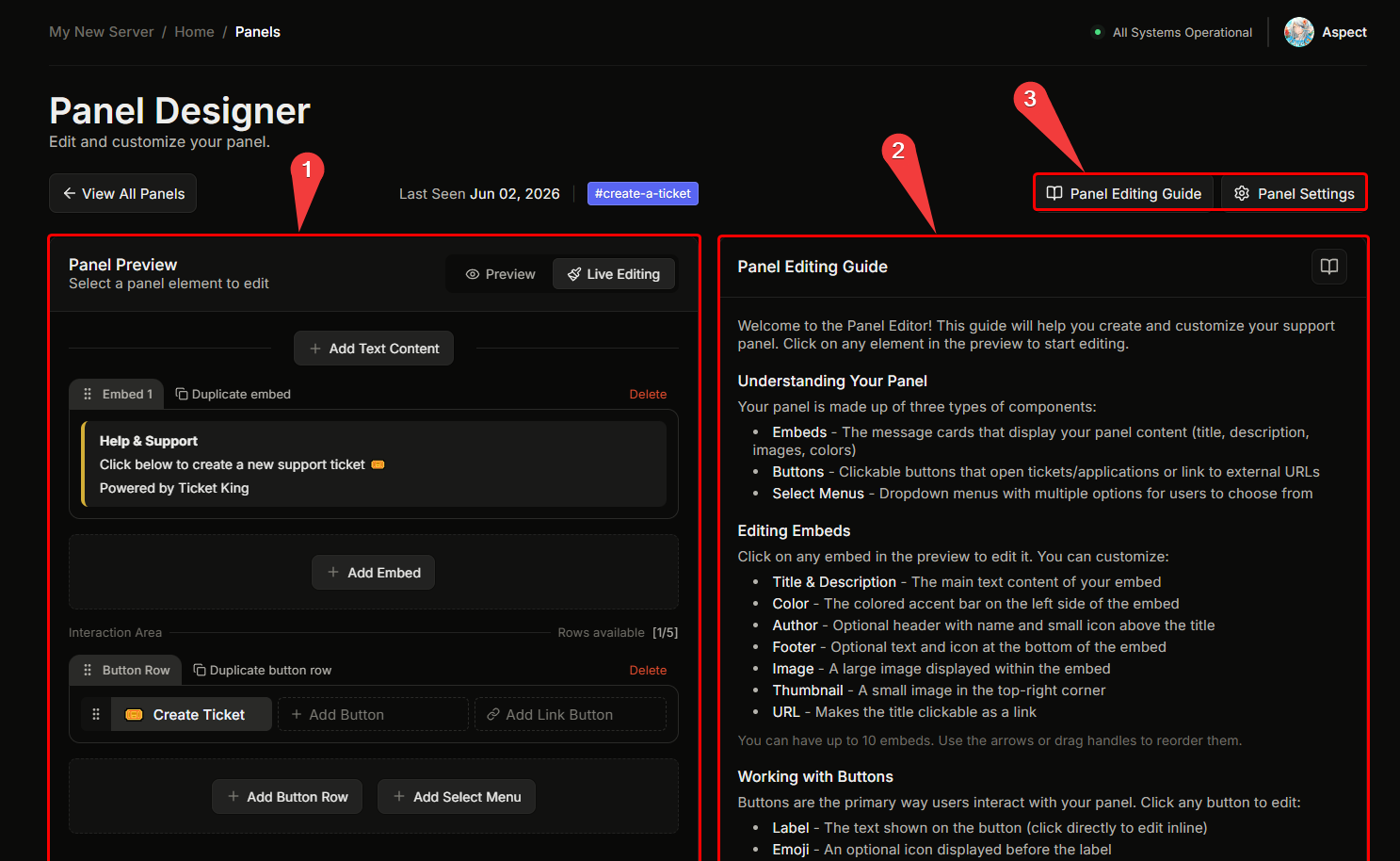
El Diseñador de paneles tiene dos paneles principales:
* **Panel izquierdo.** Una barra superior con el enlace del canal, y luego una **vista previa en vivo** del panel tal como se mostrará en Discord.
* **Panel derecho.** Un editor contextual. Lo que aparece depende de lo que esté seleccionado.
## Cómo funciona el editor
El panel izquierdo es una vista previa en vivo de tu panel, tal como se verá en Discord. Para editar cualquier parte, haz clic en esa parte en la vista previa. Al hacer clic en un componente de la izquierda, se abre su editor a la derecha: al hacer clic en un embed se abre el editor del embed, al hacer clic en un botón se abren los ajustes de ese botón, y así sucesivamente. El icono de engranaje abre los valores predeterminados de todo el panel.
El canal de envío se establece durante el asistente de creación, así que un panel nuevo ya tiene un canal cuando llegas al editor. Para moverlo a otro canal más tarde, consulta [Mover un panel](/docs/es/paneles/move-a-panel.md).
## Guardando
Tus cambios no se aplican en vivo hasta que guardas. Cuando tienes ediciones sin guardar, aparece una barra en la parte inferior con **Guardar** y **Restablecer**. Guardar aplica tus ediciones y Restablecer las descarta. Si intentas salir con ediciones sin guardar, el panel de control te pide que confirmes primero.
Si falta un campo obligatorio, el botón Guardar permanece deshabilitado hasta que lo completes.
## ¿La edición molestará a los tickets abiertos?
**No.** Las ediciones de un panel solo afectan al mensaje del panel y **futuras** aperturas de tickets. Los tickets que ya están abiertos continúan exactamente como estaban.
## ¿Tendré que reenviar el panel después de editarlo?
**No.** El mensaje del panel en Discord se actualiza automáticamente cuando guardas. Solo es necesario reenviarlo si el mensaje del panel fue eliminado.
→ [Volver a enviar un panel](/docs/es/paneles/resend-a-panel.md)
## Relacionado
{% content-ref url="/pages/376b1955e98ac793d06738b426943f2e7dfc2f1a" %}
[Editar el embed](/docs/es/paneles/edit-the-embed.md)
{% endcontent-ref %}
{% content-ref url="/pages/993687a37c8bca5c136a93907f7d7a5b947f2636" %}
[Editar un botón](/docs/es/paneles/edit-a-button.md)
{% endcontent-ref %}
{% content-ref url="/pages/9f9eef2d73a121d7f9e6a1fc26b9016cfd332813" %}
[Ajustes por opción](/docs/es/paneles/per-option-settings.md)
{% endcontent-ref %}
---
# Agent Instructions
This documentation is published with GitBook. GitBook is the documentation platform designed so that both humans and AI agents can read, navigate, and reason over technical content effectively. Learn more at gitbook.com.
## Querying This Documentation
If you need additional information that is not directly available in this page, you can query the documentation dynamically by asking a question.
Perform an HTTP GET request on the current page URL with the `ask` query parameter, and the optional `goal` query parameter:
```
GET https://ticketking.xyz/docs/es/paneles/edit-a-panel.md?ask=&goal=
```
`ask` is the immediate question: it should be specific, self-contained, and written in natural language.
`goal` is optional and describes the broader end goal you are ultimately trying to accomplish on behalf of the user. GitBook uses it to tailor the answer towards what is most useful for that goal.
The response will contain a direct answer to the question and relevant excerpts and sources from the documentation.
Use this mechanism when the answer is not explicitly present in the current page, you need clarification or additional context, or you want to retrieve related documentation sections.