> For the complete documentation index, see [llms.txt](https://ticketking.xyz/docs/llms.txt). Markdown versions of documentation pages are available by appending `.md` to page URLs; this page is available as [Markdown](https://ticketking.xyz/docs/es/paneles/edit-a-button.md).
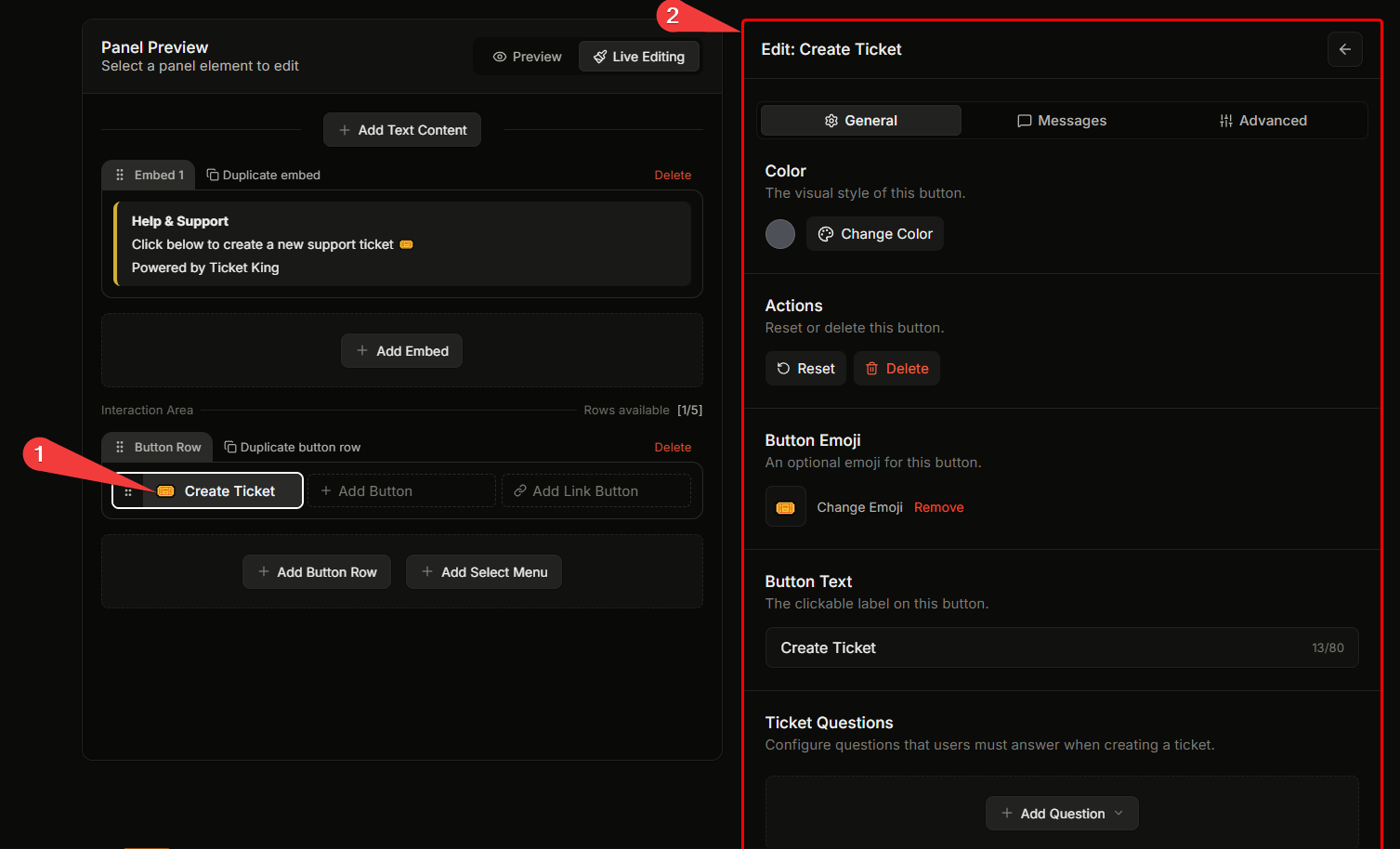
# Editar un botón
Personalización visual por botón (etiqueta, color, emoji). Cada botón también es una opción con sus propios ajustes.
Cada botón en un panel es una **opción** los miembros pueden elegir. Esta página cubre la personalización visual del botón (etiqueta, color, emoji). Para todo lo demás que hace un botón, como a qué categoría van sus tickets, qué rol de soporte recibe la notificación, el mensaje de bienvenida y el formulario, consulta [Configuración por opción](/docs/es/paneles/per-option-settings.md).
## Campos visuales del botón
### Texto del botón
El texto del botón. Hasta **80 caracteres**, pero las etiquetas prácticas tienen menos de 20.
Las buenas etiquetas son verbos o frases cortas: "Abrir ticket", "Informar de un error", "Solicitar ser staff."
### Color (estilo)
Los botones de Discord vienen en cuatro colores. Elige el que quieras entre las cuatro muestras:
| Estilo | Color |
| -------------- | ------- |
| **Principal** | Blurple |
| **Secundario** | Gris |
| **Éxito** | Verde |
| **Peligro** | Rojo |
Un botón nuevo tiene como valor predeterminado **Secundario** (gris).
{% hint style="info" %}
**Los botones de enlace son un tipo aparte.** Abren un sitio web en lugar de abrir un ticket y tienen un estilo gris fijo que no puedes cambiar. Consulta [Editar un botón de enlace](/docs/es/paneles/edit-a-link-button.md).
{% endhint %}
### Emoji del botón
Emoji opcional a la izquierda de la etiqueta. Se elige mediante el **Añadir emoji** menú emergente. Fuentes:
* Emoji Unicode.
* Emoji personalizado de este servidor.
* Emoji personalizado de otro servidor (requiere Usar emojis externos).
Los buenos emojis comunican la intención de un vistazo: 🎫 para tickets, 🐛 para errores, 💡 para sugerencias.
## Cada botón también es una opción
Además de lo visual, cada botón tiene un conjunto completo de configuraciones por opción que determinan qué ocurre cuando un miembro hace clic en él. Las cosas más comunes que configurar:
* **Estado de la opción.** Habilitado o deshabilitado. Deshabilita un botón sin eliminarlo.
* **Estilo del ticket.** Canal de texto o hilo, sobrescribiendo el valor predeterminado del panel para este botón.
* **Roles de soporte.** A quién se añade y (con las notificaciones activadas) se le envía ping cuando se abre el ticket de este botón.
* **Categoría personalizada.** Dónde se colocan los tickets de este botón.
* **Nombre personalizado del ticket.** Cómo se nombran los canales de este botón.
* **Contenido personalizado del embed.** Un embed personalizado que se muestra dentro del ticket para este botón. Gratis.
* **Preguntas del formulario.** Hasta 5 preguntas que se hacen antes de que se abra el ticket, o hasta 100 con formularios de varios pasos en Premium.
* **Roles requeridos / roles bloqueados** (:crown: Premium). Restringe quién puede usar este botón.
* **Integración de Steam ID** (:crown: Premium). Requiere vincular Steam antes de que se abran los tickets de este botón.
Consulta la página completa de configuración por opción para cada campo:
{% content-ref url="/pages/9f9eef2d73a121d7f9e6a1fc26b9016cfd332813" %}
[Ajustes por opción](/docs/es/paneles/per-option-settings.md)
{% endcontent-ref %}
→ [Qué son las preguntas de opción (preguntas del formulario)](/docs/es/formularios/what-option-questions-are.md)
## Distribución de componentes
Discord permite **hasta 5 filas de componentes por panel**, y cada fila de botones admite hasta **5 botones**. Así que el máximo es 25 botones en 5 filas. Si necesitas muchas opciones, normalmente un menú desplegable es más claro que una pared de botones.
→ [Editar un menú desplegable](/docs/es/paneles/edit-a-dropdown-menu.md)
## Añadir un nuevo botón
En el editor del panel:
1. Haz clic en el área de componentes del panel en la vista previa de la izquierda.
2. Usa el panel derecho para añadir un nuevo botón.
3. Establece la etiqueta, el color y el emoji.
4. Configura su configuración por opción.
5. Guarda.
## Eliminar un botón
Abre el editor del botón → **Acciones** → **Eliminar** (icono rojo de papelera). Confirma.
{% hint style="danger" %}
**Eliminar un botón no cierra los tickets que ya están abiertos** que se abrieron desde él. Los tickets abiertos continúan con normalidad. Solo se ven afectados los futuros tickets que se abran.
{% endhint %}
## Relacionado
{% content-ref url="/pages/9f9eef2d73a121d7f9e6a1fc26b9016cfd332813" %}
[Ajustes por opción](/docs/es/paneles/per-option-settings.md)
{% endcontent-ref %}
{% content-ref url="/pages/4d69c99320987671f2ec1574c97a91fc46628ee7" %}
[Editar un menú desplegable](/docs/es/paneles/edit-a-dropdown-menu.md)
{% endcontent-ref %}
{% content-ref url="/pages/6fb89334b97e531b4168f054da5c158423677b73" %}
[Editar un botón de enlace](/docs/es/paneles/edit-a-link-button.md)
{% endcontent-ref %}
---
# Agent Instructions
This documentation is published with GitBook. GitBook is the documentation platform designed so that both humans and AI agents can read, navigate, and reason over technical content effectively. Learn more at gitbook.com.
## Querying This Documentation
If you need additional information that is not directly available in this page, you can query the documentation dynamically by asking a question.
Perform an HTTP GET request on the current page URL with the `ask` query parameter, and the optional `goal` query parameter:
```
GET https://ticketking.xyz/docs/es/paneles/edit-a-button.md?ask=&goal=
```
`ask` is the immediate question: it should be specific, self-contained, and written in natural language.
`goal` is optional and describes the broader end goal you are ultimately trying to accomplish on behalf of the user. GitBook uses it to tailor the answer towards what is most useful for that goal.
The response will contain a direct answer to the question and relevant excerpts and sources from the documentation.
Use this mechanism when the answer is not explicitly present in the current page, you need clarification or additional context, or you want to retrieve related documentation sections.