> For the complete documentation index, see [llms.txt](https://ticketking.xyz/docs/llms.txt). Markdown versions of documentation pages are available by appending `.md` to page URLs; this page is available as [Markdown](https://ticketking.xyz/docs/es/paneles/create-an-application-panel.md).
# Crear un panel de solicitud
El asistente para paneles de solicitud, además de en qué se diferencian de los paneles de tickets.
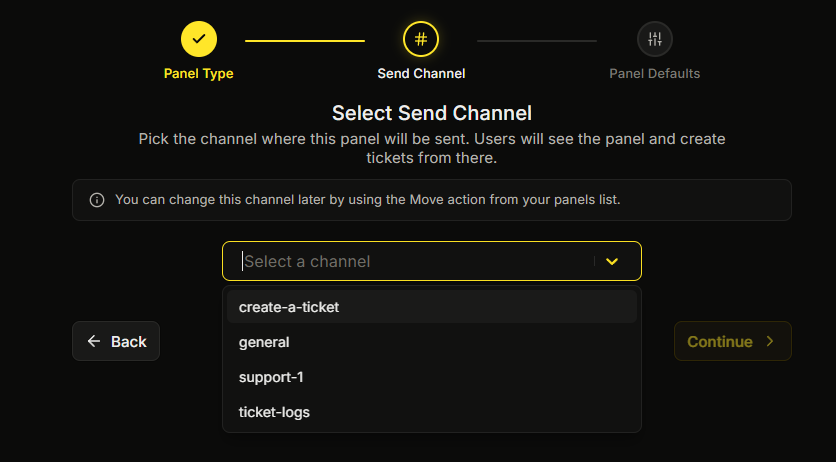
El asistente para paneles de solicitudes usa casi el mismo flujo que los paneles de tickets, con una diferencia importante en el Paso 1: eliges **Panel de solicitudes** en lugar de Panel de tickets. Como los paneles de solicitudes no crean canales, el **Estilo del ticket** paso no se muestra, así que el asistente tiene 3 pasos: Seleccionar tipo de panel, Seleccionar canal de envío y luego Configurar valores predeterminados del panel (opcional).
## Iniciando el asistente
1. Barra lateral, luego **Paneles**.
2. **+ Nuevo panel**.
3. En el Paso 1, elige **Panel de solicitudes** (la tarjeta de la derecha).
4. Continúa.
{% stepper %}
{% step %}
### Paso 1: Elegir Panel de solicitudes
> Recopila solicitudes mediante formularios emergentes. El personal puede revisar, aprobar o rechazar los envíos.
{% endstep %}
{% step %}
### Paso 2: Seleccionar canal de envío
Elige el canal donde se publicará el mensaje del panel de solicitudes. Debes elegir un canal aquí antes de poder finalizar el asistente.
{% endstep %}
{% step %}
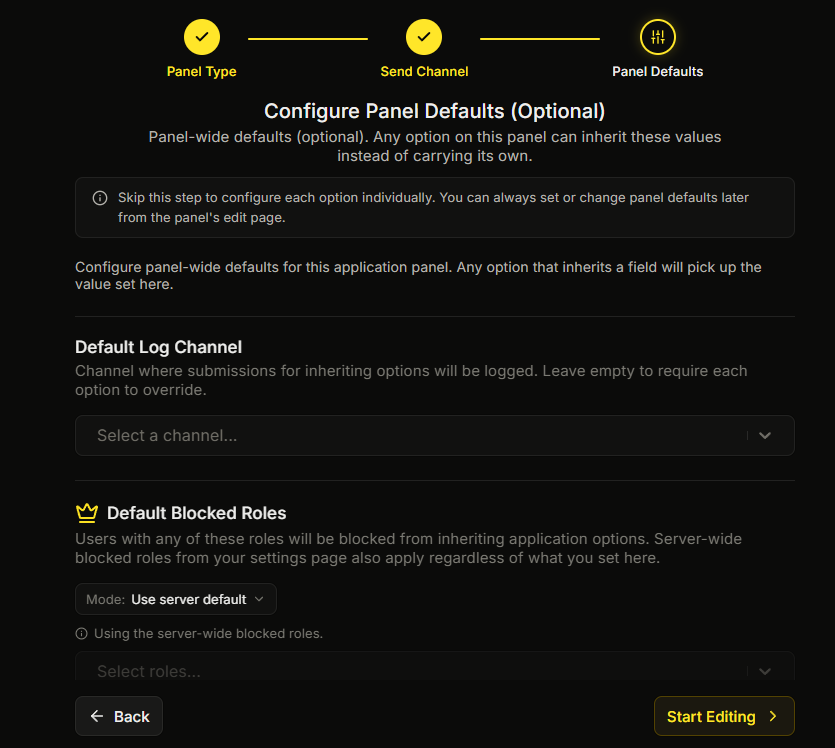
### Paso 3: Configurar valores predeterminados del panel (variante de solicitudes)
Para los paneles de solicitudes, el paso de Valores predeterminados del panel expone un conjunto de valores predeterminados más pequeño que los paneles de tickets:
| Campo | Descripción | ¿Es Premium? |
| ------------------------------------ | ----------------------------------------------------------------------------------------------------------------------- | --------------------------------------- |
| **Canal de registro predeterminado** | Canal donde se registrarán los envíos de las opciones heredadas. Déjalo vacío para exigir que cada opción lo reemplace. | No (gratis) |
| **Roles bloqueados predeterminados** | Los usuarios con cualquiera de estos roles tendrán bloqueada la herencia de opciones de solicitud. | :crown: Premium |
| **Roles requeridos predeterminados** | Las opciones heredadas requerirán que se aplique cualquiera de estos roles. | :crown: Premium |
Configura el **Canal de registro predeterminado** aquí, a menos que cada opción de solicitud lo reemplace. Sin esto definido en ninguna parte (valor predeterminado del panel O reemplazo por opción), los envíos no se podrán registrar y los revisores no los verán.
→ [Valores predeterminados para todo el panel](/docs/es/paneles/panel-wide-defaults.md)
{% endstep %}
{% endstepper %}
## Después del asistente
Llegas al editor del panel con un embed vacío y un botón de postulación predeterminado. Desde aquí:
1. **Edita el embed.**
2. **Configura el botón de postulación** (etiqueta, color, emoji).
3. **Configura los ajustes de la opción de solicitud.** Aquí está la mayor parte del trabajo. Consulta [Diseñar tu solicitud](/docs/es/solicitudes/designing-your-application.md).
Los ajustes de la opción de solicitud se presentan **en forma plana** (no en pestañas como los ajustes de la opción de ticket). El diseño incluye Tipo de solicitud, Canal de registro, Preguntas de solicitud, Requisitos de elegibilidad, Ajustes de nueva solicitud, Roles concedidos, Roles de revisor, Roles requeridos/bloqueados, Notificaciones y Estado de la opción.
## Diferencias clave con los paneles de tickets
| | Panel de tickets | Panel de solicitudes |
| ------------------------------ | -------------------------------------- | ------------------------------------------------------------------ |
| Resultado del clic | Se abre un canal | Se abre un formulario emergente. El envío va a la cola de revisión |
| Diseño por opción | Pestañas General / Mensajes / Avanzado | Plano (sin pestañas) |
| Preguntas del formulario | Hasta 5 (el mismo límite) | Hasta 5 (el mismo límite) |
| Concesión automática de roles | No | Sí, al aprobar |
| Comprobaciones de elegibilidad | Roles requeridos/bloqueados | + antigüedad de la cuenta + antigüedad de membresía en el servidor |
| Resultado | El ticket se cierra | Aprobar o denegar |
→ [Resumen de solicitudes](/docs/es/solicitudes/overview.md)
## Relacionado
{% content-ref url="/pages/3980bac3bd2e6006297f6d91c11faa04fa7c3be5" %}
[Resumen de solicitudes](/docs/es/solicitudes/overview.md)
{% endcontent-ref %}
{% content-ref url="/pages/a0719bc1f1980cbee5bc79af052d3a630cc77492" %}
[Diseñar tu solicitud](/docs/es/solicitudes/designing-your-application.md)
{% endcontent-ref %}
---
# Agent Instructions
This documentation is published with GitBook. GitBook is the documentation platform designed so that both humans and AI agents can read, navigate, and reason over technical content effectively. Learn more at gitbook.com.
## Querying This Documentation
If you need additional information that is not directly available in this page, you can query the documentation dynamically by asking a question.
Perform an HTTP GET request on the current page URL with the `ask` query parameter, and the optional `goal` query parameter:
```
GET https://ticketking.xyz/docs/es/paneles/create-an-application-panel.md?ask=&goal=
```
`ask` is the immediate question: it should be specific, self-contained, and written in natural language.
`goal` is optional and describes the broader end goal you are ultimately trying to accomplish on behalf of the user. GitBook uses it to tailor the answer towards what is most useful for that goal.
The response will contain a direct answer to the question and relevant excerpts and sources from the documentation.
Use this mechanism when the answer is not explicitly present in the current page, you need clarification or additional context, or you want to retrieve related documentation sections.