> For the complete documentation index, see [llms.txt](https://ticketking.xyz/docs/llms.txt). Markdown versions of documentation pages are available by appending `.md` to page URLs; this page is available as [Markdown](https://ticketking.xyz/docs/es/paneles/create-a-ticket-panel.md).
# Crear un panel de tickets
El asistente de creación de paneles para paneles de tickets.
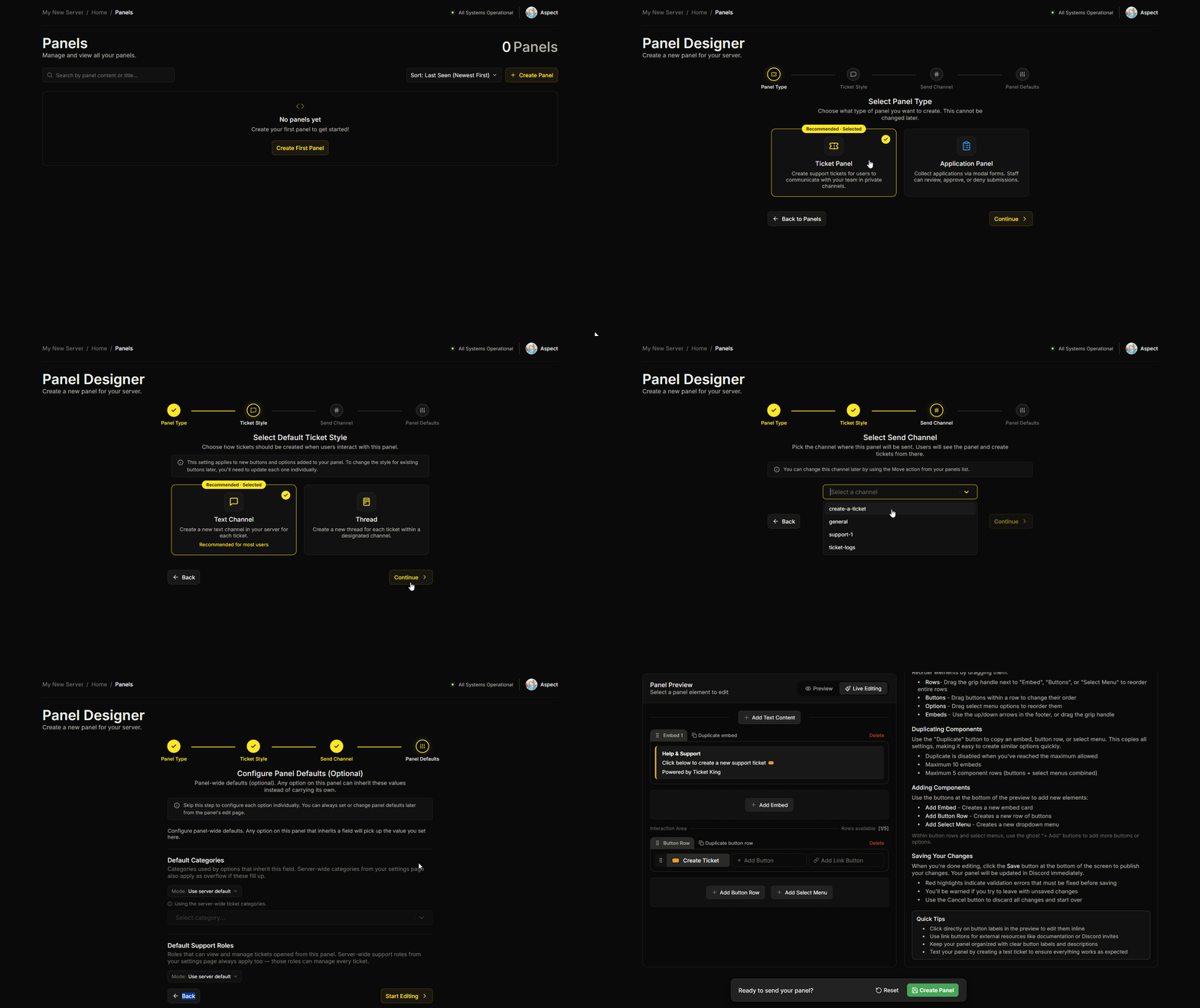
el asistente de creación de paneles de tickets tiene **4 pasos**: Selecciona el tipo de panel, selecciona el estilo predeterminado de ticket, selecciona el canal de envío y luego configura los valores predeterminados del panel (opcional).
Para paneles de aplicación, consulta [Crear un panel de aplicación](/docs/es/paneles/create-an-application-panel.md).
## Abrir el asistente
En la barra lateral de tu panel:
1. **Paneles**.
2. **+ Nuevo panel**.
El Diseñador de paneles se abre con un indicador de pasos en la parte superior que muestra los pasos.
{% stepper %}
{% step %}
### Paso 1: Selecciona el tipo de panel
Dos tarjetas:
**Panel de tickets (recomendado · seleccionado por defecto)**
> Crea tickets de soporte para que los usuarios se comuniquen con tu equipo en canales privados.
**Panel de solicitudes**
> Recopila solicitudes mediante formularios emergentes. El personal puede revisar, aprobar o rechazar los envíos.
Elige **Panel de tickets** y haz clic en **Continuar**.
{% hint style="warning" %}
**Esto no se puede cambiar más tarde.** Un panel de tickets no se puede convertir en un panel de aplicación después de crearlo. Para cambiar, elimínalo y vuelve a crearlo.
{% endhint %}
{% endstep %}
{% step %}
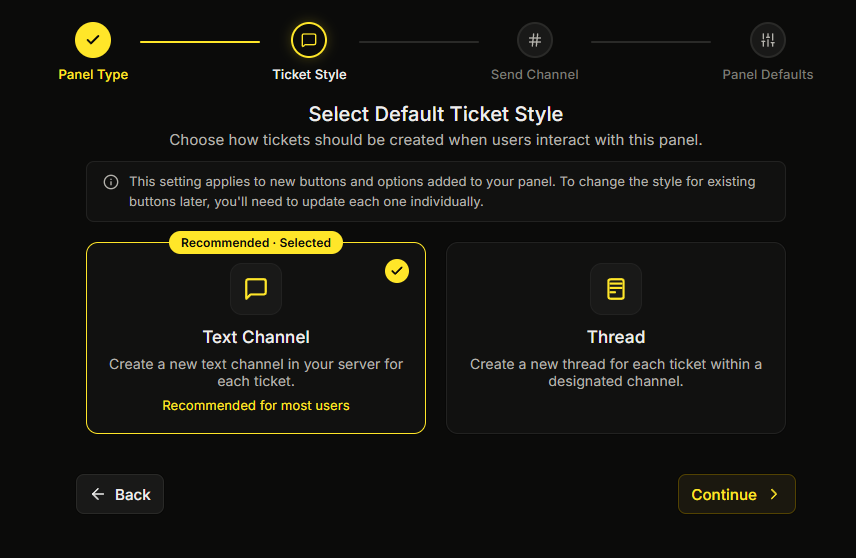
### Paso 2: Selecciona el estilo predeterminado de ticket
Dos tarjetas:
**Canal de texto (recomendado para la mayoría de los usuarios)**
> Crea un nuevo canal de texto en tu servidor para cada ticket.
**Hilo**
> Crea un nuevo hilo para cada ticket dentro de un canal designado.
El asistente te indica:
> :circle-info: Esta configuración se aplica a los nuevos botones y opciones que se añadan a tu panel. Para cambiar más tarde el estilo de los botones existentes, tendrás que actualizar cada uno individualmente.
Así que este es el **valor predeterminado a nivel de panel**. Cada botón u opción individual puede reemplazarlo más tarde en la pestaña General del editor por opción.
→ [Tickets de hilo frente a tickets de canal](/docs/es/tickets/thread-vs-channel.md)
{% endstep %}
{% step %}
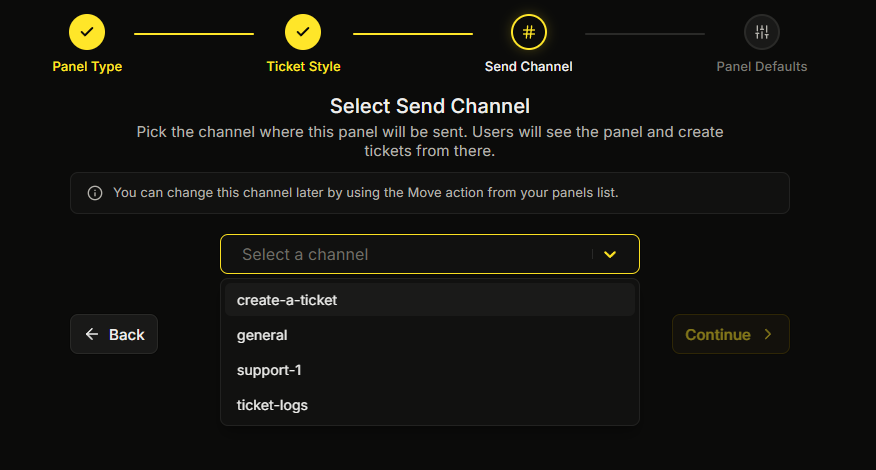
### Paso 3: Selecciona el canal de envío
Elige el canal donde se publicará el mensaje del panel. Puedes elegir un canal de texto o un hilo. Debes elegir un canal aquí antes de poder finalizar el asistente.
Puedes cambiar esto más tarde moviendo el panel. Consulta [Mover un panel](/docs/es/paneles/move-a-panel.md).
{% endstep %}
{% step %}
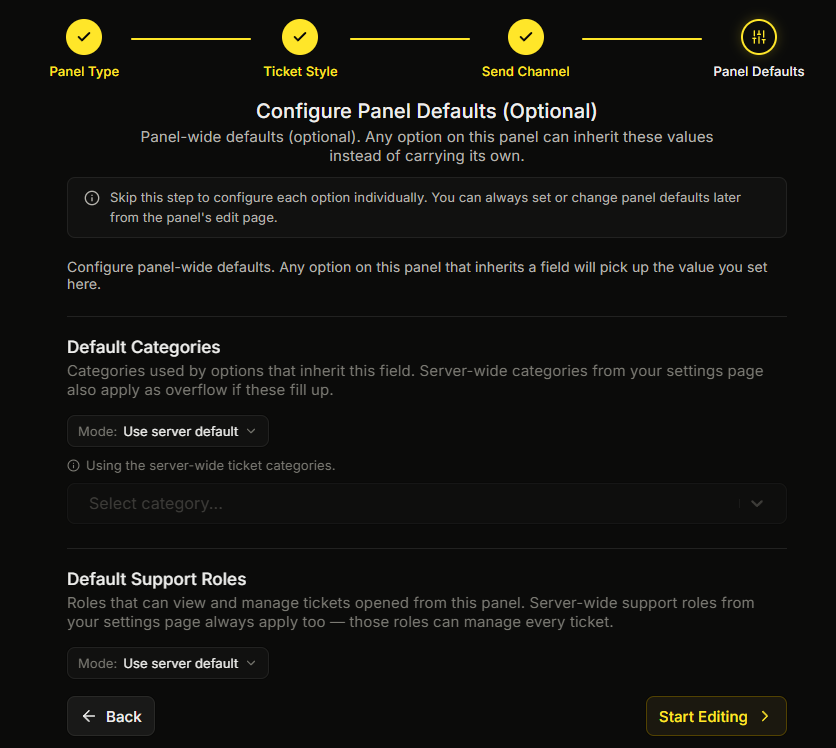
### Paso 4: Configura los valores predeterminados del panel (opcional)
Aquí es donde defines una vez valores a nivel de panel que cada opción puede heredar. Este paso es opcional. Puedes omitirlo y establecer los valores más tarde.
Los campos disponibles en este paso (y de nuevo más tarde en el panel de configuración del panel del editor) están documentados en [Valores predeterminados para todo el panel](/docs/es/paneles/panel-wide-defaults.md).
El asistente te indica:
> :circle-info: Salta este paso para configurar cada opción individualmente. Siempre puedes establecer o cambiar los valores predeterminados del panel más tarde desde la página de edición del panel.
Si aún no quieres configurarlos, haz clic en **Comenzar a editar**.
{% endstep %}
{% endstepper %}
## Después del asistente
El asistente te lleva directamente al editor del panel con:
* Un embed vacío (lo personalizas).
* Un botón predeterminado (lo personalizas).
* El canal de envío que elegiste en el asistente.
Ahora estás en el [Editar un panel](/docs/es/paneles/edit-a-panel.md) flujo.
## Recuperar un borrador no guardado
Si cierras el asistente a mitad de camino, tu navegador guarda el borrador. En tu próxima visita verás:
> **¿Recuperar cambios no guardados?**
>
> Dejaste ediciones no guardadas en este panel hace \