> For the complete documentation index, see [llms.txt](https://ticketking.xyz/docs/llms.txt). Markdown versions of documentation pages are available by appending `.md` to page URLs; this page is available as [Markdown](https://ticketking.xyz/docs/es/historial-de-tickets/opening-a-ticket-detail.md).
# Abrir la vista detallada de un solo ticket
El panel de Detalles del ticket. Qué puedes ver y hacer.
Haz clic en una fila de ticket en el Historial de tickets, o haz clic en su botón "⋯", para abrir el **panel de detalles del ticket** panel lateral. El panel lateral se desliza desde el lado derecho de la página. No es una página aparte, así que la lista permanece donde está detrás de él. Cierra el panel lateral para volver a la lista con tus filtros aún configurados.
Lo que muestra el panel lateral depende de si el ticket está abierto o cerrado.
## Un ticket cerrado
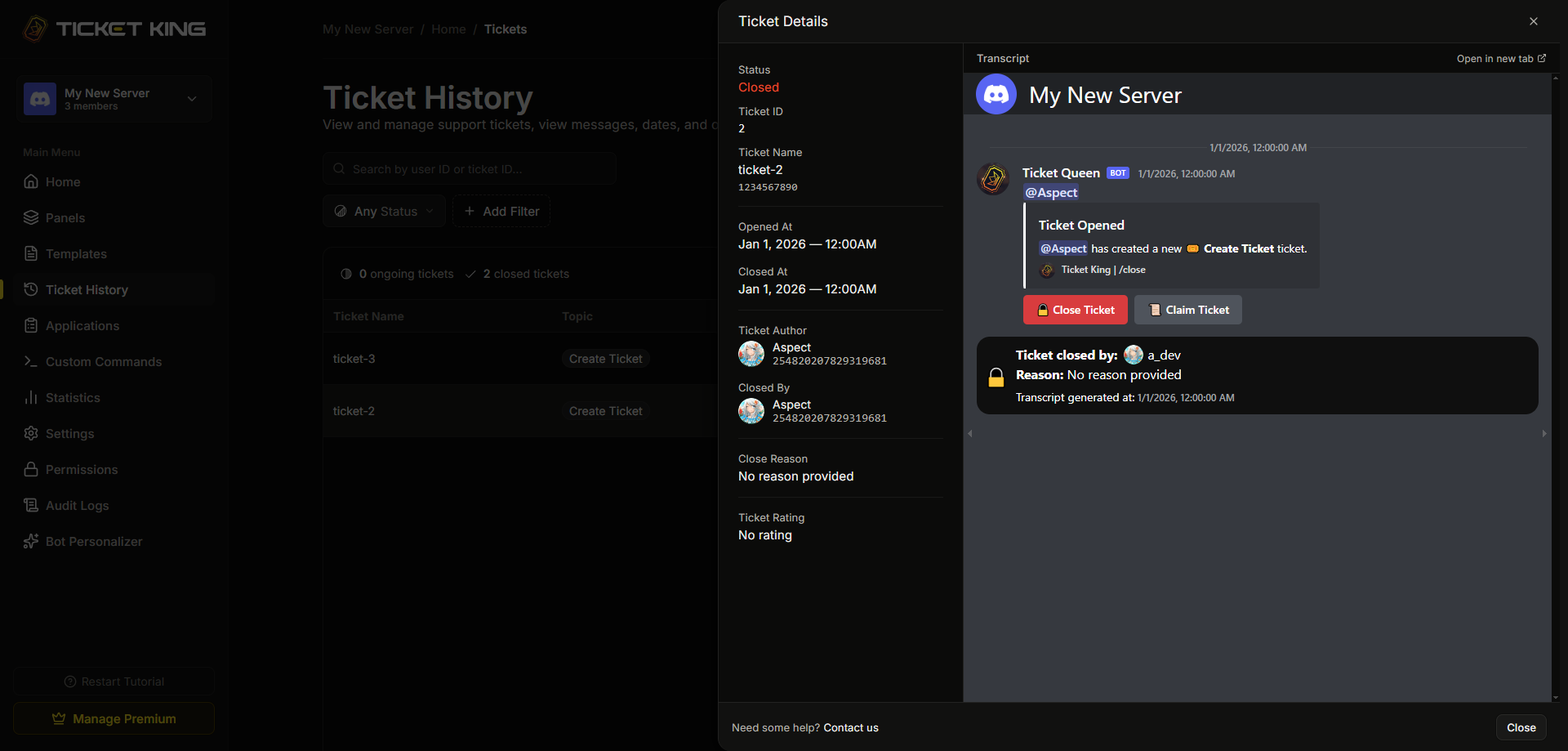
Para un ticket cerrado, el panel lateral muestra los detalles del ticket a la izquierda y la transcripción a la derecha.
Los campos de detalle son:
| Campo | Contenido |
| ---------------------------- | -------------------------------------------------- |
| **Estado** | "Cerrado" |
| **ID del ticket** | El ID del ticket |
| **Nombre del ticket** | El nombre del canal del ticket |
| **Abierto el** | Cuándo se abrió el ticket |
| **Cerrado el** | Cuándo se cerró el ticket |
| **Autor del ticket** | El miembro que abrió el ticket |
| **Cerrado por** | La persona que lo cerró |
| **Razón del cierre** | El motivo dado al cerrar, si lo hubo |
| **Valoración del ticket** | La valoración con estrellas, o "Sin valoración" |
| **Comentario de valoración** | El comentario dejado con la valoración, si lo hubo |
La valoración del ticket y el comentario de valoración provienen de la :crown: función Premium Ticket Rating. En un servidor gratuito, un ticket no tiene valoración.
### Panel de transcripción
El lado derecho del panel lateral muestra el **Transcripción** en línea. Usa **Abrir en una nueva pestaña** para ver la transcripción completa en su propia página. Si el canal se eliminó manualmente en lugar de cerrarse mediante Ticket King, es posible que no haya una transcripción disponible.
## Un ticket abierto
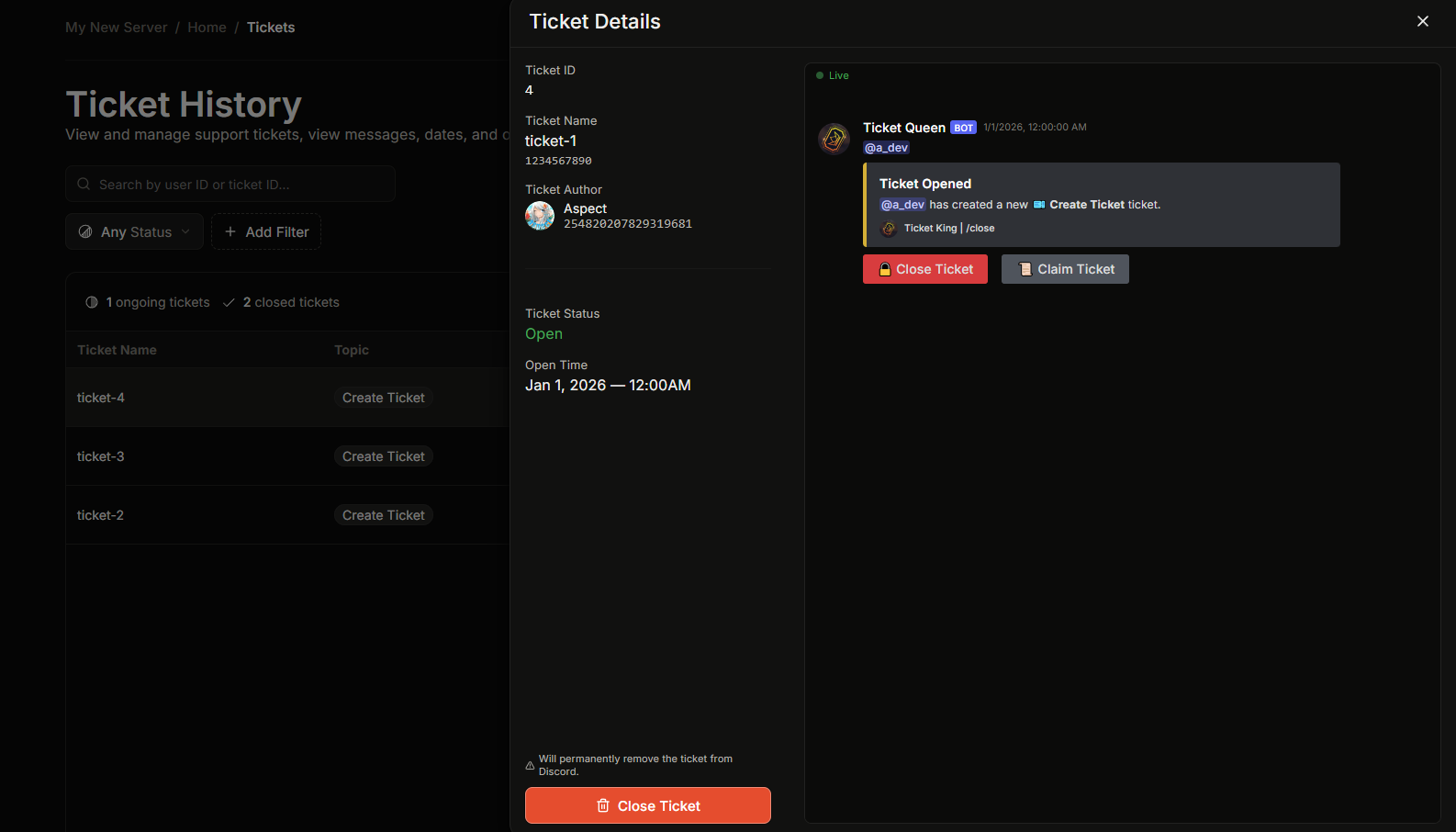
Para un ticket abierto, el panel lateral muestra:
| Campo | Contenido |
| --------------------- | ------------------------------ |
| **ID del ticket** | El ID del ticket |
| **Nombre del ticket** | El nombre del canal del ticket |
| **Autor del ticket** | El miembro que abrió el ticket |
| **Estado del ticket** | "Abierto" |
| **Hora de apertura** | Cuándo se abrió el ticket |
En un servidor premium, un **Cerrar ticket** botón se sitúa en la parte inferior de los detalles (:crown: Premium).
### Panel de mensajes (Premium)
Para un ticket abierto, el lado derecho del panel lateral es un **Mensajes** panel (:crown: Premium). En un servidor premium, muestra los mensajes del ticket con estilo de Discord, con archivos adjuntos, embeds y contenido multimedia, y se actualiza a medida que llegan nuevos mensajes. En un servidor gratuito, este panel muestra un aviso para obtener Premium en su lugar.
Los tickets cerrados no usan este panel. En su lugar muestran la transcripción.
## Cierre desde el panel lateral (Premium)
Cerrar desde el panel de control es :crown: Premium. El **Cerrar ticket** botón te pide que confirmes primero. La confirmación dice: *"¿Seguro que quieres cerrar este ticket? Esto eliminará permanentemente el canal del ticket de Discord."* Si **Cerrar requiere motivo** está activado en tus ajustes, debes escribir un motivo antes de poder confirmar. De lo contrario, el motivo es opcional.
Cerrar aquí tiene el mismo efecto que ejecutar `/close` en el canal. Se genera una transcripción, se publica el registro de cierre si hay un canal de registro configurado, y el canal se elimina (o el hilo se archiva). En un servidor gratuito, cierra los tickets desde Discord con `/close` en su lugar — eso siempre es gratis.
## Quién puede usarlo
* Para **abre** el panel lateral necesitas el permiso de **Ver historial** del panel de control. El propietario del servidor y cualquiera con permisos de Administrador o Gestionar servidor siempre pueden abrirlo.
* Para **cerrar** un ticket desde el panel lateral el servidor necesita Premium, y las reglas por lo demás coinciden con `/close`. Un rol de soporte, Gestionar canales, Gestionar servidor o el propietario del servidor pueden cerrar cualquier ticket. El miembro que abrió el ticket también puede cerrarlo, a menos que **Requiere rol de soporte para cerrar** esté activado.
## Relacionado
{% content-ref url="/pages/cfeb30ea578f4ca3e7b011ee1aa1996ab7a42d3e" %}
[Explorar tickets abiertos y recientes](/docs/es/historial-de-tickets/browsing-tickets.md)
{% endcontent-ref %}
{% content-ref url="/pages/eb46dcef6f91dd17978ff33b92c90c740df159b5" %}
[Dónde encontrar una transcripción](/docs/es/transcripciones/where-to-find.md)
{% endcontent-ref %}
---
# Agent Instructions
This documentation is published with GitBook. GitBook is the documentation platform designed so that both humans and AI agents can read, navigate, and reason over technical content effectively. Learn more at gitbook.com.
## Querying This Documentation
If you need additional information that is not directly available in this page, you can query the documentation dynamically by asking a question.
Perform an HTTP GET request on the current page URL with the `ask` query parameter, and the optional `goal` query parameter:
```
GET https://ticketking.xyz/docs/es/historial-de-tickets/opening-a-ticket-detail.md?ask=&goal=
```
`ask` is the immediate question: it should be specific, self-contained, and written in natural language.
`goal` is optional and describes the broader end goal you are ultimately trying to accomplish on behalf of the user. GitBook uses it to tailor the answer towards what is most useful for that goal.
The response will contain a direct answer to the question and relevant excerpts and sources from the documentation.
Use this mechanism when the answer is not explicitly present in the current page, you need clarification or additional context, or you want to retrieve related documentation sections.