> For the complete documentation index, see [llms.txt](https://ticketking.xyz/docs/llms.txt). Markdown versions of documentation pages are available by appending `.md` to page URLs; this page is available as [Markdown](https://ticketking.xyz/docs/es/formularios/what-option-questions-are.md).
# Qué son las preguntas de opción
Un formulario emergente que aparece antes de abrir un ticket, con contexto que escribe el miembro.
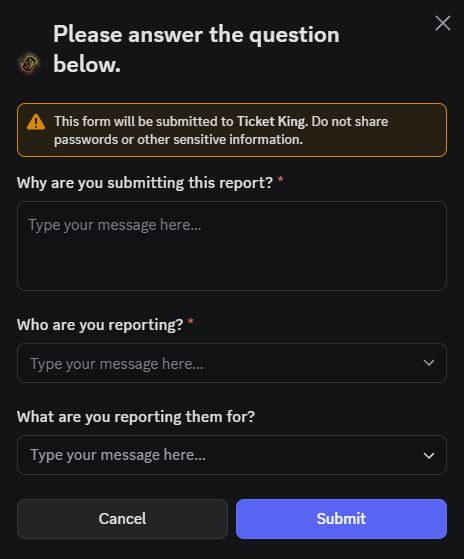
Cuando un miembro hace clic en un botón del panel o elige una opción de selección, puedes hacer que aparezca primero un **formulario** aparezca primero. El formulario es un formulario emergente de Discord, un pequeño cuadro de diálogo que contiene **5 preguntas** a la vez. El miembro lo rellena y lo envía, y luego el ticket se abre con sus respuestas colocadas en el embed de apertura.
El mismo sistema de formularios se usa tanto para los paneles de tickets como para los paneles de solicitudes. El creador, los tipos de preguntas y los límites de longitud del formulario son los mismos.
## Por qué importan los formularios
Sin formularios, el personal tiene que hacer las mismas preguntas de apertura en cada ticket, como el nombre de usuario del miembro, el modo de juego o el mensaje de error, y el miembro las responde una por una. Los formularios recopilan ese contexto antes de que se abra el ticket.
Luego, el personal ve un ticket que ya tiene las respuestas en el embed de apertura.
## Dónde se adjuntan los formularios
Los formularios se adjuntan a una **opción del panel**, que es un botón o una entrada del menú desplegable, no a un panel en su conjunto. Cada opción tiene su propia lista de preguntas.
Distintos tipos de ticket necesitan distintas preguntas. Un formulario de "Informe de error" pide pasos para reproducirlo, un formulario de "Ayuda con la cuenta" pide un nombre de usuario y un formulario de "Colaboración" pide el nombre de una empresa. Cada conjunto de preguntas vive en su propia opción.
## Cuántas preguntas puedes hacer
**5 por opción en el plan gratuito, hasta 100 en premium.** Esto se aplica tanto a los paneles de tickets como a los paneles de solicitudes.
Un solo formulario emergente siempre contiene 5 preguntas; esa parte es el límite de Discord y nunca cambia. Premium elimina el límite del formulario en su conjunto, así que un formulario más largo se convierte en un **formulario de varios pasos**.
→ [Cuántas preguntas puede hacer un formulario](/docs/es/formularios/questions-per-form.md)
## Dónde terminan las respuestas
Las respuestas del miembro se pegan en la **descripción del embed de apertura** en el nuevo canal del ticket, con este formato:
```
****
****
```
Para **las solicitudes**, las mismas respuestas también se almacenan con la solicitud en el panel de Aplicaciones y se muestran en el embed del canal de registro.
No existe un hilo separado de respuestas ni un mensaje fijado de respuestas. El embed de apertura es donde aparecen las respuestas.
## Dónde configurarlos
En el editor del panel:
1. Abre la opción a la que quieras añadir un formulario.
2. En la sección de preguntas, haz clic en **Añadir pregunta**. En una opción de ticket, esta sección se llama **Preguntas del ticket**. En una opción de aplicación se llama **Preguntas de la solicitud**.
3. Elige un tipo de pregunta. Consulta [Tipos de pregunta](/docs/es/formularios/question-types.md).
4. Rellena el texto de la pregunta, el marcador de posición, el interruptor de Obligatorio, el interruptor de Activo y cualquier ajuste específico del tipo.
5. Repite esto tantas veces como permita tu plan.
6. Guarda.
→ [Tipos de pregunta](/docs/es/formularios/question-types.md)
## Lo que ven los miembros
Cuando un miembro hace clic en un botón con un formulario adjunto:
1. El formulario emergente de Discord aparece de inmediato (aún no se ha creado ningún canal).
2. Rellenan cada campo.
3. Hacen clic en **Enviar**.
4. El canal se abre con sus respuestas ya en el embed de apertura.
Si cierran el formulario emergente sin enviarlo, no se crea ningún ticket. Pueden hacer clic en el botón de nuevo para intentarlo otra vez.
## Preguntas activas e inactivas
Cada pregunta tiene un **Activo / Inactivo** interruptor. Las preguntas inactivas permanecen guardadas en la opción, pero no aparecen en el formulario emergente.
Usa Inactivo cuando:
* Quieres desactivar una pregunta por ahora sin eliminarla.
* Estás probando diferentes versiones de una pregunta.
* Estás preparando una pregunta para más adelante, como "¿sobre qué evento preguntas?", y aún no quieres activarla.
Vuelve a poner la pregunta en Activo para que reaparezca en el formulario emergente.
## Arrastra para reordenar
Las preguntas aparecen en el formulario emergente en el orden en que las guardas. Puedes arrastrar el asa de cada tarjeta de pregunta para reordenarlas. Reordena, luego guarda, y los miembros verán el nuevo orden la próxima vez que abran el formulario.
## Relacionado
{% content-ref url="/pages/5332fd8abe29225fa7e519bdb95c78191b61176d" %}
[Tipos de preguntas](/docs/es/formularios/question-types.md)
{% endcontent-ref %}
{% content-ref url="/pages/475bbe560b5add9892537bea71a0f9c7a4b3cb9f" %}
[Preguntas obligatorias frente a opcionales](/docs/es/formularios/required-vs-optional.md)
{% endcontent-ref %}
{% content-ref url="/pages/3980bac3bd2e6006297f6d91c11faa04fa7c3be5" %}
[Resumen de solicitudes](/docs/es/solicitudes/overview.md)
{% endcontent-ref %}
---
# Agent Instructions
This documentation is published with GitBook. GitBook is the documentation platform designed so that both humans and AI agents can read, navigate, and reason over technical content effectively. Learn more at gitbook.com.
## Querying This Documentation
If you need additional information that is not directly available in this page, you can query the documentation dynamically by asking a question.
Perform an HTTP GET request on the current page URL with the `ask` query parameter, and the optional `goal` query parameter:
```
GET https://ticketking.xyz/docs/es/formularios/what-option-questions-are.md?ask=&goal=
```
`ask` is the immediate question: it should be specific, self-contained, and written in natural language.
`goal` is optional and describes the broader end goal you are ultimately trying to accomplish on behalf of the user. GitBook uses it to tailor the answer towards what is most useful for that goal.
The response will contain a direct answer to the question and relevant excerpts and sources from the documentation.
Use this mechanism when the answer is not explicitly present in the current page, you need clarification or additional context, or you want to retrieve related documentation sections.