> For the complete documentation index, see [llms.txt](https://ticketking.xyz/docs/llms.txt). Markdown versions of documentation pages are available by appending `.md` to page URLs; this page is available as [Markdown](https://ticketking.xyz/docs/es/formularios/question-types.md).
# Tipos de preguntas
Cada tipo de pregunta del formulario, qué es cada uno, cuál es su límite y cómo se ven las respuestas.
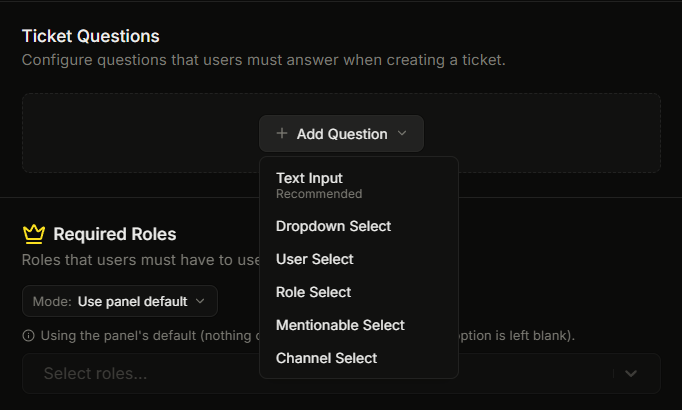
Los formularios de Ticket King admiten varios tipos de preguntas. Cada uno se comporta de forma diferente en el formulario emergente de Discord y produce una respuesta distinta en el embed inicial.
Los tipos son **Campo de texto**, **Selección desplegable**, **Selección de usuario**, **Selección de rol**, **Selección de mencionables**, y **Selección de canal**.
## 1. Campo de texto
Un campo de texto libre. Tiene dos estilos, elegidos por pregunta:
* **Respuesta corta** es de una sola línea, para nombres, IDs y códigos cortos.
* **Párrafo** es de varias líneas y se puede ampliar, para descripciones y pasos de reproducción. Esta es la opción predeterminada.
### Configuración específica del tipo
| Configuración | Rango |
| --------------- | --------------------------------------------------- |
| Estilo | Respuesta corta o párrafo (predeterminado: párrafo) |
| Longitud mínima | 0 a 4000 (predeterminado 0) |
| Longitud máxima | 1 a 4000 (predeterminado 500) |
### Cómo se ve la respuesta
De forma predeterminada, el texto del miembro se muestra como texto sin formato, con cualquier markdown de su respuesta escapado para que aparezca literalmente:
```
**¿Nombre de usuario?**
Aspecto
```
También puedes envolver las respuestas en código en línea — lo que permite tocarlas para copiarlas en móviles — activando **Envolver respuestas de preguntas en código** en [Estilo de ticket y reclamación](/docs/es/ajustes/ticket-style-and-claiming.md). Con esto activado, la misma respuesta se ve así:
```
**¿Nombre de usuario?**
`Aspecto`
```
## 2. Selección desplegable
Una lista de opciones que configuras de antemano. El miembro elige una, o varias si lo permites.
### Configuración específica del tipo
| Configuración | Rango |
| --------------- | ------------------------------------------------------------------------------------------- |
| Opciones | Hasta 25, cada una con una etiqueta, un valor, una descripción opcional y un emoji opcional |
| Valores mínimos | 0 a 25 (cuántos debe elegir, predeterminado 0) |
| Valores máximos | 1 a 25 (cuántos puede elegir, predeterminado 1) |
Una Selección desplegable típica tiene de 3 a 10 opciones, con el mínimo y el máximo configurados en 1, de modo que el miembro elige exactamente una.
### Cómo se ve la respuesta
```
**¿Gravedad?**
Crítica
```
Si permites varias selecciones, las etiquetas elegidas se unen con comas.
## 3. Selección de usuario
Un selector para usuarios de Discord.
### Configuración específica del tipo
| Configuración | Rango |
| --------------- | ------------------------- |
| Valores mínimos | 0 a 25 (predeterminado 0) |
| Valores máximos | 1 a 25 (predeterminado 1) |
### Cómo se ve la respuesta
Menciones de usuario de Discord:
```
**¿Quién más estuvo involucrado?**
<@1234567890>, <@9876543210>
```
## 4. Selección de rol
Un selector para roles de Discord.
### Configuración específica del tipo
Lo mismo que Selección de usuario. Valores mínimos de 0 a 25 (predeterminado 0), valores máximos de 1 a 25 (predeterminado 1).
### Cómo se ve la respuesta
Menciones de rol de Discord:
```
**¿A qué rol afecta esto?**
<@&1234567890>
```
## 5. Selección de mencionables
Un selector que acepta usuarios o roles. Úsalo cuando la respuesta pueda ser cualquiera de los dos.
### Configuración específica del tipo
Lo mismo que Selección de usuario y Selección de rol.
### Cómo se ve la respuesta
Menciones de los usuarios o roles elegidos. Ambos se muestran con el estilo de mención de usuario:
```
**¿Quién debería revisar esto?**
<@1234567890>, <@9876543210>
```
## 6. Selección de canal
Un selector para canales de Discord.
### Configuración específica del tipo
| Configuración | Rango o valores |
| ------------------------- | -------------------------------------------------------------------------------------------------------------------------------------------------------------------------------- |
| Valores mínimos | 0 a 25 (predeterminado 0) |
| Valores máximos | 1 a 25 (predeterminado 1) |
| Filtrar por tipo de canal | Elige cualquiera de: Canales de texto, Canales de voz, Categorías, Canales de anuncios, Hilos de noticias, Hilos públicos, Hilos privados, Canales de escenario, Canales de foro |
El filtro de tipo de canal limita qué canales aparecen en el selector. Déjalo vacío para permitir cualquier tipo de canal. Elige solo "Canales de texto" para restringirlo a canales de texto.
### Cómo se ve la respuesta
Menciones de canal de Discord:
```
**¿Qué canal está roto?**
<#1234567890>
```
## Campos por pregunta (en todos los tipos)
Además de la configuración específica del tipo, cada pregunta tiene estos campos:
| Campo | Tipo | Límite o valor predeterminado |
| ------------------------ | --------------- | -------------------------------------------------------------------------------------------------- |
| Tipo de pregunta | opción | Se elige una vez al añadir la pregunta. No se puede cambiar después. |
| **Pregunta** | texto | máx. **45 caracteres**. La etiqueta del formulario que leen los miembros. |
| **Marcador de posición** | texto | máx. **100 caracteres**. La sugerencia gris dentro del campo. |
| **Obligatorio** | interruptor | predeterminado **desactivado**. Actívalo para hacer que la pregunta sea obligatoria. |
| **Activo / Inactivo** | interruptor | predeterminado Activo. Las preguntas inactivas se siguen guardando, pero no aparecen en el pop-up. |
| Posición | asa de arrastre | reordenable |
## Añadir una pregunta
En el editor del panel, abre una opción y busca la sección de preguntas. En una opción de ticket se llama **Preguntas del ticket**. En una opción de aplicación se llama **Preguntas de la solicitud**.
1. Haz clic **Añadir pregunta**.
2. Elige el tipo en el menú.
3. Escribe el texto de la pregunta (máx. 45 caracteres).
4. Añade texto de marcador de posición si quieres (máx. 100 caracteres).
5. Activa Obligatorio si el miembro debe responder esta pregunta. Empieza desactivado.
6. Rellena la configuración específica del tipo, como el rango de longitud para texto, las opciones de una selección desplegable o el filtro de tipo de canal para una selección de canal.
7. Guarda.
El botón Añadir pregunta desaparece al llegar a 100 preguntas, el límite máximo en cualquier plan. En el plan gratuito puedes superar 5, pero solo se hacen las primeras 5 preguntas.
## Reordenar
Arrastra el asa de la izquierda de una pregunta hacia arriba o hacia abajo y luego guarda. El pop-up muestra el nuevo orden la próxima vez que un miembro abra el formulario.
## Relacionado
{% content-ref url="/pages/8489644c38a9f7e741c934bc89c64814ea832955" %}
[Filtrar el selector de canal por tipo de canal](/docs/es/formularios/filtering-channel-select.md)
{% endcontent-ref %}
{% content-ref url="/pages/475bbe560b5add9892537bea71a0f9c7a4b3cb9f" %}
[Preguntas obligatorias frente a opcionales](/docs/es/formularios/required-vs-optional.md)
{% endcontent-ref %}
{% content-ref url="/pages/a066616a3ec6bd4ecbf547d1451017d56337d70d" %}
[Cuántas preguntas puede hacer un formulario](/docs/es/formularios/questions-per-form.md)
{% endcontent-ref %}
---
# Agent Instructions
This documentation is published with GitBook. GitBook is the documentation platform designed so that both humans and AI agents can read, navigate, and reason over technical content effectively. Learn more at gitbook.com.
## Querying This Documentation
If you need additional information that is not directly available in this page, you can query the documentation dynamically by asking a question.
Perform an HTTP GET request on the current page URL with the `ask` query parameter, and the optional `goal` query parameter:
```
GET https://ticketking.xyz/docs/es/formularios/question-types.md?ask=&goal=
```
`ask` is the immediate question: it should be specific, self-contained, and written in natural language.
`goal` is optional and describes the broader end goal you are ultimately trying to accomplish on behalf of the user. GitBook uses it to tailor the answer towards what is most useful for that goal.
The response will contain a direct answer to the question and relevant excerpts and sources from the documentation.
Use this mechanism when the answer is not explicitly present in the current page, you need clarification or additional context, or you want to retrieve related documentation sections.