> For the complete documentation index, see [llms.txt](https://ticketking.xyz/docs/llms.txt). Markdown versions of documentation pages are available by appending `.md` to page URLs; this page is available as [Markdown](https://ticketking.xyz/docs/de/tickets/lifecycle.md).
# Der Lebenszyklus eines Tickets
Vom Klick auf den Button bis zum Schließen – jeder Zustand, den ein Ticket durchläuft.
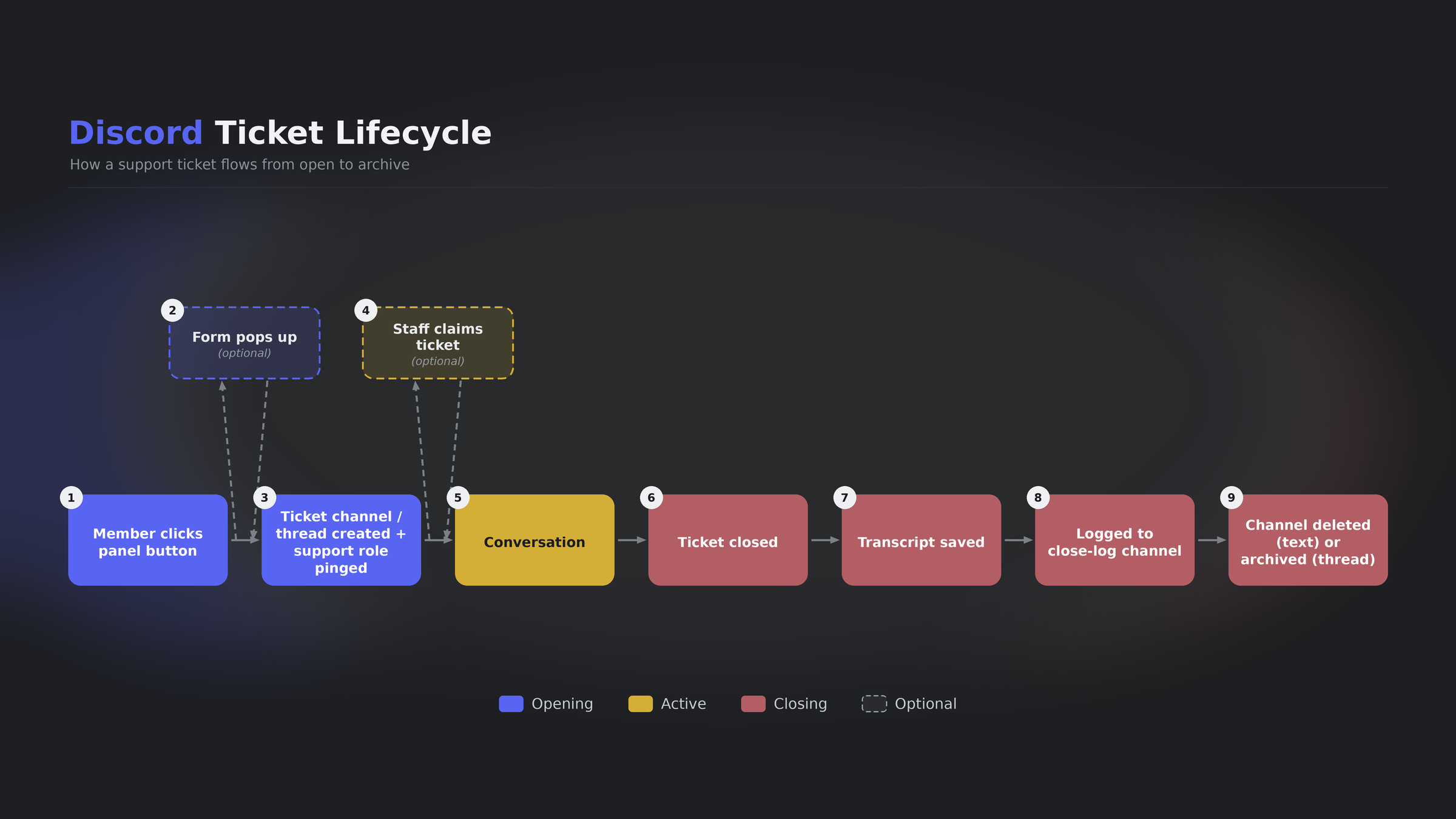
Jedes Ticket von Ticket King durchläuft dieselben Phasen: **Offen**, dann optional **Übernehmen**, dann **Schließen**. Diese Seite behandelt, was bei jedem Übergang passiert und was dein Team steuern kann.
## Phase 1: Offen
**Auslöser:**
* Ein Mitglied klickt auf eine Schaltfläche im Panel oder wählt eine Option im Dropdown-Menü aus.
* Mitarbeiter erstellen im Namen von jemandem ein Ticket mit `/createticket`.
* Mitarbeiter klicken mit der rechten Maustaste auf eine Nachricht und wählen **Apps > Ticket erstellen**.
**Was passiert:**
1. Optionale Berechtigungsprüfungen werden ausgeführt (erforderliche Rollen :crown:, blockierte Rollen, Steam-Verknüpfung :crown: für Optionen, die dies erfordern).
2. Ein optionales Pop-up-Formular erscheint (bis zu 5 Fragen oder bis zu 100 mit mehrstufigen Formularen in Premium).
3. Ticket King erstellt einen neuen Kanal oder Thread.
4. Der Ticket-Ersteller und die konfigurierten Support-Rollen erhalten Zugriff.
5. Der Eröffnungs-Embed wird gepostet. Er kann konfigurierte Rollen anpingen, wenn du das eingerichtet hast.
6. Formularantworten werden, sofern vorhanden, im Eröffnungs-Embed eingefügt.
7. Ein Eintrag „Ticket geöffnet“ wird im Log-Kanal für geöffnete Tickets protokolliert, sofern du einen eingerichtet hast.
**Zustand danach:** Offen. Der Ersteller und das Support-Team können chatten.
## Phase 2: Übernehmen (optional)
Ein bestimmter Mitarbeiter übernimmt das Ticket. Ob das Übernehmen erlaubt ist, wird serverweit konfiguriert.
Die vier Claim-Modi und ihr Verhalten sind ausführlich beschrieben unter [Ein Ticket übernehmen](/docs/de/tickets/claiming-a-ticket.md). Der Standardmodus ist **Aktiviert - privat beim Übernehmen**.
Übernehmen ist nur von einer Person möglich. Es gibt kein Multi-Claim. Um ein Ticket zu übergeben, führt der aktuelle Bearbeiter `/unclaim`, oder jeder Mitarbeiter, der das Ticket verwalten kann, führt `/transfer @newperson`.
{% hint style="info" %}
Tickets übernehmen, die Übernahme aufheben und innerhalb von Discord übertragen mit `/claim`, `/unclaim`, und `/transfer` ist kostenlos. Dieselben Aktionen in der Ticketansicht des Dashboards sind :crown: Premium.
{% endhint %}
## Phase 3: Schließen
Das Gespräch ist beendet.
**Auslöser:**
* Ein Mitarbeiter, der das Ticket verwalten kann, oder der Ticket-Ersteller führt `/close [reason]` aus oder klickt auf die Schaltfläche „Schließen“.
* :crown: Der Inaktivitäts-Timer für automatisches Schließen wird nach dem konfigurierten Ruhezeitraum ausgelöst.
* Der Ticket-Ersteller verlässt den Server, wenn Autoclose Leave aktiviert ist. Dies ist kostenlos.
**Was passiert:**
1. Wenn **Schließen erfordert einen Grund** aktiviert ist und kein Grund angegeben wurde, fragt ein Pop-up danach. Es gibt keinen weiteren Ja/Nein-Bestätigungsschritt.
2. Ein Transkript wird erstellt.
3. Ein Eintrag „Ticket geschlossen“ wird im Log-Kanal für geschlossene Tickets mit einer Link-Schaltfläche „Transkript ansehen“ gepostet, sofern du diesen Kanal eingerichtet hast.
4. Wenn **Direkte Nachricht an den Benutzer beim Schließen** ist aktiviert, was der Standard ist, erhält der Ticket-Ersteller eine direkte Nachricht mit dem Schließhinweis und dem Transkript-Link. Auf einem Premium-Server mit aktiviertem Ticket-Rating enthält die direkte Nachricht außerdem die 5-Sterne-Bewertungszeile.
5. Der Kanal wird entfernt:
* Ein **Textkanal** wird gelöscht. Für Textkanäle gibt es keine Archivierungsoption.
* Ein **Thread** wird archiviert oder gelöscht, je nach der **Thread-Tickets archivieren** Einstellung (Standard: Löschen).
**Zustand danach:** Geschlossen. Ein geschlossenes Ticket kann nicht erneut geöffnet werden.
## Kann ein geschlossenes Ticket erneut geöffnet werden?
Nein. Das erneute Öffnen wird nicht unterstützt. Der Kanal ist bei Texttickets weg, bei Threads archiviert oder gelöscht.
Wenn ein Mitglied weitere Hilfe zum selben Thema benötigt, erstellt es ein neues Ticket. Mitarbeiter können auf das ursprüngliche Transkript verweisen.
## Was du in jeder Phase steuern kannst
| Phase | Was du steuern kannst | Wo |
| ---------------- | ------------------------------------------------------------------------------------------------------------------------------------------------------------------------------------------------------- | ----------------------------------------------------------------------------------- |
| Offen | Benutzerdefiniertes Embed, Support-Rollen, Formular, benutzerdefinierter Ticketname, Berechtigung, Ping-Verhalten | Panel-Editor und Einstellungen pro Option |
| Übernehmen | Ob Übernehmen existiert und was es mit Berechtigungen macht, Ersteller beim Übernehmen anpingen, Rollen, die beim Übernehmen hinzugefügt werden | Einstellungen, Ticket-Übernahme |
| Schließen | Grund erforderlich, Support-Rolle erforderlich, Schließenden ausblenden, dem Ersteller eine DM senden, Standardgrund, rollenabhängige Transkriptanzeige, Anzahl der Mitarbeiternachrichten im Protokoll | Einstellungen, Ticket-Schließen- und Transkript-Einstellungen |
| Thread-Schließen | Archivieren oder löschen | Einstellungen, Ticket-Style- und Claiming-Einstellungen, Thread-Tickets archivieren |
## Kanal-Löschung außerhalb des Schließvorgangs
Wenn ein Mitarbeiter den Ticket-Kanal direkt in Discord löscht, ohne `/close`, erkennt Ticket King die Löschung und schließt das Ticket mit dem Grund „Der Ticket-Kanal wurde manuell von einem Administrator gelöscht.“ Ein Transkript wird trotzdem erstellt.
## Verwandt
{% content-ref url="/pages/bb49de7e37280d67c707ef5c754152454da4feb5" %}
[Ein Ticket beanspruchen](/docs/de/tickets/claiming-a-ticket.md)
{% endcontent-ref %}
{% content-ref url="/pages/a344d0ab525ab6cf49a74f137e1d533ba872f3d1" %}
[Ein Ticket schließen](/docs/de/tickets/closing-a-ticket.md)
{% endcontent-ref %}
{% content-ref url="/pages/bf7656f68a6d078b7ddf89201dbe42db2ace1bb4" %}
[Inaktivitätsregeln](/docs/de/tickets/inactivity-rules.md)
{% endcontent-ref %}
---
# Agent Instructions
This documentation is published with GitBook. GitBook is the documentation platform designed so that both humans and AI agents can read, navigate, and reason over technical content effectively. Learn more at gitbook.com.
## Querying This Documentation
If you need additional information that is not directly available in this page, you can query the documentation dynamically by asking a question.
Perform an HTTP GET request on the current page URL with the `ask` query parameter, and the optional `goal` query parameter:
```
GET https://ticketking.xyz/docs/de/tickets/lifecycle.md?ask=&goal=
```
`ask` is the immediate question: it should be specific, self-contained, and written in natural language.
`goal` is optional and describes the broader end goal you are ultimately trying to accomplish on behalf of the user. GitBook uses it to tailor the answer towards what is most useful for that goal.
The response will contain a direct answer to the question and relevant excerpts and sources from the documentation.
Use this mechanism when the answer is not explicitly present in the current page, you need clarification or additional context, or you want to retrieve related documentation sections.