> For the complete documentation index, see [llms.txt](https://ticketking.xyz/docs/llms.txt). Markdown versions of documentation pages are available by appending `.md` to page URLs; this page is available as [Markdown](https://ticketking.xyz/docs/de/tickets/claiming-a-ticket.md).
# Ein Ticket beanspruchen
Wie das Beanspruchen funktioniert, die vier Modi und welchen du wählen solltest.
Wenn ein Mitarbeiter ein Ticket beansprucht, wird er als die Person markiert, die es bearbeitet, damit der Rest des Teams weiß, dass nicht gleichzeitig daran gearbeitet werden soll. Dieser Teil ist bei allen Claim-Modi gleich. Was das Beanspruchen sonst noch mit den Kanalberechtigungen macht, hängt vom gewählten Modus ab.
## So beanspruchen
In einem Ticketkanal:
```
/claim
```
Ticket King bestätigt das Beanspruchen und wendet die Berechtigungsänderungen für deinen Modus an.
Um einen Claim freizugeben:
```
/unclaim
```
Um einen Claim an jemand anderen zu übertragen:
```
/transfer @user
```
Nur ein Mitarbeiter kann gleichzeitig einen Claim auf ein Ticket haben. Mehrfach-Claiming gibt es nicht.
{% hint style="info" %}
Die `/claim`, `/unclaim`, und `/transfer` Discord-Befehle sind kostenlos. Das Beanspruchen, Freigeben und Übertragen aus der Ticketansicht im Dashboard ist :crown: Premium.
{% endhint %}
## Die vier Claim-Modi
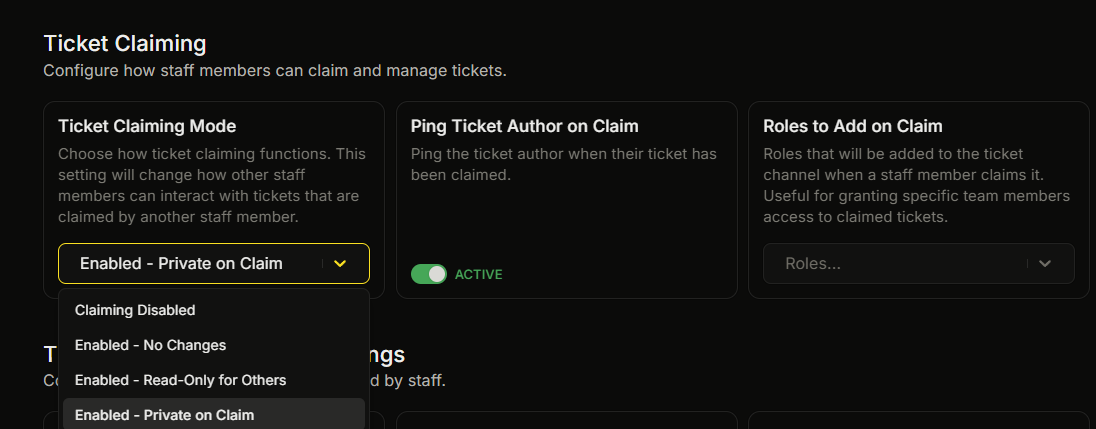
Festgelegt unter **Einstellungen, Ticket-Beanspruchung, Ticket-Beanspruchungsmodus**. Du wählst einen aus.
Standardmäßig ist **Aktiviert - Privat beim Beanspruchen**.
| Modus | Was `/claim` macht |
| --------------------------------------------------- | --------------------------------------------------------------------------------------------------------------------------------------------------------------------------------------------------------------- |
| **Beanspruchung deaktiviert** | Der Claim-Button ist ausgeblendet und `/claim` meldet, dass das Beanspruchen deaktiviert ist. Der Kanalzugriff ändert sich nicht. |
| **Aktiviert – keine Änderungen** | Speichert den Claimenden und fügt alle konfigurierten Rollen hinzu, die beim Claim hinzugefügt werden sollen, ändert aber die vorhandenen Kanalberechtigungen nicht. Andere Mitarbeiter behalten ihren Zugriff. |
| **Aktiviert – Nur-Lesen für andere** | Entfernt 'Nachrichten senden' von jeder Rolle außer dem Autor, dem Claimenden und dem Bot. Andere Mitarbeiter können das Ticket weiterhin lesen. |
| **Aktiviert - Privat beim Beanspruchen** (Standard) | @everyone verliert 'Kanal ansehen'. Nur der Bot, der Autor, der Claimende und alle konfigurierten Rollen zum Hinzufügen beim Claim können das Ticket sehen. |
## Verwandte Claim-Einstellungen
In **Einstellungen, Ticket-Beanspruchung**:
| Einstellung | Typ | Standard | Verhalten |
| --------------------------------------------- | ----------------------- | -------- | ---------------------------------------------------------------------------------------------------------------------------------------------------------------------------------------------------- |
| **Ticket-Autor beim Claim anpingen** | Umschalter | ein | Pingt den Ticket-Autor, wenn jemand das Ticket beansprucht. Das funktioniert nur, wenn das Beanspruchen aktiviert ist. |
| **Rollen, die beim Claim hinzugefügt werden** | Mehrfachrolle (max. 25) | leer | Diese Rollen werden dem Ticketkanal hinzugefügt, wenn jemand das Ticket beansprucht, zusätzlich zum Claimenden. Zum Beispiel kannst du eine Senior-Mod-Rolle hinzufügen, wenn ein Junior-Mod claimt. |
## Was `/transfer` macht
`/transfer @user` verschiebt den Claim vom aktuellen Claimenden auf jemand anderen. Das Ticket muss dafür bereits geclaimt sein.
Die Person, an die du überträgst, muss ein Mitglied des Support-Teams sein: Sie muss Serverinhaber sein oder eine deiner Support-Rollen haben. Ein Mitglied, dessen Zugriff nur über die Discord-Berechtigung 'Kanäle verwalten' oder 'Server verwalten' kommt, kann kein Ziel für eine Übertragung sein. Übertrage also an Personen, die über deine Support-Rollen Zugriff haben.
Nach einer Übertragung wird der neue Claimende so behandelt, als hätte er es beansprucht. Der vorherige Claimende ist nicht mehr der Claimende.
## Erforderliche Bot-Berechtigungen
Für die **Aktiviert – Nur-Lesen für andere** und **Aktiviert - Privat beim Beanspruchen** Modi benötigt der Bot die Discord- **Rollen verwalten** Berechtigung im Kanal, damit er ändern kann, wer Nachrichten sehen und senden darf. Ticket King prüft dies, wenn du `/claim`ausführst. Wenn dem Bot die Berechtigung fehlt, schlägt der Claim mit einem Berechtigungsfehler fehl und der Kanalzugriff bleibt gleich.
Die empfohlene Einladung enthält bereits 'Rollen verwalten', sodass alle Claim-Modi ohne zusätzliche Einrichtung funktionieren.
## Häufige Fragen
{% hint style="info" %}
**Kann ich Tickets automatisch claimen, wenn ich antworte?** Derzeit nicht. Du führst `/claim` selbst aus.
{% endhint %}
{% hint style="info" %}
**Was ist, wenn das Staff-Mitglied, das geclaimt hat, den Server verlässt?** Der Claim wird nicht von selbst freigegeben. Ein anderes Staff-Mitglied, das das Ticket verwalten kann, kann `/transfer` ausführen, um es zu übernehmen, oder `/unclaim` ausführen, wenn es der vorherige Claimende war.
{% endhint %}
## Auf der Website
* [Leitfaden zum Ticket-Claiming](https://ticketking.xyz/learn/ticket-claiming) — die vier Modi nebeneinander, mit Hinweisen darauf, welchen du wählen solltest.
## Verwandt
{% content-ref url="/pages/702e352358a1c2d38063e007d8e544c4fb1678db" %}
[/transfer](/docs/de/bot-befehle/transfer.md)
{% endcontent-ref %}
{% content-ref url="/pages/71a5c8eb45c1748cf0547daf80eb5eb20e3414d5" %}
[Der Lebenszyklus eines Tickets](/docs/de/tickets/lifecycle.md)
{% endcontent-ref %}
{% content-ref url="/pages/926ef2f86b255270b26eac491e94b30842891895" %}
[Support-Rollen](/docs/de/berechtigungen-and-dein-support-team/support-roles.md)
{% endcontent-ref %}
---
# Agent Instructions
This documentation is published with GitBook. GitBook is the documentation platform designed so that both humans and AI agents can read, navigate, and reason over technical content effectively. Learn more at gitbook.com.
## Querying This Documentation
If you need additional information that is not directly available in this page, you can query the documentation dynamically by asking a question.
Perform an HTTP GET request on the current page URL with the `ask` query parameter, and the optional `goal` query parameter:
```
GET https://ticketking.xyz/docs/de/tickets/claiming-a-ticket.md?ask=&goal=
```
`ask` is the immediate question: it should be specific, self-contained, and written in natural language.
`goal` is optional and describes the broader end goal you are ultimately trying to accomplish on behalf of the user. GitBook uses it to tailor the answer towards what is most useful for that goal.
The response will contain a direct answer to the question and relevant excerpts and sources from the documentation.
Use this mechanism when the answer is not explicitly present in the current page, you need clarification or additional context, or you want to retrieve related documentation sections.