> For the complete documentation index, see [llms.txt](https://ticketking.xyz/docs/llms.txt). Markdown versions of documentation pages are available by appending `.md` to page URLs; this page is available as [Markdown](https://ticketking.xyz/docs/de/ticket-verlauf/opening-a-ticket-detail.md).
# Die Detailansicht eines einzelnen Tickets öffnen
Die Seitenleiste mit den Ticket-Details. Was du sehen und tun kannst.
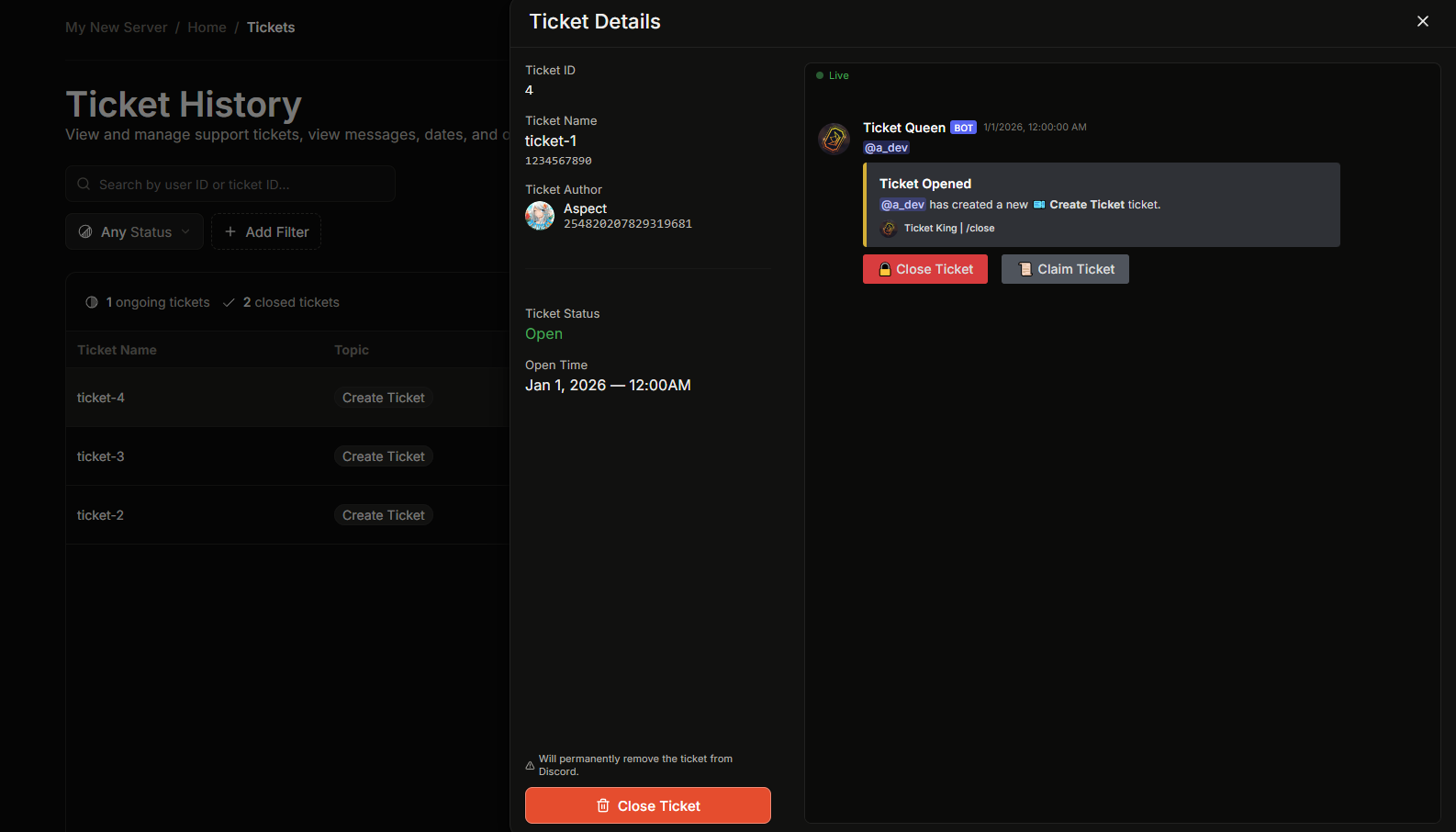
Klicke in der Ticket-Historie auf eine Ticketzeile oder auf die "⋯"-Schaltfläche, um die **Ticketdetails** Seitenleiste zu öffnen. Die Seitenleiste gleitet von der rechten Seite der Seite herein. Sie ist keine separate Seite, daher bleibt die Liste dahinter an ihrem Platz. Schließe die Seitenleiste, um zur Liste mit deinen weiterhin gesetzten Filtern zurückzukehren.
Was die Seitenleiste anzeigt, hängt davon ab, ob das Ticket offen oder geschlossen ist.
## Ein geschlossenes Ticket
Bei einem geschlossenen Ticket zeigt die Seitenleiste links die Ticketdetails und rechts das Transkript.
Die Detailfelder sind:
| Feld | Inhalt |
| ----------------------- | -------------------------------------------------------------- |
| **Status** | "Geschlossen" |
| **Ticket-ID** | Die Ticket-ID |
| **Ticketname** | Der Name des Ticket-Kanals |
| **Geöffnet am** | Wann das Ticket geöffnet wurde |
| **Geschlossen am** | Wann das Ticket geschlossen wurde |
| **Ticket-Autor** | Das Mitglied, das das Ticket geöffnet hat |
| **Geschlossen von** | Die Person, die es geschlossen hat |
| **Schließgrund** | Der beim Schließen angegebene Grund, falls vorhanden |
| **Ticket-Bewertung** | Die Sternebewertung oder "Keine Bewertung" |
| **Bewertungskommentar** | Der mit der Bewertung hinterlassene Kommentar, falls vorhanden |
Die Ticketbewertung und der Bewertungskommentar stammen aus der :crown: Premium-Funktion zur Ticketbewertung. Auf einem kostenlosen Server hat ein Ticket keine Bewertung.
### Transkriptbereich
Die rechte Seite der Seitenleiste zeigt das Ticket-Transkript **Transkript** inline. Verwende **In neuem Tab öffnen** um das vollständige Transkript auf einer eigenen Seite anzuzeigen. Wenn der Kanal manuell gelöscht wurde, statt über Ticket King geschlossen zu werden, ist möglicherweise kein Transkript verfügbar.
## Ein offenes Ticket
Bei einem offenen Ticket zeigt die Seitenleiste:
| Feld | Inhalt |
| ---------------- | ----------------------------------------- |
| **Ticket-ID** | Die Ticket-ID |
| **Ticketname** | Der Name des Ticket-Kanals |
| **Ticket-Autor** | Das Mitglied, das das Ticket geöffnet hat |
| **Ticketstatus** | "Offen" |
| **Öffnungszeit** | Wann das Ticket geöffnet wurde |
Auf einem Premium-Server befindet sich ein **Ticket schließen** Button unten in den Details (:crown: Premium).
### Nachrichtenbereich (Premium)
Bei einem offenen Ticket ist die rechte Seite der Seitenleiste ein Live- **Nachrichten** bereich (:crown: Premium). Auf einem Premium-Server zeigt er die Nachrichten des Tickets im Discord-Stil mit Anhängen, Embeds und Medien an und aktualisiert sich, sobald neue Nachrichten eintreffen. Auf einem kostenlosen Server zeigt dieser Bereich stattdessen eine Aufforderung an, Premium zu erhalten.
Geschlossene Tickets verwenden diesen Bereich nicht. Stattdessen zeigen sie das Transkript.
## Schließen von der Seitenleiste aus (Premium)
Das Schließen vom Dashboard aus ist :crown: Premium. Die **Ticket schließen** Schaltfläche fordert dich zuerst zur Bestätigung auf. Die Bestätigung lautet: *"Bist du sicher, dass du dieses Ticket schließen möchtest? Dadurch wird der Ticket-Kanal dauerhaft aus Discord entfernt."* Wenn **Schließen erfordert einen Grund** Wenn dies in deinen Einstellungen aktiviert ist, musst du vor der Bestätigung einen Grund eingeben. Andernfalls ist der Grund optional.
im Kanal. Ein Transkript wird erzeugt, das Schließprotokoll wird gepostet, wenn ein Protokollkanal festgelegt ist, und der Kanal wird gelöscht (oder der Thread wird archiviert). Auf einem kostenlosen Server schließe Tickets stattdessen in Discord mit `/close` stattdessen — das ist immer kostenlos. `/close` Wer es verwenden kann
## Um
* die Seitenleiste zu öffnen, benötigst du die **öffne** Dashboard-Berechtigung. Der Serverbesitzer und alle mit Administrator oder Server verwalten können sie immer öffnen. **Verlauf anzeigen** Dashboard-Berechtigung. Der Serverbesitzer und alle mit Administrator oder Server verwalten können sie immer öffnen.
* die Seitenleiste zu öffnen, benötigst du die **Zum Schließen** eines Tickets aus der Seitenleiste benötigt der Server Premium, und die Regeln stimmen ansonsten mit `/close`. Eine Support-Rolle, Kanäle verwalten, Server verwalten oder der Serverbesitzer können jedes Ticket schließen. Das Mitglied, das das Ticket geöffnet hat, kann es ebenfalls schließen, es sei denn **Schließen erfordert Support-Rolle** ist aktiviert.
## Verwandt
{% content-ref url="/pages/afb6ff2904e5f7cd6b24d120a809a1c1ca637455" %}
[Offene und aktuelle Tickets durchsuchen](/docs/de/ticket-verlauf/browsing-tickets.md)
{% endcontent-ref %}
{% content-ref url="/pages/a0b3ae3010b4b4db00283721e95d2da6fcec2d7f" %}
[Wo du ein Transkript findest](/docs/de/transkripte/where-to-find.md)
{% endcontent-ref %}
---
# Agent Instructions
This documentation is published with GitBook. GitBook is the documentation platform designed so that both humans and AI agents can read, navigate, and reason over technical content effectively. Learn more at gitbook.com.
## Querying This Documentation
If you need additional information that is not directly available in this page, you can query the documentation by asking a question.
Perform an HTTP GET request on the following URL with the `ask` and `goal` query parameters:
```
GET https://ticketking.xyz/docs/de/ticket-verlauf/opening-a-ticket-detail.md?ask=&goal=
```
`ask` is the immediate question: it should be specific, self-contained, and written in natural language.
`goal` is what the user is ultimately trying to achieve, the reason they need the answer. Sharing it helps GitBook give you a better, more relevant answer. A goal is most helpful when it describes the outcome the user wants rather than restating the question. For example, with `ask=how do I create an API token`, a goal like `automate deployments from our CI pipeline` lets GitBook tailor the answer to that use case.
The response will contain a direct answer to the question and relevant excerpts and sources from the documentation.
Use this mechanism when the answer is not explicitly present in the current page, you need clarification or additional context, or you want to retrieve related documentation sections.