> For the complete documentation index, see [llms.txt](https://ticketking.xyz/docs/llms.txt). Markdown versions of documentation pages are available by appending `.md` to page URLs; this page is available as [Markdown](https://ticketking.xyz/docs/de/steam-verknupfung/what-members-see.md).
# Was Mitglieder sehen
Der Steam-Verknüpfungsablauf aus Sicht des Mitglieds.
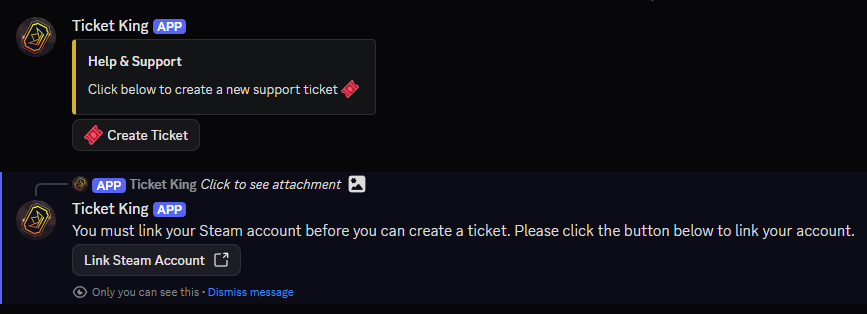
:crown: **Premium-Funktion.** Wenn ein Mitglied eine Panel-Option anklickt, die eine Steam-Verknüpfung erfordert, sieht es Folgendes.
## Schritt 1. Die Verknüpfungsaufforderung
Statt des üblichen Ticketformulars antwortet der Bot mit einer **Steam-Konto verknüpfen** Schaltfläche. Der Text der Schaltfläche wird in der Sprache Ihres Servers angezeigt.
## Schritt 2. Sie klicken auf die Schaltfläche
Die Schaltfläche öffnet einen Link in einem neuen Browser-Tab. Der Link ist eindeutig für dieses Mitglied, sodass nur das Mitglied, das ihn angeklickt hat, ihn verwenden kann. Er funktioniert etwa zehn Minuten nach seiner Erstellung nicht mehr.
## Schritt 3. Bei Steam anmelden
Die Seite leitet das Mitglied zur Anmeldung bei Steam weiter. Es meldet sich mit seinem Steam-Konto auf der Steam-Website an. Steam übernimmt die Anmeldung, sodass Ticket King das Passwort nie sieht.
## Schritt 4. Die Verknüpfung wird gespeichert
Nachdem Steam die Anmeldung bestätigt hat, speichert die Seite die Verknüpfung zwischen dem Discord-Konto des Mitglieds und seinem Steam-Konto.
## Schritt 5. Die Ergebnisseite
Das Mitglied gelangt auf eine Ergebnisseite.
### Erfolg
> **Steam-Konto erfolgreich verknüpft**
>
> Ihr Konto wurde erfolgreich verknüpft! Sie können diese Seite jetzt schließen und in Discord ein Ticket erstellen.
### Ungültiger Token
> **Ungültiger Token**
>
> Dieser Link ist ungültig. Bitte versuchen Sie, ein weiteres Ticket zu erstellen, um einen neuen Link zu erhalten.
Dies wird angezeigt, wenn der Link abgelaufen oder bereits verwendet wurde.
### Fehler
> **Unerwarteter Fehler**
>
> Entschuldigung, beim Verknüpfen Ihres Kontos ist etwas schiefgelaufen. Bitte versuchen Sie es erneut.
Dies wird angezeigt, wenn die Anmeldung nicht abgeschlossen werden konnte.
## Schritt 6. Zurück zu Discord
Das Mitglied schließt den Tab und kehrt zu Discord zurück. Wenn es die Panel-Option das nächste Mal anklickt, erkennt der Bot, dass es verknüpft ist, und öffnet das Ticketformular wie gewohnt.
## Erneutes Verknüpfen
Wenn die Verknüpfungsdauer endet (siehe [Die Einstellung für die Verknüpfungsdauer](/docs/de/steam-verknupfung/link-duration.md)), oder wenn ein Mitglied das Steam-Konto wechseln möchte, kann es:
* Ausführen `/unlinksteam` um die aktuelle Verknüpfung zu entfernen.
* Klicken Sie auf eine beliebige Option, die Steam erfordert, um den Verknüpfungsprozess erneut mit einem neuen Link zu starten.
## Was das Mitglied benötigt
* Mit Discord bei ticketking.xyz angemeldet zu sein. Das ist eine Anmeldung mit einem Klick.
* Um sich bei Steam anmelden zu können.
Das Mitglied benötigt keine Dashboard-Berechtigung. Es sieht Ihr Dashboard nie. Es sieht nur den Verknüpfungsprozess und die Ergebnisseite.
## Verwandt
{% content-ref url="/pages/8af7dea415df7551c9e332a104b56f307f19b3c1" %}
[Was Steam-Verknüpfung bewirkt](/docs/de/steam-verknupfung/overview.md)
{% endcontent-ref %}
{% content-ref url="/pages/4777a695af5ffd5e1fea08bb96624753c2f3911d" %}
[Die Einstellung zur Link-Dauer](/docs/de/steam-verknupfung/link-duration.md)
{% endcontent-ref %}
---
# Agent Instructions
This documentation is published with GitBook. GitBook is the documentation platform designed so that both humans and AI agents can read, navigate, and reason over technical content effectively. Learn more at gitbook.com.
## Querying This Documentation
If you need additional information that is not directly available in this page, you can query the documentation dynamically by asking a question.
Perform an HTTP GET request on the current page URL with the `ask` query parameter, and the optional `goal` query parameter:
```
GET https://ticketking.xyz/docs/de/steam-verknupfung/what-members-see.md?ask=&goal=
```
`ask` is the immediate question: it should be specific, self-contained, and written in natural language.
`goal` is optional and describes the broader end goal you are ultimately trying to accomplish on behalf of the user. GitBook uses it to tailor the answer towards what is most useful for that goal.
The response will contain a direct answer to the question and relevant excerpts and sources from the documentation.
Use this mechanism when the answer is not explicitly present in the current page, you need clarification or additional context, or you want to retrieve related documentation sections.