> For the complete documentation index, see [llms.txt](https://ticketking.xyz/docs/llms.txt). Markdown versions of documentation pages are available by appending `.md` to page URLs; this page is available as [Markdown](https://ticketking.xyz/docs/de/steam-verknupfung/overview.md).
# Was Steam-Verknüpfung bewirkt
Verbinde Discord-Mitglieder mit ihren Steam-Konten, damit das Team Eigentum verifizieren und Profile aus Tickets ansehen kann.
:crown: **Premium-Funktion.** Steam Linking ermöglicht es Mitgliedern, ihr Steam-Konto mit ihrem Discord-Konto zu verknüpfen. Euer Team kann dann prüfen, ob ein Mitglied ein Steam-Konto besitzt, und das öffentliche Steam-Profil des Mitglieds aus einem Ticket öffnen.
Dies ist nützlich für Gaming-Communities. Ihr könnt den Kontobesitz für eine Supportanfrage bestätigen und das Profil des Mitglieds öffnen, um ein spielbezogenes Problem zu untersuchen.
## Was ihr bekommt
* Ein **Steam-Konto verknüpfen** Schaltfläche, die erscheint, bevor ein Ticket geöffnet wird, wenn ihr sie bei einer Panel-Option voraussetzt.
* Ein **Steam Linking** Seite im Dashboard, die jede verknüpfte Discord-zu-Steam-Zuordnung in deinem Server auflistet.
* Ein `{STEAM_ID}` Platzhalter, den ihr im benutzerdefinierten Ticketnamen, in den Ticketnachrichten und in der Nachricht des Team-Threads verwenden könnt.
* Eine Möglichkeit für ein Mitglied, die Verknüpfung mit `/unlinksteam`Das Team kann auch die Verknüpfung eines Mitglieds aufheben.
## Zwei Stellen, um es einzurichten
### 1. Die serverweite Dauer-Einstellung
Öffnet die Einstellungen, dann die **Steam-Verknüpfungseinstellungen** Gruppe, dann das **Dauer der Steam-Verknüpfung** Feld. Dadurch wird festgelegt, wie lange ein verknüpftes Steam-Konto gültig bleibt, bevor das Mitglied erneut verknüpfen muss.
Bis dein Server Premium hat, ist dieses Feld mit dem Grund deaktiviert *"Steam Linking ist für diesen Server nicht konfiguriert"*. Premium-Server erhalten es automatisch innerhalb weniger Minuten nach dem Upgrade.
### 2. Die Anforderung pro Option
Bei einer Panel-Option hat die **Tab „Erweitert“** hat einen **Steam-ID-Integration** Umschalter. Schaltet ihn ein, damit Mitglieder ihr Steam-Konto verknüpfen müssen, bevor sie die Tickets dieser Option öffnen können.
[Steam-Verknüpfung bei einer Panel-Option voraussetzen](/docs/de/steam-verknupfung/requiring-on-a-panel-option.md)
## Die Dashboard-Seite
Öffnet im Dashboard **Steam Linking** in der Seitenleiste. Die gesamte Seite ist Premium. Kostenlose Server sehen eine gesperrte Vorschau der Funktion.
Auf einem Premium-Server zeigt die Seite eine paginierte Tabelle jeder verknüpften Discord-zu-Steam-Zuordnung.
## Das Erlebnis für Mitglieder
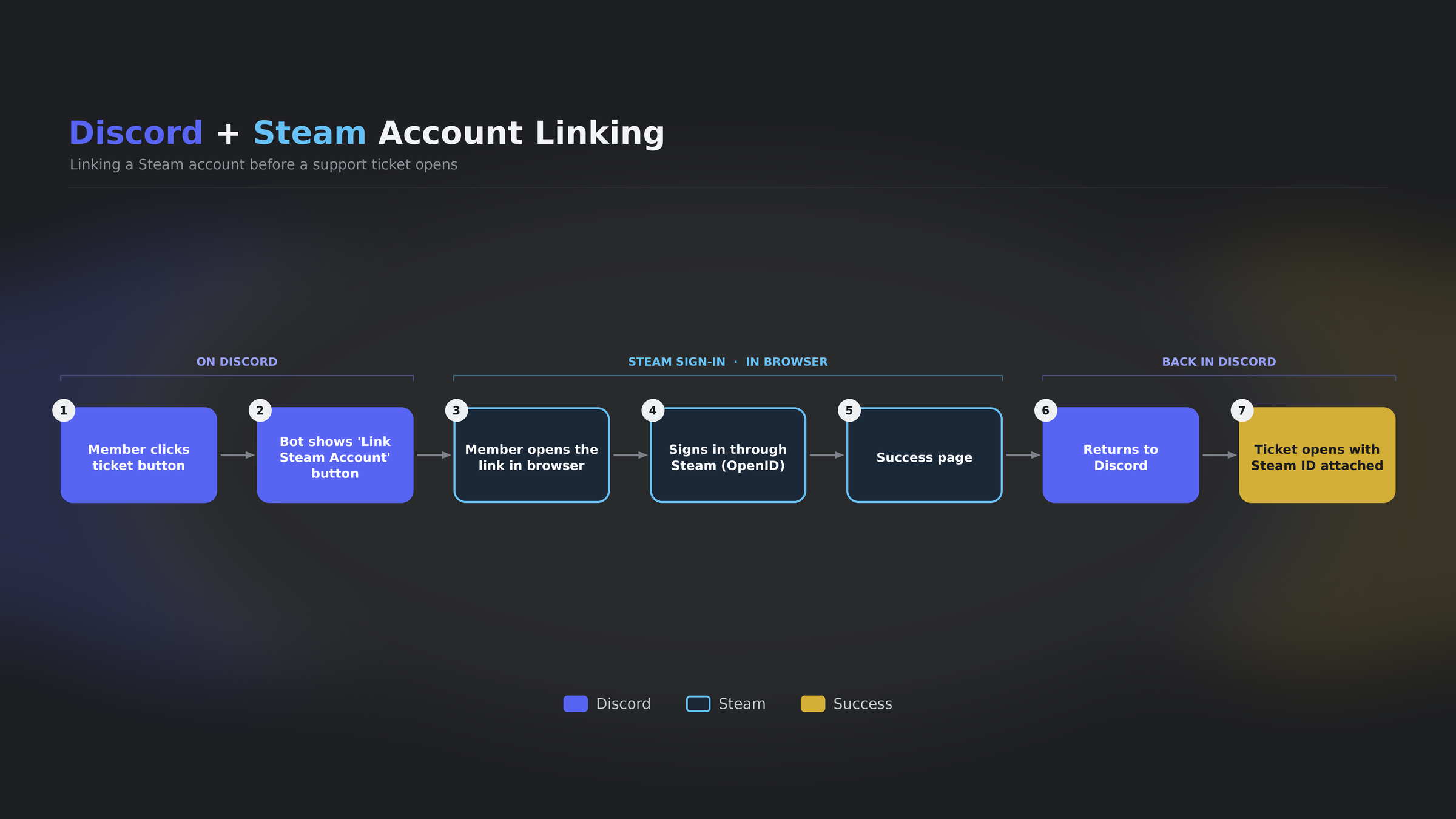
Wenn ein Mitglied auf eine Panel-Option klickt, die Steam-Verknüpfung erfordert:
1. Der Bot prüft, ob bereits eine aktuelle Steam-Verknüpfung besteht.
2. Wenn nicht, zeigt der Bot eine **Steam-Konto verknüpfen** Schaltfläche an, anstatt das Ticket-Formular zu öffnen.
3. Sie klicken darauf, und ein Link öffnet sich in ihrem Browser.
4. Sie melden sich bei Steam an.
5. Die Verknüpfung wird gespeichert, und sie kehren zu Discord zurück.
6. Die Option öffnet das Ticket jetzt wie gewohnt.
Ihre Steam-ID wird dann in das Eröffnungs-Embed eingefügt und in alle `{STEAM_ID}` Platzhalter, die ihr im benutzerdefinierten Ticketnamen oder in den Ticketnachrichten verwendet habt.
[Was Mitglieder sehen, wenn sie ihr Steam-Konto verknüpfen](/docs/de/steam-verknupfung/what-members-see.md)
## Datenschutz
Steam Linking erfasst nur die **Steam-ID** Es zeichnet nur auf. Es erfasst weder ihre Spielzeit, noch ihre Spielebibliothek, noch ihre Freundesliste. Die Verknüpfung ist eine Eins-zu-eins-Zuordnung, damit euer Team den Besitz bestätigen und das öffentliche Steam-Profil öffnen kann.
## Verwandt
{% content-ref url="/pages/b4d1fd7592c250000d1d3fe25ad6053a7ae0e2b2" %}
[Steam-Verknüpfung einschalten](/docs/de/steam-verknupfung/turning-it-on.md)
{% endcontent-ref %}
{% content-ref url="/pages/4777a695af5ffd5e1fea08bb96624753c2f3911d" %}
[Die Einstellung zur Link-Dauer](/docs/de/steam-verknupfung/link-duration.md)
{% endcontent-ref %}
{% content-ref url="/pages/83cb87cd05a8e0ee30379c13b174308a9e46537e" %}
[Steam-Verknüpfung für eine Panel-Option verlangen](/docs/de/steam-verknupfung/requiring-on-a-panel-option.md)
{% endcontent-ref %}
---
# Agent Instructions
This documentation is published with GitBook. GitBook is the documentation platform designed so that both humans and AI agents can read, navigate, and reason over technical content effectively. Learn more at gitbook.com.
## Querying This Documentation
If you need additional information that is not directly available in this page, you can query the documentation dynamically by asking a question.
Perform an HTTP GET request on the current page URL with the `ask` query parameter, and the optional `goal` query parameter:
```
GET https://ticketking.xyz/docs/de/steam-verknupfung/overview.md?ask=&goal=
```
`ask` is the immediate question: it should be specific, self-contained, and written in natural language.
`goal` is optional and describes the broader end goal you are ultimately trying to accomplish on behalf of the user. GitBook uses it to tailor the answer towards what is most useful for that goal.
The response will contain a direct answer to the question and relevant excerpts and sources from the documentation.
Use this mechanism when the answer is not explicitly present in the current page, you need clarification or additional context, or you want to retrieve related documentation sections.