> For the complete documentation index, see [llms.txt](https://ticketking.xyz/docs/llms.txt). Markdown versions of documentation pages are available by appending `.md` to page URLs; this page is available as [Markdown](https://ticketking.xyz/docs/de/statistiken/the-statistics-page.md).
# Die Statistiken-Seite
Das Premium-Analyse-Dashboard. Was es anzeigt.
:crown: **Premium-Funktion.** Die Statistikseite ist die Analyseansicht des Dashboards. Die gesamte Seite ist Premium.
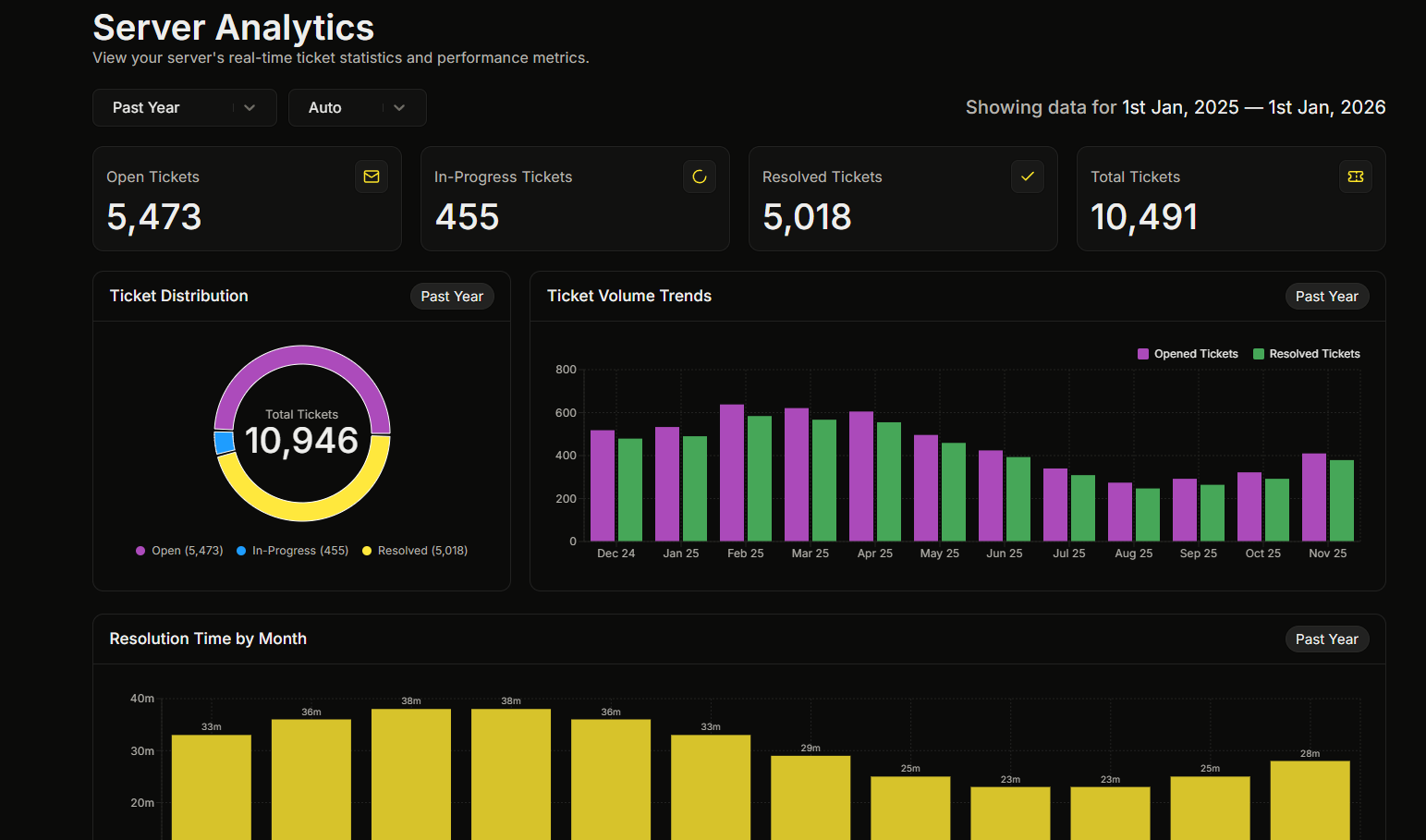
Öffne im Dashboard **Statistiken** in der Seitenleiste. Die Seitenüberschrift lautet **Server-Analysen**.
## Was sich auf der Seite befindet
* **4 Statistik-Karten** oben:
* **Offene Tickets**, die Anzahl, die im ausgewählten Zeitraum eröffnet wurden.
* **Tickets in Bearbeitung**, Tickets, die im ausgewählten Zeitraum offen und übernommen wurden.
* **Gelöste Tickets**, die Anzahl, die im ausgewählten Zeitraum geschlossen wurden.
* **Gesamttickets**, die offenen und gelösten Zahlen zusammengezählt.
* **6 Diagramme** unter den Karten (weiter unten aufgelistet).
## Zeitsteuerung
| Steuerung | Optionen |
| --------------- | --------------------------------------------------------------------------------- |
| **Zeitbereich** | Letzte Woche (Standard), Letzter Monat, Letztes Jahr, Benutzerdefinierter Bereich |
| **Gruppierung** | Auto (Standard), Täglich, Wöchentlich, Monatlich |
Mit **Auto** Gruppierung wählt die Seite die Gruppierung für dich:
* Letzte Woche gruppiert nach Tag.
* Letzter Monat gruppiert nach Tag.
* Letztes Jahr gruppiert nach Monat.
* Benutzerdefinierter Bereich gruppiert bis zu 60 Tage nach Tag, bis zu 180 Tage nach Woche und für längere Bereiche nach Monat.
Die Seite zeigt den aktiven Bereich, zum Beispiel *„Daten für den 1. März 2026 bis 31. März 2026 anzeigen“*.
## Die 6 Diagramme
### 1. Ticketverteilung
Ein Donut-Diagramm mit drei Segmenten: Offen, In Bearbeitung und Gelöst. Die mittlere Beschriftung zeigt die Gesamtzahl der Tickets.
### 2. Trends im Ticketvolumen
Ein Balkendiagramm mit zwei Reihen: Eröffnete Tickets und Gelöste Tickets. Die Beschriftungen der x-Achse ändern sich je nach Gruppierung, zum Beispiel „14. März“ für täglich, „11. März bis 17. März“ für wöchentlich und „Mär '24“ für monatlich.
### 3. Lösungszeit nach Tag oder Monat
Ein Balkendiagramm der durchschnittlichen Zeit, die zum Lösen von Tickets benötigt wurde, angezeigt in Minuten oder Stunden. Die Fußzeile lautet *„Basierend auf Tickets, die an jedem Tag/Monat eröffnet wurden“*.
### 4. Durchschnittliche Ticket-Bewertung nach Tag, Woche oder Monat
Ein Liniendiagramm der durchschnittlichen Ticket-Bewertung auf einer Skala von 0 bis 5. Der Durchschnitt wird gewichtet nach der Anzahl der Bewertungen in jedem Zeitraum. Daneben siehst du die durchschnittliche Bewertung, die Anzahl der Bewertungen und den aktiven Bereich. Wenn es keine Bewertungen gibt, wird angezeigt *„Noch keine Bewertungen.“* oder *„In diesem Bereich keine Bewertungen.“*.
### 5. Von Mitarbeitern geschlossene übernommene Tickets nach Tag oder Monat
Ein gestapeltes Balkendiagramm, das pro Mitarbeiter zeigt, wie viele übernommene Tickets sie im Laufe der Zeit geschlossen haben. Du kannst Mitarbeiter nach einer Mengenregel filtern (mehr als, gleich oder weniger als eine bestimmte Anzahl von Tickets) mithilfe der Zahleneingabe und der Beschriftung „Tickets“. Die Legende ermöglicht es dir, einzelne Mitarbeiter im Diagramm ein- oder auszublenden.
### 6. Mitarbeiter-Rangliste
Eine Liste mit einer Zeile pro Mitarbeiter. Jede Zeile zeigt den Avatar des Mitarbeiters, den Anzeigenamen oder Benutzernamen, die Benutzer-ID und die Anzahl ihrer geschlossenen und übernommenen Tickets mit der Beschriftung „Geschlossene übernommene Tickets“. Sie verwendet denselben Filter wie das Diagramm darüber.
## Was Statistiken nicht anzeigen
* Es unterteilt Tickets nicht nach Kategorie.
* Es unterteilt Tickets nicht nach Bereich.
## Wenn der Server nicht Premium ist
Kostenlose Server sehen die gesperrte **Erweiterte Statistiken** Showcase statt der Live-Seite. Der Showcase listet die Analysen auf, die Premium bietet, wie Ticketvolumen-Analysen, Mitarbeiter-Ranglisten, wöchentliche, monatliche und jährliche Berichte, interaktive Diagramme, Analyse der Abschlussrate und Nachverfolgung der durchschnittlichen Lösungszeit.
## Verwandt
{% content-ref url="/pages/5f159e7a36c7a65df60c9c6a5880c07e89f8df49" %}
[Die nur-Premium-Funktionsliste](/docs/de/premium/feature-list.md)
{% endcontent-ref %}
{% content-ref url="/pages/afb6ff2904e5f7cd6b24d120a809a1c1ca637455" %}
[Offene und kürzlich geschlossene Tickets durchsuchen](/docs/de/ticket-verlauf/browsing-tickets.md)
{% endcontent-ref %}
---
# Agent Instructions
This documentation is published with GitBook. GitBook is the documentation platform designed so that both humans and AI agents can read, navigate, and reason over technical content effectively. Learn more at gitbook.com.
## Querying This Documentation
If you need additional information that is not directly available in this page, you can query the documentation dynamically by asking a question.
Perform an HTTP GET request on the current page URL with the `ask` query parameter, and the optional `goal` query parameter:
```
GET https://ticketking.xyz/docs/de/statistiken/the-statistics-page.md?ask=&goal=
```
`ask` is the immediate question: it should be specific, self-contained, and written in natural language.
`goal` is optional and describes the broader end goal you are ultimately trying to accomplish on behalf of the user. GitBook uses it to tailor the answer towards what is most useful for that goal.
The response will contain a direct answer to the question and relevant excerpts and sources from the documentation.
Use this mechanism when the answer is not explicitly present in the current page, you need clarification or additional context, or you want to retrieve related documentation sections.