> For the complete documentation index, see [llms.txt](https://ticketking.xyz/docs/llms.txt). Markdown versions of documentation pages are available by appending `.md` to page URLs; this page is available as [Markdown](https://ticketking.xyz/docs/de/panels/templates.md).
# Vorlagen
Deine gespeicherten Panel-Designs auf der Vorlagen-Seite.
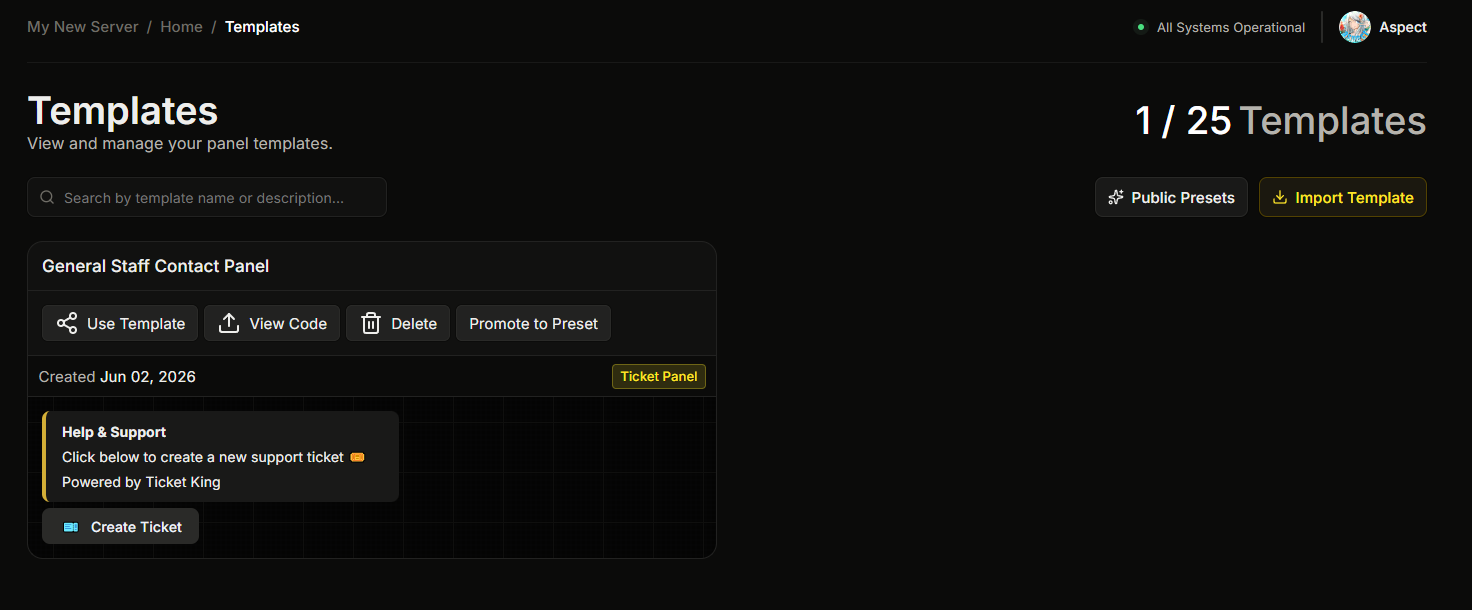
Des Dashboards **Vorlagen** Der Abschnitt (Seitenleiste) ist der Ort, an dem jede von Ihnen gespeicherte Panel-Vorlage zu finden ist.
Grundlagen zum Speichern einer Vorlage finden Sie unter [Ein Panel als Vorlage speichern](/docs/de/panels/save-a-panel-as-a-template.md).
## Was sich auf der Seite befindet
* Jede Vorlage, die Sie gespeichert haben.
* Für jede: ein Name und eine optionale Beschreibung sowie das Erstellungsdatum.
* Aktionen pro Vorlage: **Vorlage verwenden** (daraus ein neues Panel erstellen), **Code abrufen** / **Code anzeigen** (der Freigabecode) und **Löschen**.
* Oben auf der Seite: ein **Öffentliche Presets** Button und ein **Vorlage importieren** Button.
## Wie Vorlagen erstellt werden
Sie erstellen Vorlagen nicht aus einer leeren Seite. Eine Vorlage wird aus einem Panel erstellt:
1. Gehe zu dem **Panels** Seite zu gewähren.
2. Klicke auf der Panel-Karte auf **Vorlage**.
3. Geben Sie ihm einen **Vorlagenname** und eine optionale **Beschreibung**, dann speichern.
Die neue Vorlage erscheint dann auf dieser Vorlagenseite.
→ [Ein Panel als Vorlage speichern](/docs/de/panels/save-a-panel-as-a-template.md)
## Eine Vorlage mit einem anderen Server teilen
Das Teilen ist **kostenlos**. Sie verschieben eine Vorlage zwischen Servern mit einem **Freigabecode**, einem kurzen Code, den Sie auf einem Server generieren und in einen anderen einfügen. Es gibt keine Datei zum Herunterladen und kein JSON zum Kopieren.
### Den Code erhalten
Suchen Sie auf der Vorlagenseite Ihre Vorlage und klicken Sie auf **Code abrufen** (die Schaltfläche lautet **Code anzeigen** sobald bereits ein Code vorhanden ist). Die **Vorlage exportieren** Fenster öffnet sich. Klicken Sie auf **Code generieren**, dann kopiere den **Vorlagen-Code** angezeigt.
### Importieren mit einem Code
Klicken Sie auf der Vorlagenseite des Zielservers auf **Vorlage importieren**. Fügen Sie den Code ein und klicken Sie auf **Bestätigen**. Die Vorlage erscheint in der Liste dieses Servers.
### Ein Panel direkt aus einem Code erstellen
Wenn Sie nur das Panel möchten und die Vorlage nicht behalten müssen, können Sie den Import-Schritt ganz überspringen. Auf der Vorlagenseite des Zielservers **Panels** Seite, klicke auf **Freigabecode verwenden**, fügen Sie den Code ein und klicken Sie auf **Fortfahren**. Der Assistent zum Erstellen eines Panels öffnet sich bereits mit dem Design der Vorlage ausgefüllt — wählen Sie den Kanal aus, an den das Panel gesendet werden soll, und Sie landen im Editor.
Dieser Ein-Schritt-Weg speichert nichts auf Ihrer Vorlagenseite und belegt keinen Vorlagenplatz; es gilt nur das reguläre Panel-Limit.
### Einen Code entfernen
Der Quellserver kann den Code im selben **Vorlage exportieren** Fenster löschen (klicken Sie auf **Code löschen**). Danach kann der Code nicht mehr zum Importieren der Vorlage verwendet werden. Bereits in andere Server importierte Kopien funktionieren weiterhin.
{% hint style="info" %}
**Importieren ist in jedem Tarif verfügbar.** Die **Vorlage importieren** Die Schaltfläche ist nur deaktiviert, wenn Sie bereits Ihr Vorlagenlimit erreicht haben. Kostenlose Server können 1 Vorlage speichern, also müssen Sie zum Importieren einer neuen zuerst Ihre vorhandene löschen oder ein Upgrade durchführen.
{% endhint %}
## Grenzen
| Limit | Kostenlos | Premium |
| -------------------------------------------------------- | --------------------------------------------- | --------------------------------------------- |
| Gespeicherte Vorlagen pro Server | 1 | 25 |
| Einen Freigabecode erhalten / Mit einem Code importieren | :circle-check: | :circle-check: |
| Ein Panel direkt aus einem Code erstellen | :circle-check: | :circle-check: |
| Vorlagen verwenden | :circle-check: | :circle-check: |
## Öffentliche Presets
Unabhängig von Ihren privaten Vorlagen pflegt Ticket King einen kuratierten **Öffentliche Presets** Katalog, den Sie verwenden können, ohne sie vorher als Vorlagen zu speichern.
{% content-ref url="/pages/b013109b498e8bb536b4ed6fa65683b784771ea1" %}
[Öffentliche Vorlagen](/docs/de/panels/public-presets.md)
{% endcontent-ref %}
## Verwandt
{% content-ref url="/pages/be1180ee2ccf40c78ba92fc7599daca3a4ca42d8" %}
[Ein Panel als Vorlage speichern](/docs/de/panels/save-a-panel-as-a-template.md)
{% endcontent-ref %}
---
# Agent Instructions
This documentation is published with GitBook. GitBook is the documentation platform designed so that both humans and AI agents can read, navigate, and reason over technical content effectively. Learn more at gitbook.com.
## Querying This Documentation
If you need additional information that is not directly available in this page, you can query the documentation dynamically by asking a question.
Perform an HTTP GET request on the current page URL with the `ask` query parameter, and the optional `goal` query parameter:
```
GET https://ticketking.xyz/docs/de/panels/templates.md?ask=&goal=
```
`ask` is the immediate question: it should be specific, self-contained, and written in natural language.
`goal` is optional and describes the broader end goal you are ultimately trying to accomplish on behalf of the user. GitBook uses it to tailor the answer towards what is most useful for that goal.
The response will contain a direct answer to the question and relevant excerpts and sources from the documentation.
Use this mechanism when the answer is not explicitly present in the current page, you need clarification or additional context, or you want to retrieve related documentation sections.