> For the complete documentation index, see [llms.txt](https://ticketking.xyz/docs/llms.txt). Markdown versions of documentation pages are available by appending `.md` to page URLs; this page is available as [Markdown](https://ticketking.xyz/docs/de/panels/save-a-panel-as-a-template.md).
# Ein Panel als Vorlage speichern
Speichere dein Panel-Design einmal und verwende es für immer wieder.
Vorlagen speichern ein vollständig konfiguriertes Panel-Design als wiederverwendbaren Ausgangspunkt. Sie können eine Vorlage verwenden, um ein neues Panel für einen anderen Kanal zu erstellen, oder sie mit einem anderen Server über einen Freigabecode teilen.
## Wann Vorlagen nützlich sind
* **Mehrere Server** mit ähnlichen Support-Einstellungen. Einmal erstellen, in jeden teilen.
* **A/B-Tests.** Das aktuelle Design speichern, experimentieren, bei Bedarf wiederherstellen.
* **Vorbereitung für eine neue Community.** Ein Panel offline erstellen, als Vorlage speichern, zum Start live schalten.
* **Sicherung.** Eine Vorlage ist ein Sicherheitsnetz vor riskanten Änderungen.
## Vorlage speichern
Von der **Panels** Seite:
{% stepper %}
{% step %}
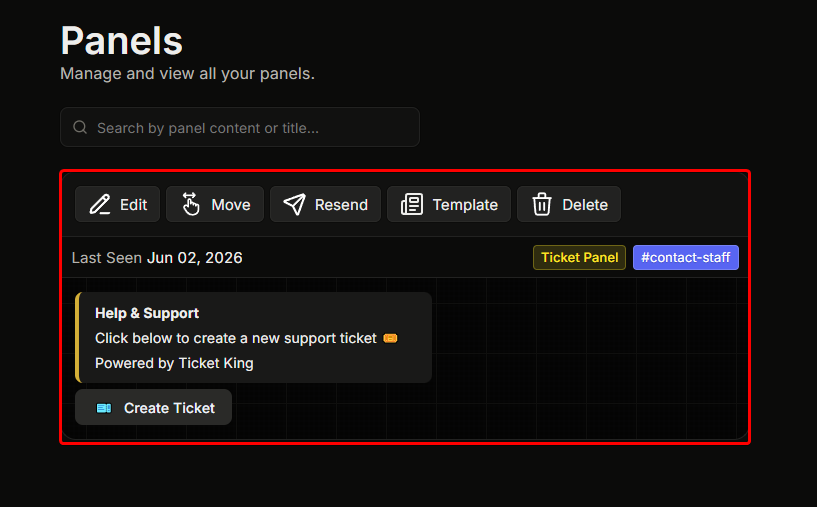
### Finde das Panel
Finde das Panel, das du speichern möchtest.
{% endstep %}
{% step %}
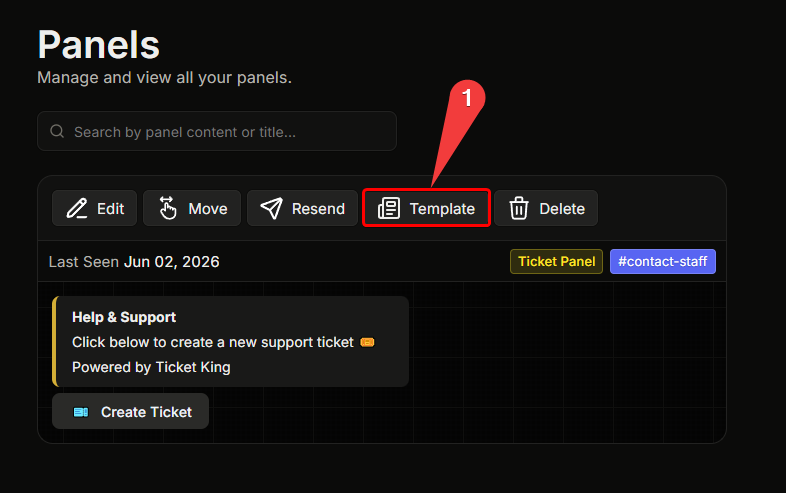
### Vorlage anklicken
Auf der Panel-Karte auf **Vorlage**.
{% endstep %}
{% step %}
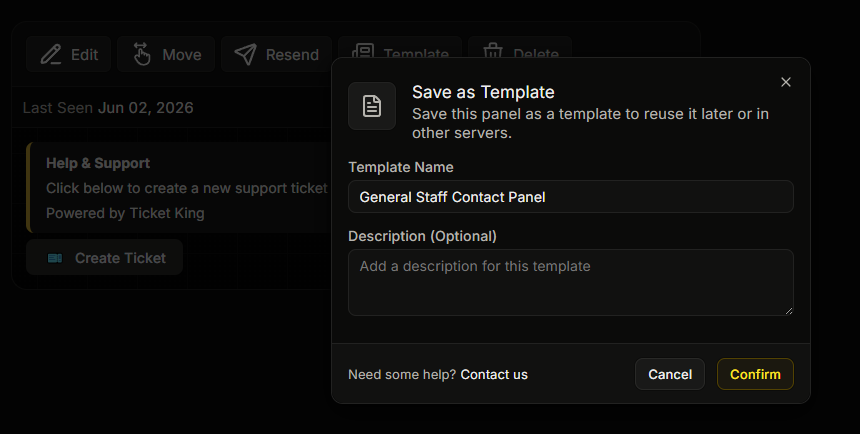
### Die Vorlage benennen
In dem **Als Vorlage speichern** Fenster eine **Vorlagenname** (erforderlich) und einen optionalen **Beschreibung**.
{% endstep %}
{% step %}
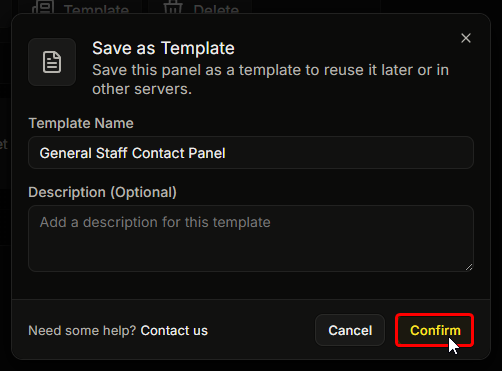
### Bestätigen
Klicken Sie zum Bestätigen. Das Panel wird als Vorlage gespeichert und Sie gelangen zur [Vorlagen](/docs/de/panels/templates.md) Seite, wo es nun angezeigt wird.
{% endstep %}
{% endstepper %}
## Eine Vorlage verwenden
Auf der [Vorlagen](/docs/de/panels/templates.md) Seite auf **Vorlage verwenden** bei der gewünschten Vorlage klicken. Dadurch wird ein neues Panel mit dem gespeicherten Design vorausgefüllt gestartet. Der vollständige Erstellungsassistent wird übersprungen. Es wird nur darum gebeten, den Kanal auszuwählen, an den das Panel gesendet werden soll, bevor Sie im Editor landen.
Haben Sie einen Share-Code von einem anderen Server? Sie müssen ihn nicht zuerst als Vorlage importieren. Auf der **Panels** Seite auf **Share-Code verwenden** und den Code einfügen — derselbe vorausgefüllte Ablauf startet, und nichts wird auf Ihrer Vorlagen-Seite gespeichert (also wird kein Vorlagen-Slot verwendet).
Sie können vor dem Speichern alles bearbeiten. Eine Vorlage ist ein Ausgangspunkt, kein Vertrag.
## Was eine Vorlage erfasst
* Einbettung (Titel, Beschreibung, Farbe, Bild, Felder, Fußzeile).
* Schaltflächen / Dropdown-Menüs.
* Einstellungen pro Option.
* Standardwerte für das gesamte Panel.
* Formularfragen.
## Was eine Vorlage **nicht** erfasst
* Den Discord-Kanal, in dem sich das Panel befand.
* Bestimmte Discord-Rollen (Vorlagen verwenden Platzhalter für Rollen. Beim Anwenden ordnen Sie Platzhalter den tatsächlichen Rollen zu).
* Die konkrete Discord-Kategorie für Tickets.
Rollen und Kanäle sind serverbezogene Kennungen und werden nicht sauber übertragen.
## Eine Vorlage mit einem anderen Server teilen
Das Teilen ist **kostenlos**. Sie teilen eine Vorlage serverübergreifend mit einem **Share-Code** den der andere Server einfügt:
{% stepper %}
{% step %}
### Die zu teilende Vorlage finden
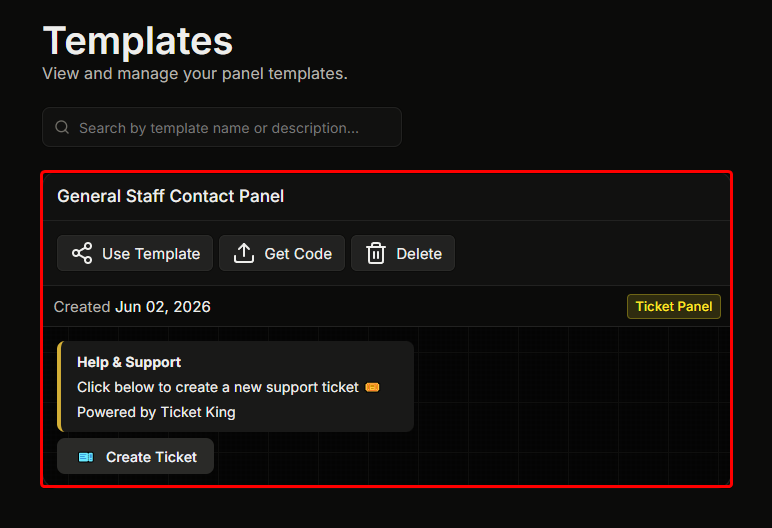
Auf Ihrer **Vorlagen** Seite finden Sie die Vorlage, die Sie teilen möchten.
{% endstep %}
{% step %}
### Das Fenster „Vorlage exportieren“ öffnen
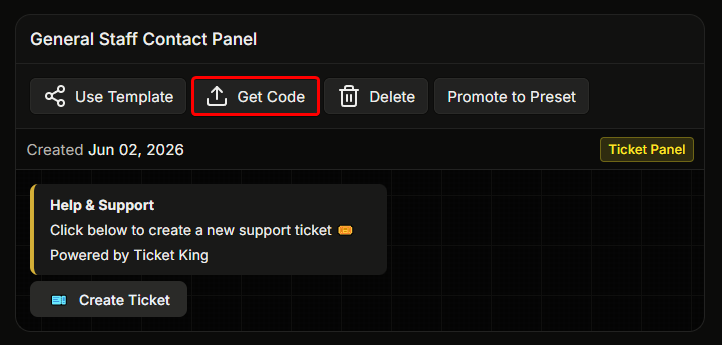
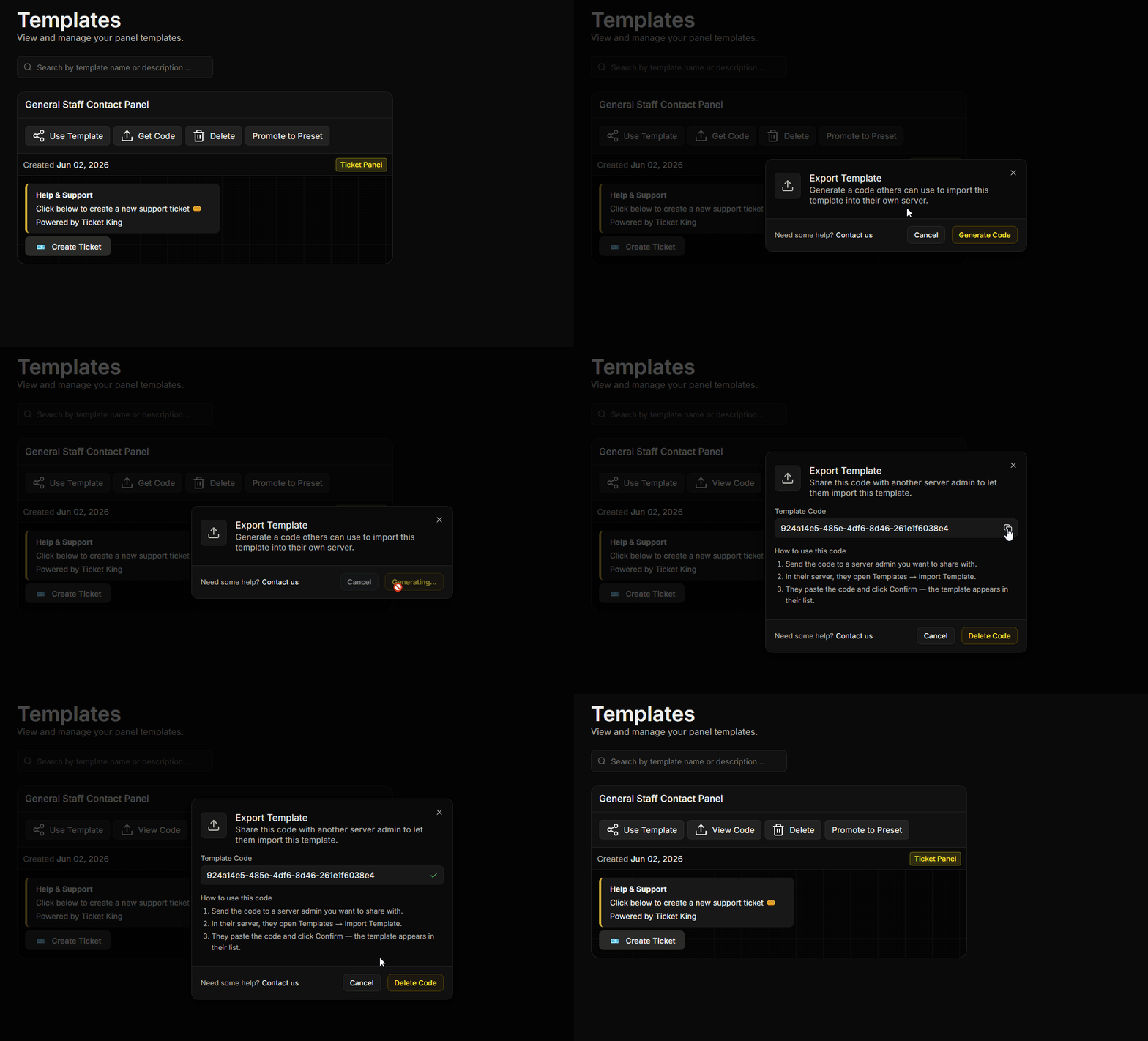
Klicken Sie auf **Code abrufen** (es heißt **Code anzeigen** wenn bereits ein Code vorhanden ist). Das **Fenster „Vorlage exportieren“** öffnet sich.
{% endstep %}
{% step %}
### Code generieren und kopieren
Klicken Sie auf **Code generieren**, dann den **Vorlagencode**.
{% endstep %}
{% step %}
### Den Code auf dem Zielserver verwenden
Im Dashboard des Zielservers haben Sie zwei Optionen:
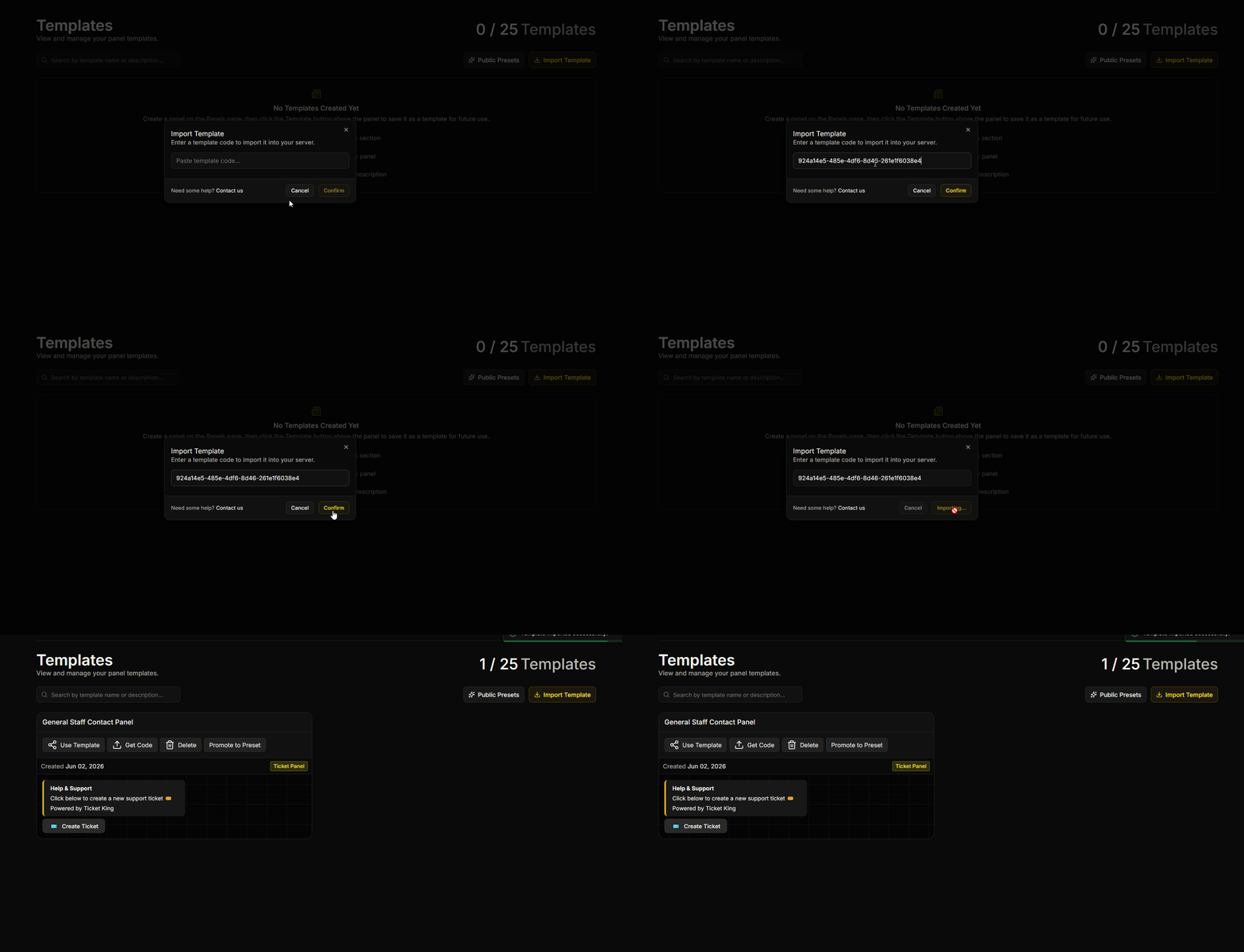
* **Als Vorlage behalten:** öffnen Sie Vorlagen und klicken Sie auf **Vorlage importieren**, fügen Sie den Code ein und klicken Sie dann auf **Bestätigen**. Die Vorlage erscheint auf dem Zielserver und ist sofort einsatzbereit.
* **Ein Panel sofort erstellen:** öffnen **Panels** und klicken Sie auf **Share-Code verwenden**, fügen Sie den Code ein und klicken Sie dann auf **Weiter**. Der Panel-Editor öffnet sich mit dem Design vorausgefüllt — es wird keine Vorlage gespeichert und kein Vorlagen-Slot verwendet.
{% endstep %}
{% endstepper %}
Der Quellserver kann den Code jederzeit aus demselben **Fenster „Vorlage exportieren“** Fenster löschen. Bereits in andere Server importierte Kopien funktionieren weiter.
→ [Vorlagen](/docs/de/panels/templates.md)
## Limits
* **Kostenlos:** 1 gespeicherte Vorlage pro Server.
* **Premium:** 25 gespeicherte Vorlagen pro Server.
## Verwandt
{% content-ref url="/pages/20e1fc9d21724a0a1a3eb0e3b914810a934e5abc" %}
[Vorlagen](/docs/de/panels/templates.md)
{% endcontent-ref %}
{% content-ref url="/pages/b013109b498e8bb536b4ed6fa65683b784771ea1" %}
[Öffentliche Vorlagen](/docs/de/panels/public-presets.md)
{% endcontent-ref %}
---
# Agent Instructions
This documentation is published with GitBook. GitBook is the documentation platform designed so that both humans and AI agents can read, navigate, and reason over technical content effectively. Learn more at gitbook.com.
## Querying This Documentation
If you need additional information that is not directly available in this page, you can query the documentation dynamically by asking a question.
Perform an HTTP GET request on the current page URL with the `ask` query parameter, and the optional `goal` query parameter:
```
GET https://ticketking.xyz/docs/de/panels/save-a-panel-as-a-template.md?ask=&goal=
```
`ask` is the immediate question: it should be specific, self-contained, and written in natural language.
`goal` is optional and describes the broader end goal you are ultimately trying to accomplish on behalf of the user. GitBook uses it to tailor the answer towards what is most useful for that goal.
The response will contain a direct answer to the question and relevant excerpts and sources from the documentation.
Use this mechanism when the answer is not explicitly present in the current page, you need clarification or additional context, or you want to retrieve related documentation sections.