> For the complete documentation index, see [llms.txt](https://ticketking.xyz/docs/llms.txt). Markdown versions of documentation pages are available by appending `.md` to page URLs; this page is available as [Markdown](https://ticketking.xyz/docs/de/panels/per-option-settings.md).
# Einstellungen pro Option
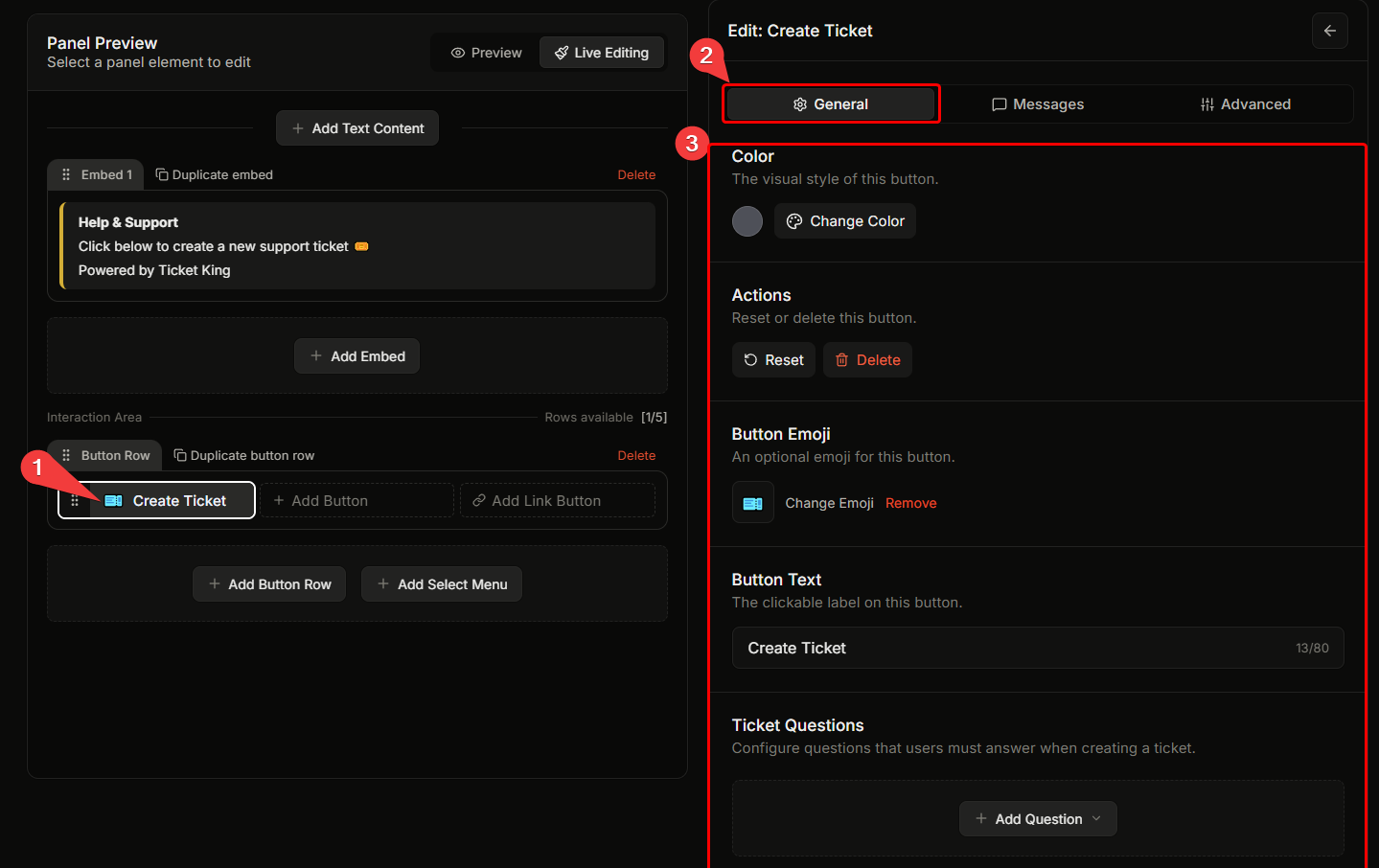
Jede Einstellung pro Option auf einem Ticket-Button oder einem Dropdown-Menüeintrag in den Tabs Allgemein, Nachrichten und Erweitert.
Jede Schaltfläche auf einem Ticket-Panel **UND** jeder Eintrag in einem Dropdown-Menü ist ein **Option**. Jede Option hat denselben Satz an Einstellungen, unabhängig davon, ob es sich um eine Schaltfläche oder einen Dropdown-Menü-Eintrag handelt. Diese Einstellungen sind in **drei Tabs**: Allgemein, Nachrichten, Erweitert.
Diese Seite behandelt jede Optionseinstellung. Für den visuellen Teil (Beschriftung, Farbe, Emoji) siehe [Eine Schaltfläche bearbeiten](/docs/de/panels/edit-a-button.md) oder [Ein Dropdown-Menü bearbeiten](/docs/de/panels/edit-a-dropdown-menu.md). Die Optionseinstellungen auf dieser Seite gelten für beide.
(Optionen des Anwendungs-Panels verwenden ein anderes, flaches Layout. Siehe [Ihre Anwendung gestalten](/docs/de/bewerbungen/designing-your-application.md).)
## Kopfbereichsabschnitte (außerhalb der Tabs)
Der Editor pro Option zeigt diese Abschnitte immer oben an, unabhängig davon, welcher Tab aktiv ist:
* **Farbe** (nur Schaltflächen). Der Discord-Schaltflächenstil (Primär, Sekundär, Erfolg, Gefahr). Eine neue Schaltfläche ist standardmäßig Sekundär (grau). Link-Schaltflächen haben einen anderen Editor.
* **Aktionen**. Zurücksetzen und Löschen.
* **Schaltflächen-Emoji** / **Options-Emoji**. Optionales Emoji.
* **Schaltflächentext** / **Optionstext**. Die Beschriftung (max. 80 Zeichen). Für Dropdown-Menü-Optionen zusätzlich ein **Beschreibung** Feld (max. 100 Zeichen).
→ [Eine Schaltfläche bearbeiten](/docs/de/panels/edit-a-button.md)
## Tab Allgemein
| Feld | Beschreibung | Typ | Ist Premium? |
| ------------------------ | ---------------------------------------------------------------------------------------------------------------------------------------------------------------------------- | ------------------------------------------- | --------------------------------------- |
| **Erforderliche Rollen** | Rollen, die der Benutzer haben muss, um diese Option zu verwenden. | Mehrere Rollen, vererben oder überschreiben | :crown: Premium |
| **Blockierte Rollen** | Benutzer mit einer dieser Rollen können diese Option nicht verwenden. Serverweit blockierte Rollen von Ihrer Einstellungsseite blockieren Benutzer außerdem in jedem Ticket. | Mehrere Rollen, vererben oder überschreiben | :crown: Premium |
| **Optionsstatus** | Diese Option aktivieren oder deaktivieren. | `Aktiviert` / `Deaktiviert` | Nein (kostenlos) |
| **Ticket-Stil** | Den standardmäßigen Ticket-Stil des Panels überschreiben (Textkanal / Thread). | `Textkanal` / `Thread` | Nein (kostenlos) |
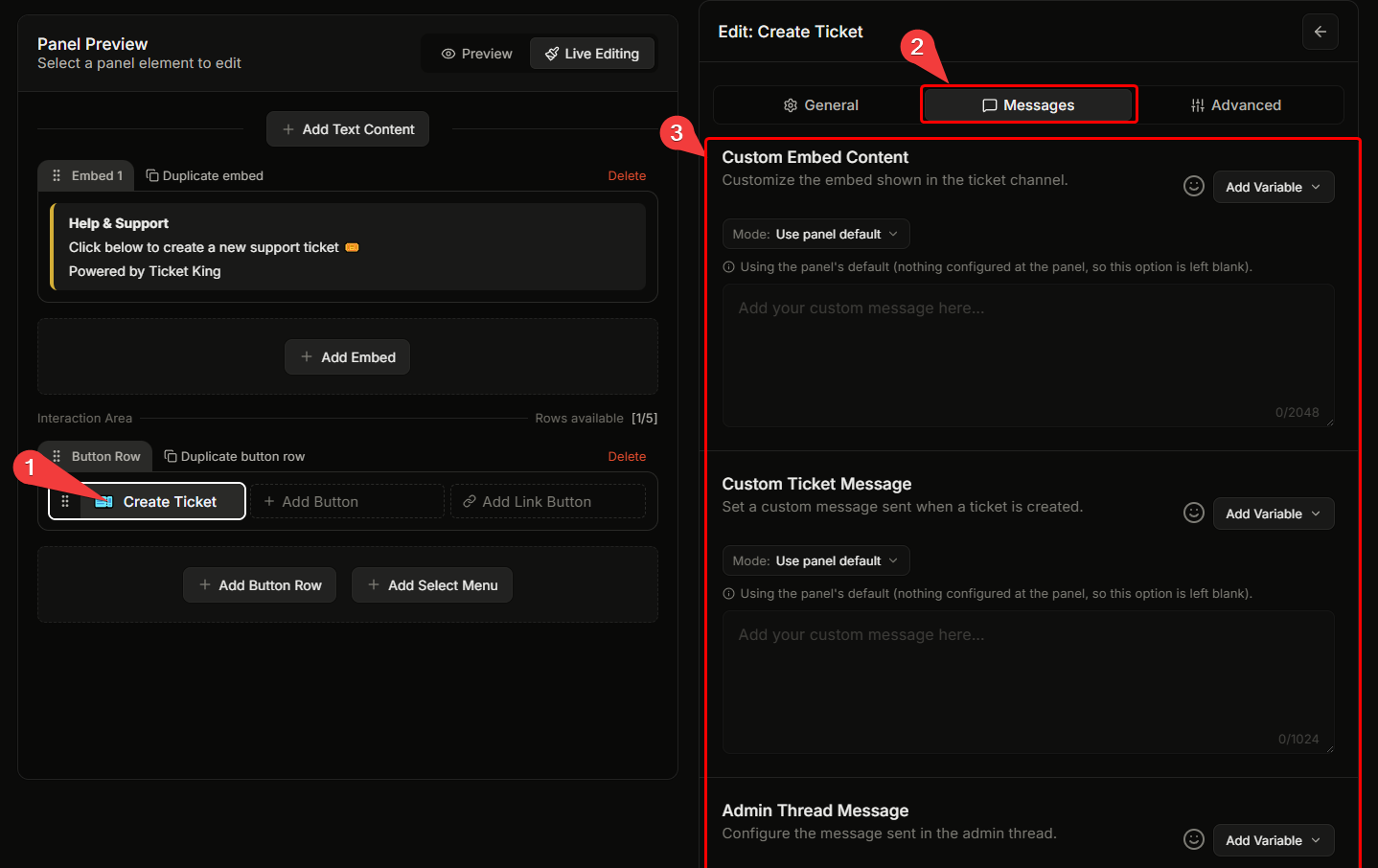
## Tab „Nachrichten“
| Feld | Beschreibung | Limit | Ist Premium? |
| --------------------------------------- | --------------------------------------------------------------------------------------------------------------------- | ------------ | --------------------------------------- |
| **Benutzerdefinierter Embed-Inhalt** | Den im Ticketkanal angezeigten Embed anpassen. | 2048 Zeichen | Nein (kostenlos) |
| **Benutzerdefinierte Ticket-Nachricht** | Benutzerdefinierte Nachricht, die beim Erstellen eines Tickets über dem Embed gesendet wird. | 1024 Zeichen | Nein (kostenlos) |
| **Nachricht im Admin-Thread** | Nachricht, die im Mitarbeiter-Thread gesendet wird (nur Textkanal-Tickets). Der Inhalt wirkt sich nur in Premium aus. | 1024 Zeichen | :crown: Premium |
Benutzerdefinierter Embed-Inhalt und Benutzerdefinierte Ticket-Nachricht unterstützen beide **Nachrichtenvariablen** (siehe unten „Variablen“). Steam-Variablen sind verfügbar, wenn Steam-Verknüpfung aktiviert ist (Premium).
Das **Nachricht im Admin-Thread** Feld ist für Optionen im Thread-Stil deaktiviert, mit dem Hinweis *„Dies funktioniert nur für als Kanäle erstellte Tickets, nicht für Threads.“*
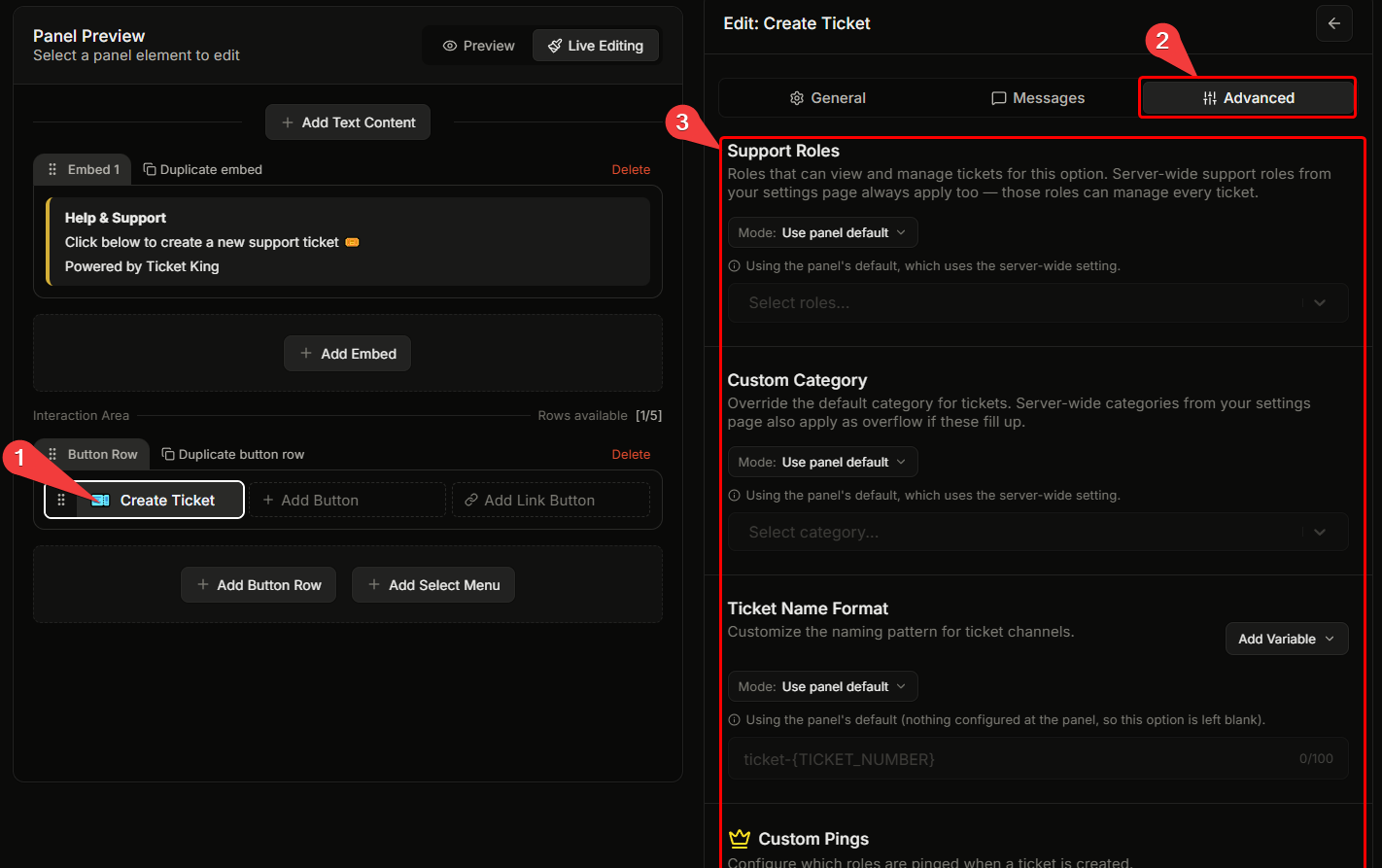
## Tab „Erweitert“
| Feld | Beschreibung | Typ | Ist Premium? |
| ---------------------------------------- | -------------------------------------------------------------------------------------------------------------------------------------------------------------------------------------------------------------------------------------------------------------------------------------------------------------------------------------------------------------------------------------------------------------------------------------------------------------------------------------------------------------------------------------------------------------------- | ----------------------------------------------- | --------------------------------------- |
| **Support-Rollen** | Rollen, die Tickets für diese Option anzeigen und verwalten können. Bis zu 20. Serverweit gültige Support-Rollen von Ihrer Einstellungsseite gelten ebenfalls immer. | Mehrere Rollen, vererben oder überschreiben | Nein (kostenlos) |
| **Benutzerdefinierte Kategorie** | Die Standardkategorie des Panels überschreiben. Bis zu 10. Threads können keine benutzerdefinierte Kategorie haben, daher ist dies für Thread-Optionen deaktiviert mit dem Hinweis *„Dies funktioniert nur für als Kanäle erstellte Tickets; Threads erhalten keine eigene Kategorie.“* Serverweite Kategorien gelten ebenfalls als Fallback. | Mehrere Kategorien, vererben oder überschreiben | Nein (kostenlos) |
| **Benutzerdefinierter Ticketname** | Das Namensschema für Ticketkanäle anpassen. Max. 100 Zeichen im Format, einschließlich Platzhalter. Der endgültige Kanalname ist von Discord auf 100 Zeichen begrenzt. | Text, vererben oder überschreiben | Nein (kostenlos) |
| **Benutzerdefinierte Erwähnungen** | Konfigurieren Sie, welche Rollen erwähnt werden, wenn ein Ticket erstellt wird. Schalten Sie „Ticket-Rollen als Ping-Rollen verwenden“ aus, um bestimmte Rollen auszuwählen. Für Threads deaktiviert. | Umschalter + mehrere Rollen | :crown: Premium |
| **Steam-ID-Integration** | Mitglieder müssen ihr Steam-Konto verknüpfen, bevor sie öffnen können (Umschalter „Steam-Verknüpfung erforderlich“). | Umschalter, vererben oder überschreiben | :crown: Premium |
| **Berechtigungen des Ticket-Erstellers** | Was der Ticket-Ersteller in seinem Ticketkanal tun kann. Einschränkungen gelten nur für den Ersteller — das Team behält seine normalen Berechtigungen. Kanal anzeigen, Nachrichtenverlauf lesen und Nachrichten senden werden immer gewährt; die anderen Berechtigungen (Reaktionen hinzufügen, Dateien anhängen, Links einbetten, Sprachnachrichten senden, Externe Emojis, Externe Sticker, Anwendungsbefehle) können jeweils deaktiviert werden, um sie für den Ersteller zu blockieren; bleiben sie aktiviert, werden sie nicht geändert. Nur Textkanal-Tickets. | Umschalter, vererben oder überschreiben | Nein (kostenlos) |
## Variablen in Vorlagenzeichenfolgen
Verfügbar in **Benutzerdefinierter Ticketname**, **Benutzerdefinierter Embed-Inhalt**und **Benutzerdefinierte Ticket-Nachricht**:
| Variable | Wird aufgelöst zu |
| ----------------- | ------------------------------------------------------------ |
| `{TICKET_NUMBER}` | Die Nummer des Tickets |
| `{TYPE}` | Die Bezeichnung der Panel-Option |
| `{USER}` | Erwähnung des Ticket-Erstellers |
| `{USER_ID}` | Discord-ID des Ticket-Erstellers |
| `{USER_NAME}` | Angezeigter Name des Ticket-Erstellers |
| `{GUILD_NAME}` | Ihr Servername |
| `{CREATED_AT}` | Zeitpunkt der Ticketerstellung |
| `{STEAM_ID}` | Steam-ID (nur wenn Steam-Verknüpfung aktiviert ist, Premium) |
In **Nachricht im Admin-Thread** (:crown: Premium), zusätzliche Variablen `{CHANNEL_NAME}` und `{CHANNEL_ID}` sind verfügbar.
Variablen ohne Wert werden angezeigt als `k. A.`.
## Speichern
Änderungen pro Option werden über die Leiste für nicht gespeicherte Änderungen des Panels gespeichert. Es gibt keinen Speichern-Button pro Option.
Validierung: Fehlende Pflichtfelder werden mit animierten roten Rahmen angezeigt. Der Speichern-Button bleibt deaktiviert, bis die Validierung erfolgreich ist.
## Verwandt
{% content-ref url="/pages/525807ee5004a8ac865c0416b00211627036211f" %}
[Panel-weite Standardwerte](/docs/de/panels/panel-wide-defaults.md)
{% endcontent-ref %}
{% content-ref url="/pages/05767264398c902c24140fc364c3234ea9ad83bb" %}
[Was Optionsfragen sind](/docs/de/formulare/what-option-questions-are.md)
{% endcontent-ref %}
---
# Agent Instructions
This documentation is published with GitBook. GitBook is the documentation platform designed so that both humans and AI agents can read, navigate, and reason over technical content effectively. Learn more at gitbook.com.
## Querying This Documentation
If you need additional information that is not directly available in this page, you can query the documentation dynamically by asking a question.
Perform an HTTP GET request on the current page URL with the `ask` query parameter, and the optional `goal` query parameter:
```
GET https://ticketking.xyz/docs/de/panels/per-option-settings.md?ask=&goal=
```
`ask` is the immediate question: it should be specific, self-contained, and written in natural language.
`goal` is optional and describes the broader end goal you are ultimately trying to accomplish on behalf of the user. GitBook uses it to tailor the answer towards what is most useful for that goal.
The response will contain a direct answer to the question and relevant excerpts and sources from the documentation.
Use this mechanism when the answer is not explicitly present in the current page, you need clarification or additional context, or you want to retrieve related documentation sections.