# Übersicht über Panels

Ein **Panel** ist die Nachricht, die Ticket King in deinem Server postet und mit der Mitglieder interagieren, um ein Ticket zu öffnen (oder eine Bewerbung einzureichen).

Andere Teile des Bots, wie Einstellungen, Protokolle, Transkripte und Anpassungen, unterstützen das, was Panels tun.

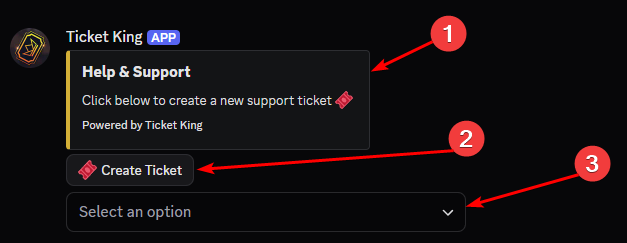
<figure><img src="/files/78f6876e382d1e773d5048a9384db2ea598c496c" alt="A finished panel as it appears in a Discord channel"><figcaption></figcaption></figure>

## Der Aufbau eines Panels

Jedes Panel hat drei Ebenen:

### 1. Die Embeds

Die sichtbare Karte, die Mitglieder sehen. Titel, Beschreibung, Farbe, optionales Bild, Miniaturansicht, Fußzeile. Bis zu **10 Embeds pro Panel** (Discord-Limit). Du gestaltest diese im Embed-Unterpanel des Panel-Editors.

→ [Embed bearbeiten](/docs/de/panels/edit-the-embed.md)

### 2. Die interaktiven Komponenten

Worauf Mitglieder klicken. Drei Varianten:

* **Schaltflächen.** Eine pro Aktion, die ein Mitglied ausführen kann. Ein Panel kann bis zu 5 Reihen mit jeweils bis zu 5 Schaltflächen enthalten, also insgesamt bis zu 25 Schaltflächen.
* **Auswahlmenüs** (Dropdowns). Das Mitglied wählt aus einer Liste. Ein Auswahlmenü belegt eine ganze Reihe, und jedes kann bis zu 25 Optionen enthalten. Gut, wenn du eine einzelne ordentliche Liste statt vieler Schaltflächen möchtest.
* **Link-Schaltflächen.** Öffnet für das Mitglied eine Website statt ein Ticket zu öffnen.

Ein Panel kann bis zu **insgesamt 5 Komponentenreihen verwenden**. Jede Reihe ist entweder bis zu 5 Schaltflächen ODER ein einzelnes Auswahlmenü.

### 3. Die Optionen

Jede Schaltfläche (und jeder Eintrag im Auswahlmenü) ist eine **Option**Option. Jede Option hat ihre eigenen Einstellungen pro Option: Kategorie, Support-Rollen, Willkommensnachricht, Formular usw.

Das ist das wichtigste Konzept: **jede Option ist unabhängig konfigurierbar.** Ob eine Option eine Schaltfläche oder ein Eintrag im Auswahlmenü ist, jede kann Tickets in einer anderen Kategorie öffnen, mit einem anderen Support-Team und mit anderen Formularfragen. Ein einzelnes Panel kann viele Optionen über seine Reihen enthalten, sodass ein Panel Mitglieder zu mehreren verschiedenen Ticket-Typen weiterleiten kann.

## Die zwei Arten von Panels

{% columns %}
{% column %}

### Ticket-Panel

Beim Klicken auf eine Schaltfläche (oder beim Auswählen einer Option im Auswahlmenü) **öffnet sich ein Ticket-Kanal oder -Thread**, optional nachdem das Mitglied ein kurzes Formular ausgefüllt hat.

Wähle dies für allgemeinen Support, Fehlerberichte oder Rollenanfragen – überall dort, wo du sofort eine Unterhaltung möchtest, sobald das Mitglied handelt.
{% endcolumn %}

{% column %}

### Anwendungs-Panel

Durch Klicken auf die Schaltfläche öffnet sich ein **Popup-Formular**. Die Einreichung geht an deine Prüfreihenfolge und **es wird kein Kanal erstellt**. Dein Team genehmigt oder lehnt es ab, mit automatischer Rollenvergabe bei Genehmigung.

Wähle dies für Mitarbeiterbewerbungen, Partnerbewerbungen oder Rollenbewerbungen.

→ [Bewerbungsübersicht](/docs/de/bewerbungen/overview.md)
{% endcolumn %}
{% endcolumns %}

## Panel-Limits

* **Kostenlos:** bis zu **10 Panels** pro Server.
* **Premium:** **unbegrenzte Panels** pro Server.
* **Vorlagen:** 1 kostenlos, 25 Premium pro Server.

→ [Panel-Limits](/docs/de/panels/panel-limits.md)

## Wann man ein Panel statt vieler erstellt

{% tabs %}
{% tab title="Ein Panel, mehrere Optionen" %}
**Besser, wenn:** jeder Ablauf in denselben Kanal gehört und als Teil desselben Angebots gelesen wird.

* „Ticket öffnen“-Panel mit Schaltflächen für `🐛 Fehlerbericht`, `❓ Frage`, `💡 Vorschlag`, `🤝 Partnerschaft`.
* Jede Schaltfläche kann trotzdem zu ihrer eigenen Kategorie führen, mit ihrer eigenen Support-Rolle und ihrem eigenen Formular.

Das ist das häufigste Muster.
{% endtab %}

{% tab title="Mehrere separate Panels" %}
**Besser, wenn:** Panels leben in unterschiedlichen Kanälen oder richten sich an unterschiedliche Zielgruppen.

* `#staff-tickets` für ein Team, `#member-support` für alle.
* Trenne das Panel für Mitarbeiterbewerbungen vom Panel für Partnerbewerbungen.
* Panels pro Sprache (`#support-en`, `#support-es`).
  {% endtab %}
  {% endtabs %}

## Was Mitglieder sehen

Wenn ein Mitglied auf eine Panel-Schaltfläche mit **kein Formular**:

1. erstellt der Bot einen neuen Kanal/Thread.
2. (Optional) erwähnt die Support-Rolle(n).
3. Postet das Willkommens-Embed.

Mit **ein Formular**:

1. Es öffnet sich ein Discord-Popup-Formular mit bis zu 5 Fragen.
2. Nach dem Absenden öffnet sich der Kanal mit den Antworten im Willkommens-Embed.

Wenn das Mitglied bereits ein offenes Ticket hat und das Limit pro Nutzer 1 beträgt (Standard), erhält es eine höfliche Nachricht „Du hast bereits ein offenes Ticket“.

→ [Limits für offene Tickets](/docs/de/tickets/limits-on-open-tickets.md)

## Die Seiten in diesem Abschnitt

<table data-view="cards"><thead><tr><th></th><th></th><th></th></tr></thead><tbody><tr><td><i class="fa-ticket">:ticket:</i> <strong>Erstelle ein Ticket-Panel</strong></td><td>Die Schritt-für-Schritt-Anleitung des Erstellungsassistenten.</td><td><a href="/pages/a6ca67936016b31460695f2b87c96d0781deb1d4">Erstelle ein Ticket-Panel</a></td></tr><tr><td><i class="fa-clipboard-list">:clipboard-list:</i> <strong>Ein Anwendungspanel erstellen</strong></td><td>Wie sich Bewerbungs-Panels unterscheiden.</td><td><a href="/pages/80b2800578e18957e7eab013a969294b1aed8b0b">Ein Anwendungspanel erstellen</a></td></tr><tr><td><i class="fa-pen-to-square">:pen-to-square:</i> <strong>Bearbeite ein Panel</strong></td><td>Der Panel-Editor und seine zwei Bereiche.</td><td><a href="/pages/0e57fc8340e92c8c845c1ba06fac175dea84b9dd">Bearbeite ein Panel</a></td></tr><tr><td><i class="fa-window-maximize">:window-maximize:</i> <strong>Embed bearbeiten</strong></td><td>Titel, Beschreibung, Farbe, Bild, Fußzeile.</td><td><a href="/pages/c36844a27576f4d7b491ce4627c98a7bf28a035d">Embed bearbeiten</a></td></tr><tr><td><i class="fa-square-plus">:square-plus:</i> <strong>Eine Schaltfläche bearbeiten</strong></td><td>Beschriftung, Farbe, Emoji.</td><td><a href="/pages/644c8b692a63a8b6037e749b1904c152bbe14031">Eine Schaltfläche bearbeiten</a></td></tr><tr><td><i class="fa-list-ul">:list-ul:</i> <strong>Ein Auswahlmenü bearbeiten</strong></td><td>Platzhalter, Optionen.</td><td><a href="/pages/1a6e7e72802941cd8a06197522c86bd07ebf02b3">Ein Auswahlmenü bearbeiten</a></td></tr><tr><td><i class="fa-link">:link:</i> <strong>Eine Link-Schaltfläche bearbeiten</strong></td><td>Zum Weiterleiten von Mitgliedern auf eine externe Website.</td><td><a href="/pages/35fa2b4f08df5eb6a3d0df55ef32d3ad999319ed">Eine Link-Schaltfläche bearbeiten</a></td></tr><tr><td><i class="fa-sliders">:sliders:</i> <strong>Panel-weite Standardwerte</strong></td><td>Werte einmal auf Panel-Ebene festlegen.</td><td><a href="/pages/525807ee5004a8ac865c0416b00211627036211f">Panel-weite Standardwerte</a></td></tr><tr><td><i class="fa-gear">:gear:</i> <strong>Optionenbezogene Einstellungen</strong></td><td>Jede Einstellung auf einer einzelnen Schaltfläche oder Option.</td><td><a href="/pages/30945691a9206ae88846decfd1cea9569a9a732b">Optionenbezogene Einstellungen</a></td></tr><tr><td><i class="fa-copy">:copy:</i> <strong>Vorlagen</strong></td><td>Panel-Designs speichern und wiederverwenden.</td><td><a href="/pages/20e1fc9d21724a0a1a3eb0e3b914810a934e5abc">Vorlagen</a></td></tr><tr><td><i class="fa-wand-magic-sparkles">:wand-magic-sparkles:</i> <strong>Public Presets</strong></td><td>Kuratiere Starter-Designs.</td><td><a href="/pages/b013109b498e8bb536b4ed6fa65683b784771ea1">Public Presets</a></td></tr><tr><td><i class="fa-ruler">:ruler:</i> <strong>Panel-Limits</strong></td><td>Grenzwerte, die für Panels gelten.</td><td><a href="/pages/9bc792255df2093874a9cb27c8fc6d74f874c3ee">Panel-Limits</a></td></tr></tbody></table>


---

# Agent Instructions: Querying This Documentation

If you need additional information that is not directly available in this page, you can query the documentation dynamically by asking a question.

Perform an HTTP GET request on the current page URL with the `ask` query parameter:

```
GET https://ticketking.xyz/docs/de/panels/overview.md?ask=<question>
```

The question should be specific, self-contained, and written in natural language.
The response will contain a direct answer to the question and relevant excerpts and sources from the documentation.

Use this mechanism when the answer is not explicitly present in the current page, you need clarification or additional context, or you want to retrieve related documentation sections.