> For the complete documentation index, see [llms.txt](https://ticketking.xyz/docs/llms.txt). Markdown versions of documentation pages are available by appending `.md` to page URLs; this page is available as [Markdown](https://ticketking.xyz/docs/de/panels/move-a-panel.md).
# Verschiebe ein Panel in einen anderen Kanal
Verschiebe die Panel-Nachricht in einen anderen Kanal, ohne sie neu zu erstellen.
Wenn Sie ein Panel in `#tickets` aber es in `#support`, müssen Sie es nicht neu erstellen. Sie verschieben es. Der Bot postet die Panel-Nachricht im neuen Kanal und entfernt die alte Nachricht.
## Die Verschiebeaktion
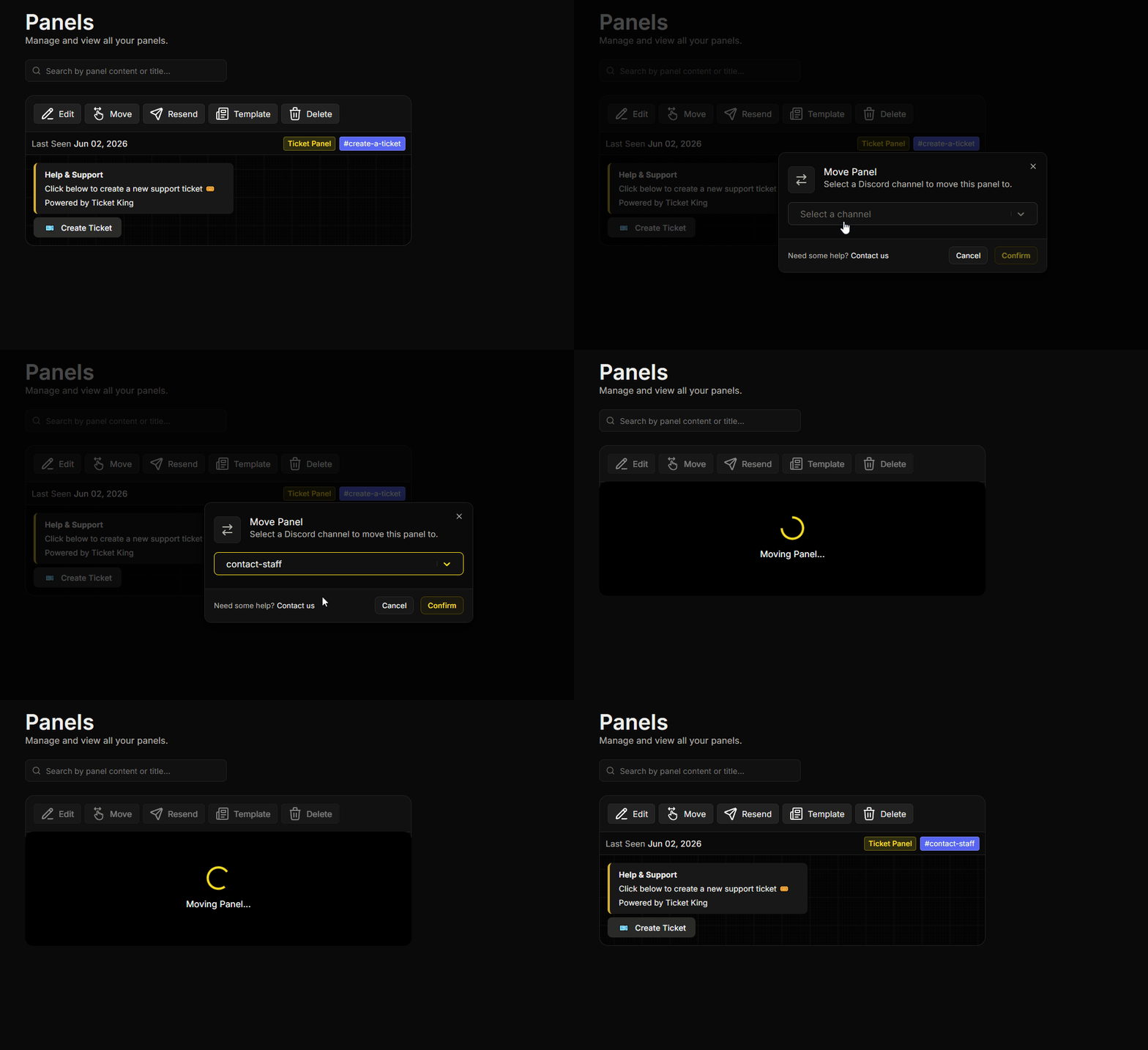
Von der **Panels** Seite:
1. Suchen Sie das Panel, das Sie verschieben möchten.
2. Klicke auf der Panel-Karte auf **Verschieben**.
3. Im **Panel verschieben** Fenster, wählen Sie den neuen Kanal aus dem **Kanal auswählen** Dropdown-Menü. Sie können einen Textkanal oder einen Thread auswählen.
4. Klicken Sie zum Bestätigen.
Was passiert:
* Eine frische Kopie des Panels wird **veröffentlicht** im neuen Kanal.
* Die alte Panel-Nachricht im ursprünglichen Kanal wird **gelöscht**.
* Alle Einstellungen, Optionen und der Verlauf bleiben erhalten.
## Was beibehalten wird
* Die Optionen des Panels und die Einstellungen pro Option.
* Derzeit offene Tickets, die über dieses Panel geöffnet wurden.
* Vorlagen, die aus diesem Panel gespeichert wurden.
* Der vollständige Prüfverlauf.
## Was sich ändert
* Die Discord-Nachrichten-ID für das Panel ändert sich (weil es eine neue Nachricht ist).
* Wenn Sie die alte Nachricht angepinnt hatten, geht die Anheftung verloren. Heften Sie die neue Nachricht an, wenn Sie sie angeheftet haben möchten.
## Erforderliche Berechtigungen
Damit das Verschieben gelingt, muss der Bot im neuen Kanal posten können. Das bedeutet **Kanal ansehen**, **Nachrichten senden**, und **Embed-Links** dort.
Wenn der Bot im ausgewählten Kanal nicht senden kann, wird das Verschieben abgelehnt und im Dashboard wird der Fehler „I don't have permission to send messages in that channel.“ angezeigt. Korrigieren Sie die Berechtigungen des Bots in diesem Kanal und versuchen Sie das Verschieben dann erneut.
Um die alte Nachricht zu entfernen, muss der Bot außerdem Nachrichten im ursprünglichen Kanal sehen und löschen können. Wenn er das nicht kann, wird das Verschieben im neuen Kanal trotzdem abgeschlossen, aber die alte Nachricht kann zurückbleiben, sodass Sie sie manuell löschen müssen.
## Wenn der ursprüngliche Kanal des Panels nicht mehr vorhanden ist
Wenn der Discord-Kanal, in dem sich das Panel befand, gelöscht wurde, sehen Sie:
> :triangle-exclamation: **Kanal nicht gefunden**
>
> Der Kanal, in dem sich dieses Panel befand, wurde von Ihrem Discord-Server gelöscht. Um mit der Bearbeitung fortzufahren, verschieben Sie das Panel zuerst in einen neuen Kanal.
Verwenden Sie die **Verschieben** Schaltfläche der Panel-Karte, um einen neuen Kanal auszuwählen. Sobald das Panel wieder einen gültigen Kanal hat, können Sie es normal bearbeiten.
## Häufige Probleme
{% hint style="warning" %}
**Die alte Panel-Nachricht wurde nicht gelöscht.** Der Bot konnte sie nicht löschen (möglicherweise hat er den Zugriff auf den alten Kanal verloren), oder die Nachricht wurde vor dem Verschieben manuell entfernt. Löschen Sie die verbleibende Nachricht bei Bedarf selbst.
{% endhint %}
{% hint style="info" %}
**Das Verschieben eines Panels ändert die Ticket-Kategorie nicht.** Kategorien sind eine separate Einstellung in den Panel-Standardeinstellungen. Um neue Tickets ebenfalls an eine andere Kategorie zu senden, bearbeiten Sie die Standardkategorien.
{% endhint %}
## Verwandt
{% content-ref url="/pages/8365dd78b00e783471cb75735551546fe3c7b7e2" %}
[Sende ein Panel erneut](/docs/de/panels/resend-a-panel.md)
{% endcontent-ref %}
---
# Agent Instructions
This documentation is published with GitBook. GitBook is the documentation platform designed so that both humans and AI agents can read, navigate, and reason over technical content effectively. Learn more at gitbook.com.
## Querying This Documentation
If you need additional information that is not directly available in this page, you can query the documentation dynamically by asking a question.
Perform an HTTP GET request on the current page URL with the `ask` query parameter, and the optional `goal` query parameter:
```
GET https://ticketking.xyz/docs/de/panels/move-a-panel.md?ask=&goal=
```
`ask` is the immediate question: it should be specific, self-contained, and written in natural language.
`goal` is optional and describes the broader end goal you are ultimately trying to accomplish on behalf of the user. GitBook uses it to tailor the answer towards what is most useful for that goal.
The response will contain a direct answer to the question and relevant excerpts and sources from the documentation.
Use this mechanism when the answer is not explicitly present in the current page, you need clarification or additional context, or you want to retrieve related documentation sections.