> For the complete documentation index, see [llms.txt](https://ticketking.xyz/docs/llms.txt). Markdown versions of documentation pages are available by appending `.md` to page URLs; this page is available as [Markdown](https://ticketking.xyz/docs/de/panels/edit-the-embed.md).
# Bearbeite das Embed
Titel, Beschreibung, Farbe, Felder, Bild und Fußzeile für ein Panel-Embed.
Ein Panel kann bis zu **10 Embeds** (Discords Limit). Jedes Embed hat seine eigene Anpassung.
## Das Öffnen des Embed-Editors
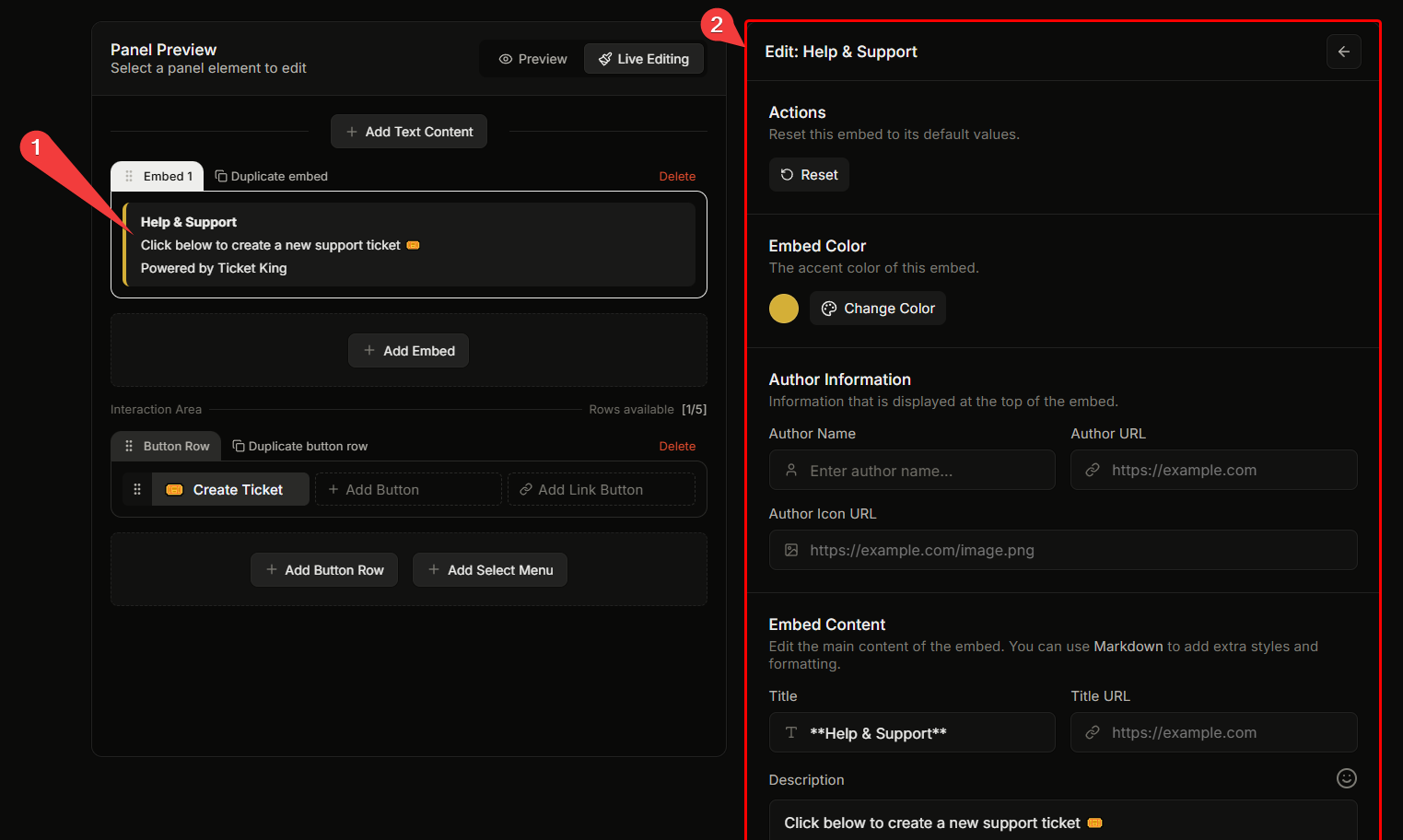
In der linken Vorschau des Panel-Editors, **klicke auf das Embed** um den Editor im rechten Bereich zu öffnen.
## Abschnitte im Editor
### Aktionen
Ein **Zurücksetzen** Schaltfläche, die dieses Embed auf die Standardwerte zurücksetzt.
### Embed-Farbe
Der Akzentstreifen links am Embed.
* **Standard:** `#d4af37` (Ticket-King-Gold) oder deine Server-Embed-Farbe, wenn du eine festgelegt hast.
* **Eingabe:** ein Popover zur Farbauswahl. Du kannst einen Hex-Farbcode eingeben, und eine runde Farbfeldvorschau zeigt eine Vorschau an.
### Embed-Felder (oberste Ebene)
| Feld | Limit | Hinweise |
| ---------------------- | ------------ | ---------------------------------------- |
| **Titel** | 256 Zeichen | Fette Zeile oben. |
| **Beschreibung** | 4096 Zeichen | Fließtext. Unterstützt Discord-Markdown. |
| **URL** | 2048 Zeichen | Macht den Titel anklickbar. |
| **Autorenname** | 256 Zeichen | Kleine Zeile über dem Titel. |
| **Autoren-URL** | 2048 Zeichen | Macht den Autorennamen anklickbar. |
| **Autoren-Icon-URL** | 2048 Zeichen | Kleines Symbol neben dem Autorennamen. |
| **Fußzeilentext** | 2048 Zeichen | Kleine Zeile unten. |
| **Fußzeilen-Icon-URL** | 2048 Zeichen | Kleines Symbol neben dem Fußzeilentext. |
| **Bild-URL** | 2048 Zeichen | Großes Banner unten. |
| **Thumbnail-URL** | 2048 Zeichen | Kleines Quadrat oben rechts. |
### Embed-Felder (die Liste)
Unter den Hauptfeldern kannst du benannte Feld-Wert-Paare hinzufügen, die in einem Raster unter der Beschreibung erscheinen:
| Feld | Limit |
| --------------- | ----------------------------------------------------------------------------------------------- |
| Feld **Name** | 256 Zeichen |
| Feld **Wert** | 1024 Zeichen |
| Feld **inline** | Umschalter (wird bei aktiviertem Zustand nebeneinander statt über die volle Breite dargestellt) |
Felder können per Drag-and-Drop neu sortiert werden.
## Gesamte Embed-Limits
Die Limits von Discord, die für alle Embed-Eigenschaften gelten:
* **Gesamtzeichen pro Embed:** 6000 (Discords Limit).
* **Gesamtzahl der Embeds pro Panel-Nachricht:** 10 (Discords Limit).
Das Dashboard zählt mit und warnt dich, wenn du dich diesen näherst.
## Markdown-Unterstützung in der Beschreibung
Discord-ähnliches Markdown wird in `Beschreibung`:
* `**fett**`, `*kursiv*`, `__unterstrichen__`, `~~durchgestrichen~~`
* `[Linktext](https://url)` für anklickbare Links
* `>` für Blockzitate
* Codeblöcke mit drei Backticks
* `# H1`, `## H2`, `### H3` Überschriften
## Ein Emoji in Text einfügen
Typ `:` in ein beliebiges Textfeld ein und die Emoji-Autovervollständigung des Dashboards erscheint. Wähle das gewünschte Emoji aus.
## Variablen im Panel-Inhalt (Nachricht über dem Embed)
Ein Panel kann auch ein **Nachrichteninhalt** Feld über den Embeds haben (Discord unterstützt Inhalt + bis zu 10 Embeds in einer einzelnen Nachricht). Sein Limit beträgt **2000 Zeichen**.
Dieser Nachrichteninhalt ist getrennt vom Embed. Es ist der Klartext, der in der Panel-Nachricht über den Embeds erscheint.
## Vererben von Server-Standardwerten
Einige Embed-Felder können Standardwerte des gesamten Servers übernehmen:
* **Farbe** verwendet die [Server-Embed-Farbe](/docs/de/anpassung-and-branding/server-embed-color.md) wenn du es leer lässt.
Du wirst die Farbe normalerweise serverweit festlegen und Panels sie übernehmen lassen, damit die visuelle Identität konsistent bleibt.
## Speichern
Änderungen werden durch die allgemeine Leiste für nicht gespeicherte Änderungen des Panels verfolgt. Klicke auf **Speichern** um anzuwenden.
## Verwandt
{% content-ref url="/pages/16330e64dfc8d5aea91b2ec5d743f29c5179fc17" %}
[Die Embed-Farbe des Servers](/docs/de/anpassung-and-branding/server-embed-color.md)
{% endcontent-ref %}
---
# Agent Instructions
This documentation is published with GitBook. GitBook is the documentation platform designed so that both humans and AI agents can read, navigate, and reason over technical content effectively. Learn more at gitbook.com.
## Querying This Documentation
If you need additional information that is not directly available in this page, you can query the documentation dynamically by asking a question.
Perform an HTTP GET request on the current page URL with the `ask` query parameter, and the optional `goal` query parameter:
```
GET https://ticketking.xyz/docs/de/panels/edit-the-embed.md?ask=&goal=
```
`ask` is the immediate question: it should be specific, self-contained, and written in natural language.
`goal` is optional and describes the broader end goal you are ultimately trying to accomplish on behalf of the user. GitBook uses it to tailor the answer towards what is most useful for that goal.
The response will contain a direct answer to the question and relevant excerpts and sources from the documentation.
Use this mechanism when the answer is not explicitly present in the current page, you need clarification or additional context, or you want to retrieve related documentation sections.