> For the complete documentation index, see [llms.txt](https://ticketking.xyz/docs/llms.txt). Markdown versions of documentation pages are available by appending `.md` to page URLs; this page is available as [Markdown](https://ticketking.xyz/docs/de/panels/edit-a-panel.md).
# Bearbeite ein Panel
Der Panel-Editor, seine zwei Bereiche und wie das Speichern funktioniert.
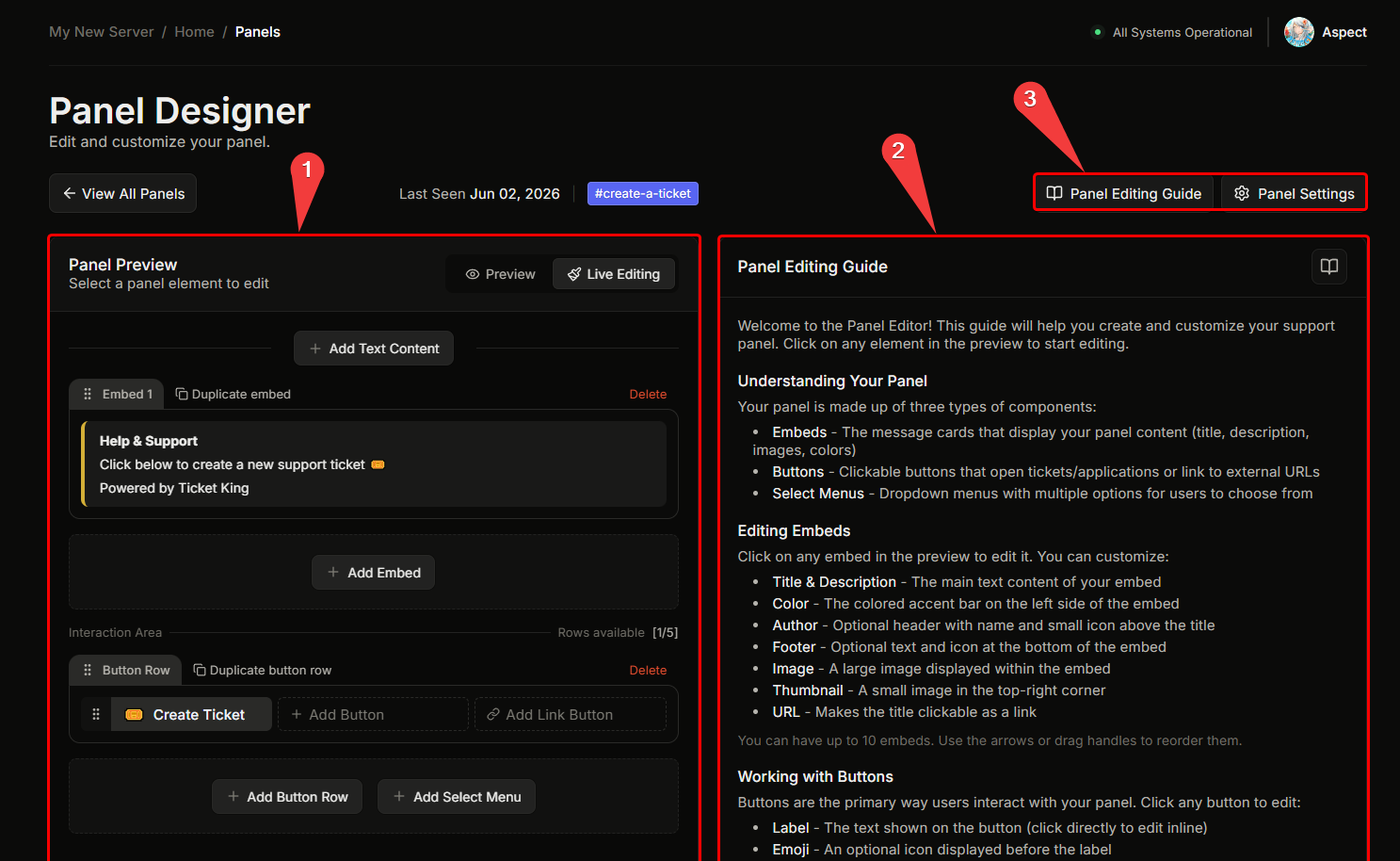
Der Panel-Designer hat zwei Hauptbereiche:
* **Linker Bereich.** Eine obere Leiste mit dem Kanal-Link, dann eine **Live-Vorschau** des Panels, wie es in Discord angezeigt wird.
* **Rechter Bereich.** Ein kontextabhängiger Editor. Was angezeigt wird, hängt von der Auswahl ab.
## Wie der Editor funktioniert
Der linke Bereich ist eine Live-Vorschau deines Panels, so wie es in Discord aussehen wird. Um einen Teil davon zu bearbeiten, klicke in der Vorschau auf diesen Teil. Wenn du links auf eine Komponente klickst, öffnet sich rechts ihr Editor: Ein Klick auf ein Embed öffnet den Embed-Editor, ein Klick auf einen Button öffnet dessen Einstellungen und so weiter. Das Zahnradsymbol öffnet die standardmäßigen Einstellungen für das gesamte Panel.
Der Sende-Kanal wird während des Erstellungsassistenten festgelegt, daher hat ein neues Panel bereits einen Kanal, wenn du den Editor erreichst. Um es später in einen anderen Kanal zu verschieben, siehe [Panel verschieben](/docs/de/panels/move-a-panel.md).
## Speichern
Deine Änderungen sind erst live, wenn du speicherst. Wenn du ungespeicherte Bearbeitungen hast, erscheint unten eine Leiste mit **Speichern** und **Zurücksetzen**. Speichern übernimmt deine Änderungen, Zurücksetzen verwirft sie. Wenn du versuchst, die Seite mit ungespeicherten Änderungen zu verlassen, fordert das Dashboard dich zuerst zur Bestätigung auf.
Wenn ein Pflichtfeld fehlt, bleibt die Schaltfläche „Speichern“ deaktiviert, bis du es ausfüllst.
## Wird das Bearbeiten offene Tickets stören?
**Nein.** Änderungen an einem Panel betreffen nur die Panel-Nachricht und **zukünftige** Ticket-Eröffnungen. Bereits offene Tickets bleiben genau so, wie sie waren.
## Muss ich das Panel nach der Bearbeitung erneut senden?
**Nein.** Die Panel-Nachricht in Discord wird beim Speichern automatisch aktualisiert. Erneutes Senden ist nur nötig, wenn die Panel-Nachricht gelöscht wurde.
→ [Panel erneut senden](/docs/de/panels/resend-a-panel.md)
## Verwandt
{% content-ref url="/pages/c36844a27576f4d7b491ce4627c98a7bf28a035d" %}
[Bearbeite das Embed](/docs/de/panels/edit-the-embed.md)
{% endcontent-ref %}
{% content-ref url="/pages/644c8b692a63a8b6037e749b1904c152bbe14031" %}
[Einen Button bearbeiten](/docs/de/panels/edit-a-button.md)
{% endcontent-ref %}
{% content-ref url="/pages/30945691a9206ae88846decfd1cea9569a9a732b" %}
[Einstellungen pro Option](/docs/de/panels/per-option-settings.md)
{% endcontent-ref %}
---
# Agent Instructions
This documentation is published with GitBook. GitBook is the documentation platform designed so that both humans and AI agents can read, navigate, and reason over technical content effectively. Learn more at gitbook.com.
## Querying This Documentation
If you need additional information that is not directly available in this page, you can query the documentation dynamically by asking a question.
Perform an HTTP GET request on the current page URL with the `ask` query parameter, and the optional `goal` query parameter:
```
GET https://ticketking.xyz/docs/de/panels/edit-a-panel.md?ask=&goal=
```
`ask` is the immediate question: it should be specific, self-contained, and written in natural language.
`goal` is optional and describes the broader end goal you are ultimately trying to accomplish on behalf of the user. GitBook uses it to tailor the answer towards what is most useful for that goal.
The response will contain a direct answer to the question and relevant excerpts and sources from the documentation.
Use this mechanism when the answer is not explicitly present in the current page, you need clarification or additional context, or you want to retrieve related documentation sections.