> For the complete documentation index, see [llms.txt](https://ticketking.xyz/docs/llms.txt). Markdown versions of documentation pages are available by appending `.md` to page URLs; this page is available as [Markdown](https://ticketking.xyz/docs/de/panels/edit-a-dropdown-menu.md).
# Ein Dropdown-Menü bearbeiten
Dropdowns mit bis zu 25 Optionen, wenn Buttons nicht ausreichen. Jede Option hat ihre eigenen Einstellungen pro Option.
Ein **Dropdown-Menü** ist eine eingeklappte Liste. Mitglieder klicken, die Liste öffnet sich, sie wählen aus. Die gewählte Option öffnet ein Ticket.
Ein Dropdown-Menü füllt eine ganze Komponentenzeile aus. Ein Panel hat bis zu 5 Zeilen, daher kann ein Panel haben **bis zu 5 Dropdown-Menüs** (eines pro Zeile). Du kannst in demselben Panel auch Dropdown-Menüs mit Button-Zeilen mischen.
## Wann man ein Dropdown-Menü statt Buttons verwendet
Du bist nicht gezwungen, ein Dropdown-Menü zu wählen, nur weil du viele Optionen hast. Ein Panel kann bis zu 5 Zeilen mit jeweils bis zu 5 Buttons enthalten, also kannst du auf einem Panel bis zu 25 Buttons unterbringen. Ein Dropdown-Menü ist die bessere Wahl, wenn du statt einer Wand aus Buttons eine einzige übersichtliche Liste möchtest, wenn deine Optionen eng miteinander verwandt sind und sich gut als eine Liste lesen lassen, oder wenn jede Option von einer kurzen Beschreibung unter ihrem Namen profitiert.
| Verwende ein Dropdown-Menü, wenn... | Verwende Buttons, wenn... |
| ------------------------------------------ | ---------------------------------------------- |
| Du möchtest eine gruppierte Dropdown-Liste | Jede Option soll auf einen Blick sichtbar sein |
| Die Optionen sind eng miteinander verwandt | Einige Optionen brauchen visuelle Hervorhebung |
| Jede Option braucht eine Beschreibung | Ein einfaches Label reicht aus |
| Du möchtest das Panel kompakt halten | Du hast nur wenige Optionen |
Du kannst beide im selben Panel mischen: einen Primär-Button für die häufigste Aktion plus ein Dropdown-Menü für die längere Themenliste.
## Felder des Dropdown-Menüs
### Platzhalter
Der graue Text, der angezeigt wird, wenn das Dropdown geschlossen ist. *„Wähle ein Thema..."*, *„Wähle eine Kategorie"*. Bis zu **100 Zeichen**.
### Optionen (die Liste)
Bis zu **25 Optionen** pro Menü.
Jede Option hat:
| Feld | Limit |
| ---------------- | ----------------------------------------------------------------------------- |
| **Label** | 100 Zeichen. Was Mitglieder sehen. |
| **Wert** | 100 Zeichen. Interner Bezeichner (wird automatisch aus dem Label übernommen). |
| **Beschreibung** | 100 Zeichen. Kleine graue Unterzeile, optional, aber empfohlen. |
| **Emoji** | Optional. Derselbe Auswähler wie bei Buttons. |
| **Standard** | Schalter. Vorab ausgewählt, wenn das Dropdown geöffnet wird. |
## Jede Dropdown-Menü-Option ist ebenfalls eine Option
Genau wie bei Buttons hat jeder Eintrag im Dropdown-Menü denselben Satz an optionsspezifischen Einstellungen, die steuern, was passiert, wenn ein Mitglied diese Option auswählt:
* **Optionsstatus.** Aktiviert oder deaktiviert.
* **Ticket-Stil.** Textkanal oder Thread pro Option.
* **Support-Rollen.** Wer hinzugefügt und (bei aktiven Pings) angepingt wird.
* **Benutzerdefinierte Kategorie.** Wo die Tickets dieser Option landen.
* **Benutzerdefinierter Ticketname.** Wie die Kanäle dieser Option benannt werden.
* **Benutzerdefinierter Embed-Inhalt.** Ein optionsspezifisches Embed, das im Ticket angezeigt wird. Kostenlos.
* **Formularfragen.** Bis zu 5 Fragen, bevor sich das Ticket öffnet, oder bis zu 100 mit mehrstufigen Formularen auf Premium.
* **Erforderliche Rollen / blockierte Rollen** (:crown: Premium). Lege fest, wer diese Option verwenden kann.
* **Steam-ID-Integration** (:crown: Premium). Steam-Verknüpfung zuerst erforderlich.
Für jede optionsspezifische Einstellung im Detail siehe:
{% content-ref url="/pages/30945691a9206ae88846decfd1cea9569a9a732b" %}
[Einstellungen pro Option](/docs/de/panels/per-option-settings.md)
{% endcontent-ref %}
→ [Was Optionsfragen sind (Formularfragen)](/docs/de/formulare/what-option-questions-are.md)
## Eine bestimmte Option bearbeiten
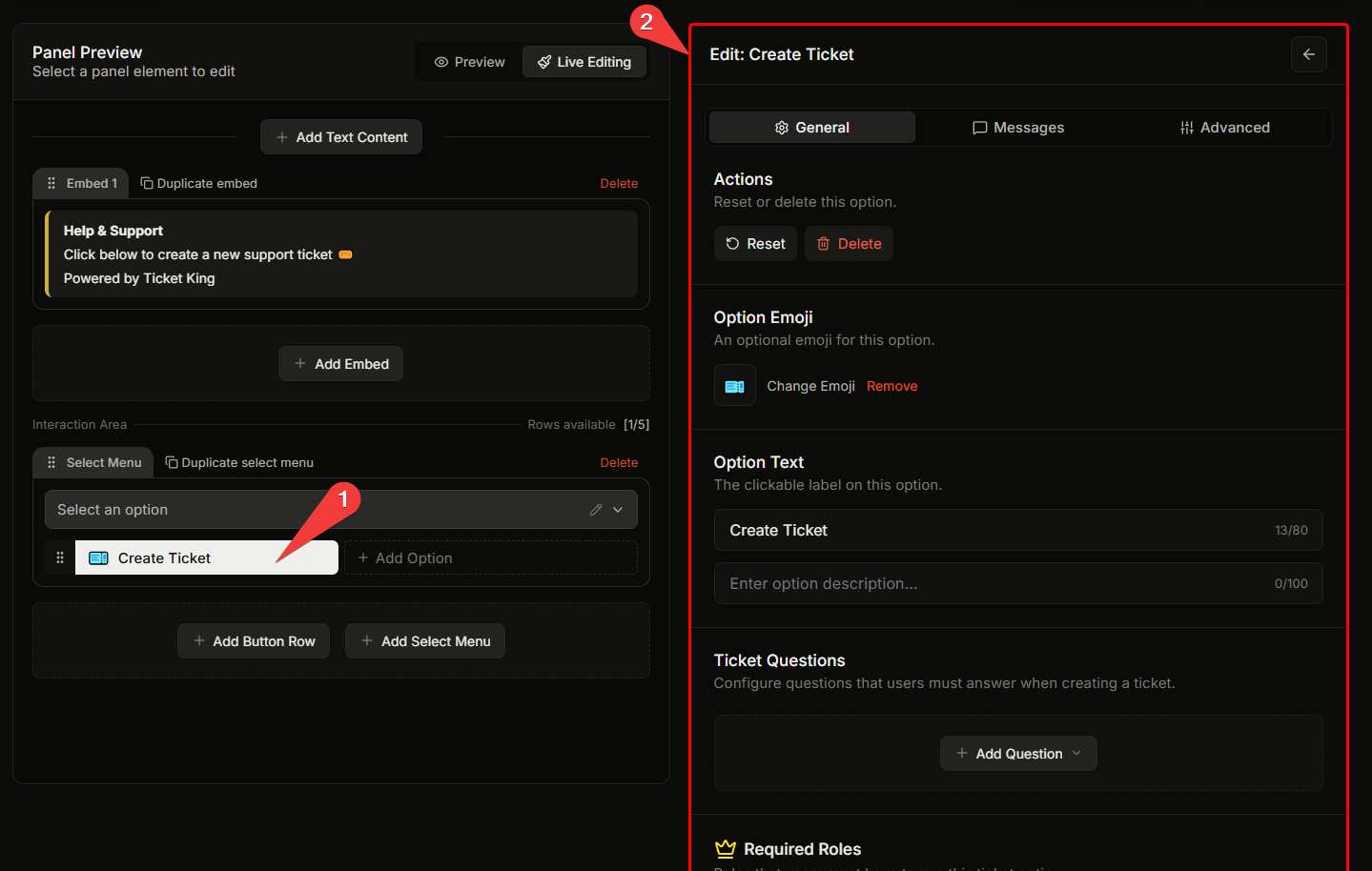
Klicke in der Panel-Vorschau auf die Option, um ihren Editor im rechten Bereich zu öffnen. Die Tabs für optionsspezifische Einstellungen (Allgemein, Nachrichten, Erweitert) erscheinen, genau wie bei Button-Optionen.
## Optionen hinzufügen / entfernen
Im Dropdown-Menü-Bereich des Panel-Editors **+ Option hinzufügen** fügt einen neuen Eintrag hinzu. Das rote Papierkorb-Symbol neben einer Option entfernt sie.
{% hint style="danger" %}
**Das Entfernen einer Option schließt aktuell geöffnete Tickets** nicht, die daraus geöffnet wurden. Nur zukünftige Ticket-Eröffnungen sind davon betroffen.
{% endhint %}
## Verwandt
{% content-ref url="/pages/30945691a9206ae88846decfd1cea9569a9a732b" %}
[Einstellungen pro Option](/docs/de/panels/per-option-settings.md)
{% endcontent-ref %}
{% content-ref url="/pages/644c8b692a63a8b6037e749b1904c152bbe14031" %}
[Einen Button bearbeiten](/docs/de/panels/edit-a-button.md)
{% endcontent-ref %}
---
# Agent Instructions
This documentation is published with GitBook. GitBook is the documentation platform designed so that both humans and AI agents can read, navigate, and reason over technical content effectively. Learn more at gitbook.com.
## Querying This Documentation
If you need additional information that is not directly available in this page, you can query the documentation dynamically by asking a question.
Perform an HTTP GET request on the current page URL with the `ask` query parameter, and the optional `goal` query parameter:
```
GET https://ticketking.xyz/docs/de/panels/edit-a-dropdown-menu.md?ask=&goal=
```
`ask` is the immediate question: it should be specific, self-contained, and written in natural language.
`goal` is optional and describes the broader end goal you are ultimately trying to accomplish on behalf of the user. GitBook uses it to tailor the answer towards what is most useful for that goal.
The response will contain a direct answer to the question and relevant excerpts and sources from the documentation.
Use this mechanism when the answer is not explicitly present in the current page, you need clarification or additional context, or you want to retrieve related documentation sections.