> For the complete documentation index, see [llms.txt](https://ticketking.xyz/docs/llms.txt). Markdown versions of documentation pages are available by appending `.md` to page URLs; this page is available as [Markdown](https://ticketking.xyz/docs/de/panels/edit-a-button.md).
# Einen Button bearbeiten
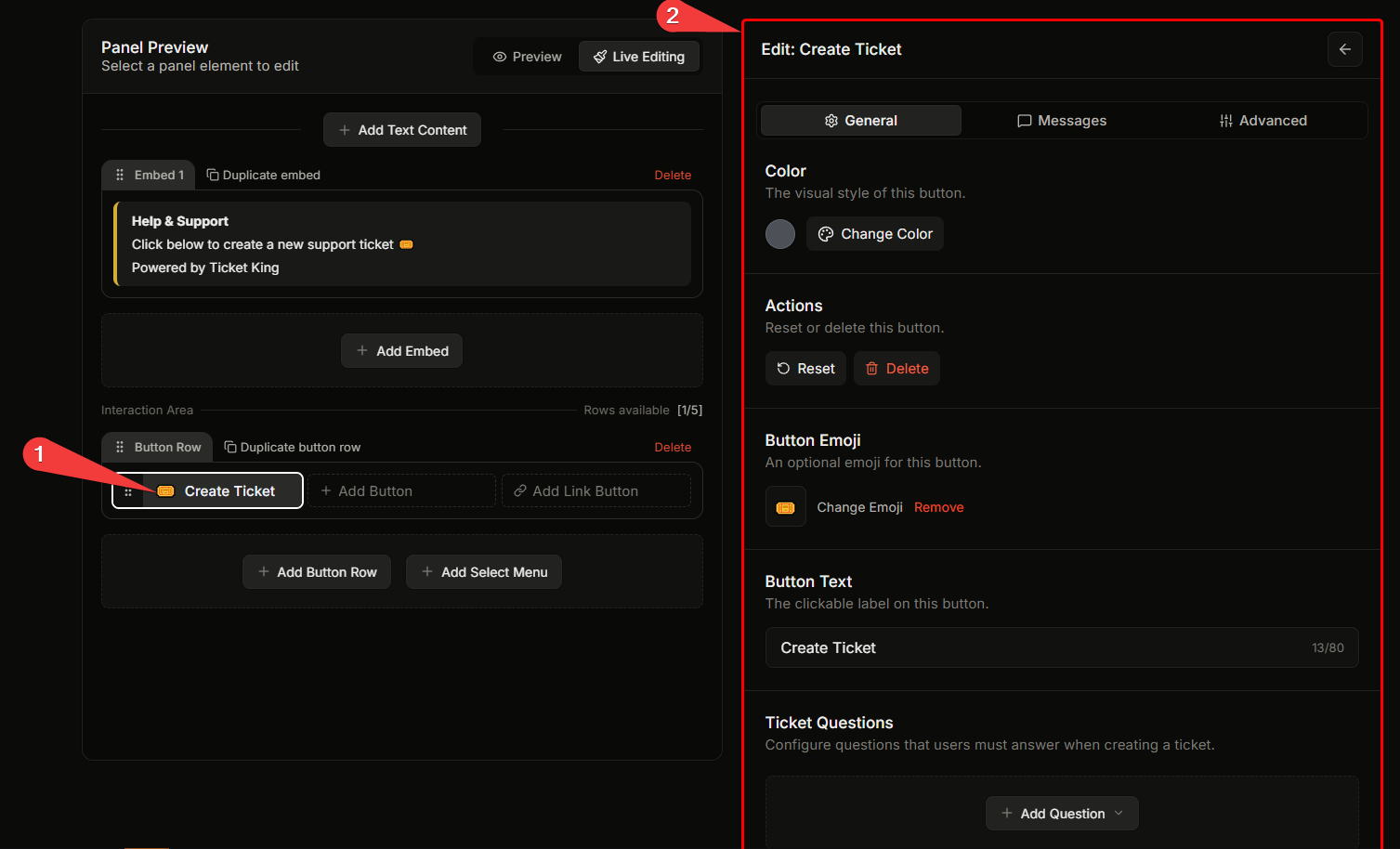
Visuelle Anpassung pro Button (Beschriftung, Farbe, Emoji). Jeder Button ist außerdem eine Option mit eigenen Einstellungen.
Jede Schaltfläche auf einem Panel ist eine **Option** die Mitglieder auswählen können. Diese Seite behandelt die visuelle Anpassung der Schaltfläche (Beschriftung, Farbe, Emoji). Für alles andere, was eine Schaltfläche tut, z. B. in welche Kategorie ihre Tickets gehen, welche Support-Rolle benachrichtigt wird, die Willkommensnachricht und das Formular, siehe [Einstellungen pro Option](/docs/de/panels/per-option-settings.md).
## Visuelle Felder der Schaltfläche
### Schaltflächentext
Der Text auf der Schaltfläche. Bis zu **80 Zeichen**, aber praktische Beschriftungen liegen unter 20 Zeichen.
Gute Beschriftungen sind Verben oder kurze Phrasen: „Ticket öffnen“, „Einen Fehler melden“, „Als Mitarbeiter bewerben“.
### Farbe (Stil)
Discord-Schaltflächen gibt es in vier Farben. Wähle einfach eine der vier Farbkacheln aus:
| Stil | Farbe |
| ------------ | ------- |
| **Primär** | Blurple |
| **Sekundär** | Grau |
| **Erfolg** | Grün |
| **Gefahr** | Rot |
Eine neue Schaltfläche hat standardmäßig **Sekundär** (grau).
{% hint style="info" %}
**Link-Schaltflächen sind ein separater Typ.** Sie öffnen eine Website statt eines Tickets und haben einen festen grauen Stil, den du nicht ändern kannst. Siehe [Eine Link-Schaltfläche bearbeiten](/docs/de/panels/edit-a-link-button.md).
{% endhint %}
### Schaltflächen-Emoji
Optionales Emoji links von der Beschriftung. Ausgewählt über das **Emoji hinzufügen** Popover. Quellen:
* Unicode-Emoji.
* Benutzerdefiniertes Emoji von diesem Server.
* Benutzerdefiniertes Emoji von einem anderen Server (erfordert die Berechtigung Externe Emojis verwenden).
Gute Emojis vermitteln die Absicht auf einen Blick: 🎫 für Tickets, 🐛 für Fehler, 💡 für Vorschläge.
## Jede Schaltfläche ist auch eine Option
Neben dem Aussehen hat jede Schaltfläche eine vollständige Reihe von Einstellungen pro Option, die festlegen, was passiert, wenn ein Mitglied darauf klickt. Die häufigsten Dinge zum Konfigurieren:
* **Optionsstatus.** Aktiviert oder deaktiviert. Deaktiviere eine Schaltfläche, ohne sie zu entfernen.
* **Ticket-Stil.** Textkanal oder Thread, wodurch der Standard des Panels für diese Schaltfläche überschrieben wird.
* **Support-Rollen.** Wer hinzugefügt wird und (bei aktivierten Pings) benachrichtigt wird, wenn das Ticket dieser Schaltfläche geöffnet wird.
* **Benutzerdefinierte Kategorie.** Wohin die Tickets dieser Schaltfläche gelangen.
* **Benutzerdefinierter Ticketname.** Wie die Kanäle dieser Schaltfläche benannt werden.
* **Benutzerdefinierter Embed-Inhalt.** Ein benutzerdefiniertes Embed, das im Ticket für diese Schaltfläche angezeigt wird. Kostenlos.
* **Formularfragen.** Bis zu 5 Fragen, die vor dem Öffnen des Tickets gestellt werden, oder bis zu 100 mit mehrstufigen Formularen in Premium.
* **Erforderliche Rollen / blockierte Rollen** (:crown: Premium). Steuere, wer diese Schaltfläche verwenden kann.
* **Steam-ID-Integration** (:crown: Premium). Erzwinge die Verknüpfung mit Steam, bevor die Tickets dieser Schaltfläche geöffnet werden.
Sieh dir die vollständige Seite mit den Einstellungen pro Option für jedes Feld an:
{% content-ref url="/pages/30945691a9206ae88846decfd1cea9569a9a732b" %}
[Einstellungen pro Option](/docs/de/panels/per-option-settings.md)
{% endcontent-ref %}
→ [Was Optionsfragen sind (Formularfragen)](/docs/de/formulare/what-option-questions-are.md)
## Komponentenlayout
Discord erlaubt **bis zu 5 Komponentenreihen pro Panel**, und jede Schaltflächenreihe fasst bis zu **5 Schaltflächen**. Damit sind maximal 25 Schaltflächen über 5 Reihen möglich. Wenn du viele Optionen brauchst, ist ein Dropdown-Menü in der Regel übersichtlicher als eine Wand aus Schaltflächen.
→ [Ein Dropdown-Menü bearbeiten](/docs/de/panels/edit-a-dropdown-menu.md)
## Eine neue Schaltfläche hinzufügen
Im Panel-Editor:
1. Klicke im linken Vorschaubereich auf den Komponentenbereich des Panels.
2. Verwende den rechten Bereich, um eine neue Schaltfläche hinzuzufügen.
3. Beschriftung, Farbe und Emoji festlegen.
4. Konfiguriere die Einstellungen pro Option.
5. Speichern.
## Eine Schaltfläche entfernen
Öffne den Editor der Schaltfläche → **Aktionen** → **Löschen** (rotes Papierkorbsymbol). Bestätigen.
{% hint style="danger" %}
**Das Entfernen einer Schaltfläche schließt derzeit geöffnete Tickets nicht** die darüber geöffnet wurden. Geöffnete Tickets laufen normal weiter. Nur zukünftige Ticket-Eröffnungen sind betroffen.
{% endhint %}
## Verwandt
{% content-ref url="/pages/30945691a9206ae88846decfd1cea9569a9a732b" %}
[Einstellungen pro Option](/docs/de/panels/per-option-settings.md)
{% endcontent-ref %}
{% content-ref url="/pages/36446b6184c6c6b537d50e9996f83683cce68625" %}
[Ein Dropdown-Menü bearbeiten](/docs/de/panels/edit-a-dropdown-menu.md)
{% endcontent-ref %}
{% content-ref url="/pages/35fa2b4f08df5eb6a3d0df55ef32d3ad999319ed" %}
[Bearbeite einen Link-Button](/docs/de/panels/edit-a-link-button.md)
{% endcontent-ref %}
---
# Agent Instructions
This documentation is published with GitBook. GitBook is the documentation platform designed so that both humans and AI agents can read, navigate, and reason over technical content effectively. Learn more at gitbook.com.
## Querying This Documentation
If you need additional information that is not directly available in this page, you can query the documentation dynamically by asking a question.
Perform an HTTP GET request on the current page URL with the `ask` query parameter, and the optional `goal` query parameter:
```
GET https://ticketking.xyz/docs/de/panels/edit-a-button.md?ask=&goal=
```
`ask` is the immediate question: it should be specific, self-contained, and written in natural language.
`goal` is optional and describes the broader end goal you are ultimately trying to accomplish on behalf of the user. GitBook uses it to tailor the answer towards what is most useful for that goal.
The response will contain a direct answer to the question and relevant excerpts and sources from the documentation.
Use this mechanism when the answer is not explicitly present in the current page, you need clarification or additional context, or you want to retrieve related documentation sections.