> For the complete documentation index, see [llms.txt](https://ticketking.xyz/docs/llms.txt). Markdown versions of documentation pages are available by appending `.md` to page URLs; this page is available as [Markdown](https://ticketking.xyz/docs/de/panels/create-an-application-panel.md).
# Erstelle ein Bewerbungs-Panel
Der Assistent für Bewerbungs-Panels und wie sie sich von Ticket-Panels unterscheiden.
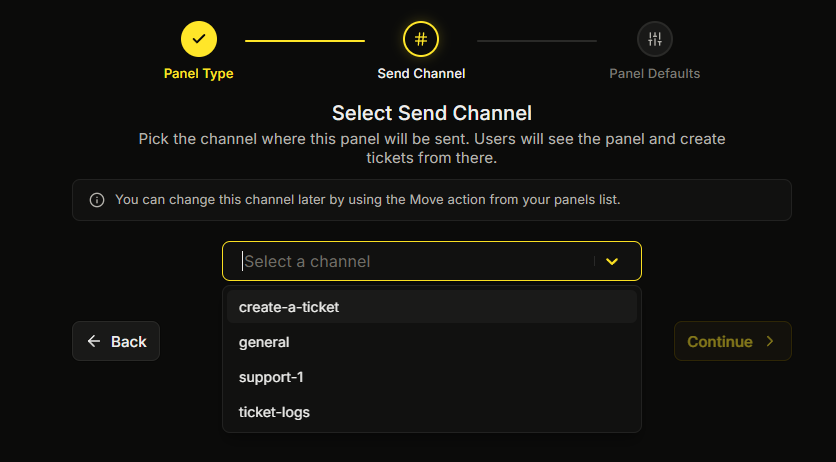
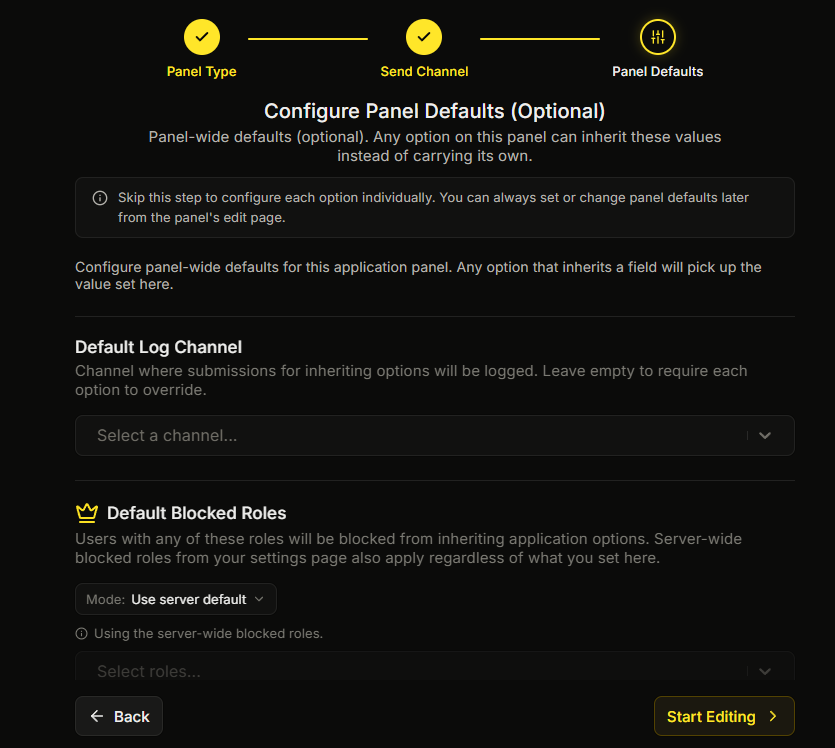
Der Assistent für Bewerbungs-Panels verwendet nahezu denselben Ablauf wie Ticket-Panels, mit einem wichtigen Unterschied in Schritt 1: Du wählst **Bewerbungs-Panel** statt des Ticket-Panels. Da Bewerbungs-Panels keine Kanäle erstellen, wird der **Ticket-Stil** Schritt nicht angezeigt, sodass der Assistent 3 Schritte hat: Panel-Typ auswählen, Sende-Kanal auswählen und dann Panel-Standardwerte konfigurieren (optional).
## Starten des Assistenten
1. Seitenleiste, dann **Panels**.
2. **+ Neues Panel**.
3. In Schritt 1 wählst du **Bewerbungs-Panel** (die Karte rechts).
4. Weiter.
{% stepper %}
{% step %}
### Schritt 1: Bewerbungs-Panel auswählen
> Sammle Bewerbungen über Pop-up-Formulare. Mitarbeitende können Einreichungen prüfen, genehmigen oder ablehnen.
{% endstep %}
{% step %}
### Schritt 2: Sende-Kanal auswählen
Wähle den Kanal aus, in dem die Nachricht des Bewerbungs-Panels veröffentlicht wird. Du musst hier einen Kanal auswählen, bevor du den Assistenten abschließen kannst.
{% endstep %}
{% step %}
### Schritt 3: Panel-Standardwerte konfigurieren (Bewerbungsvariante)
Für Bewerbungs-Panels zeigt der Schritt Panel-Standardwerte eine kleinere Auswahl an Standardwerten als Ticket-Panels:
| Feld | Beschreibung | Premium? |
| -------------------------------------- | ----------------------------------------------------------------------------------------------------------------------------------------------------------- | --------------------------------------- |
| **Standard-Log-Kanal** | Kanal, in dem Einreichungen für Optionen, die diese Einstellungen übernehmen, protokolliert werden. Leer lassen, damit jede Option dies überschreiben muss. | Nein (kostenlos) |
| **Standardmäßig blockierte Rollen** | Benutzer mit einer dieser Rollen werden daran gehindert, Bewerbungsoptionen zu übernehmen. | :crown: Premium |
| **Standardmäßig erforderliche Rollen** | Übernommene Optionen erfordern, dass eine dieser Rollen vorhanden ist. | :crown: Premium |
Setze den **Standard-Log-Kanal** hier fest, sofern nicht jede Bewerbungsoption ihn überschreibt. Ohne diese Einstellung irgendwo (Panel-Standardwert ODER Überschreibung pro Option) können Einreichungen nicht protokolliert werden und Prüfer sehen sie nicht.
→ [Panel-weite Standardwerte](/docs/de/panels/panel-wide-defaults.md)
{% endstep %}
{% endstepper %}
## Nach dem Assistenten
Du landest im Panel-Editor mit einem leeren Embed und einem Standard-Bewerben-Button. Von hier aus:
1. **Bearbeite das Embed.**
2. **Konfiguriere den Bewerben-Button** (Beschriftung, Farbe, Emoji).
3. **Konfiguriere die Einstellungen der Bewerbungsoption.** Das ist der Großteil der Arbeit. Siehe [Gestaltung deiner Bewerbung](/docs/de/bewerbungen/designing-your-application.md).
Die Einstellungen der Bewerbungsoption sind angeordnet **flach** (nicht in Tabs wie die Einstellungen für Ticket-Optionen). Das Layout umfasst Bewerbungstyp, Log-Kanal, Bewerbungsfragen, Berechtigungsanforderungen, Einstellungen zur erneuten Bewerbung, gewährte Rollen, Prüferrollen, erforderliche/gesperrte Rollen, Benachrichtigungen und Optionsstatus.
## Wichtige Unterschiede zu Ticket-Panels
| | Ticket-Panel | Bewerbungs-Panel |
| --------------------------- | ---------------------------------------- | -------------------------------------------------------------------------- |
| Klick-Ergebnis | Kanal öffnet sich | Pop-up-Formular öffnet sich. Die Einreichung geht in die Prüfwarteschlange |
| Layout pro Option | Tabs Allgemein / Nachrichten / Erweitert | Flach (keine Tabs) |
| Formularfragen | Bis zu 5 (gleiche Obergrenze) | Bis zu 5 (gleiche Obergrenze) |
| Rollen automatisch gewähren | Nein | Ja, bei Genehmigung |
| Prüfungen der Berechtigung | Erforderliche/Gesperrte Rollen | + Kontonalter + Dauer der Servermitgliedschaft |
| Ergebnis | Ticket wird geschlossen | Genehmigen oder Ablehnen |
→ [Überblick über Bewerbungen](/docs/de/bewerbungen/overview.md)
## Verwandt
{% content-ref url="/pages/d63be12c81310cc4f9f4d11151ca725a8f18dc2e" %}
[Überblick über Bewerbungen](/docs/de/bewerbungen/overview.md)
{% endcontent-ref %}
{% content-ref url="/pages/b2404676c3b173073c5b5f67a24dd9b3be704af0" %}
[Deine Bewerbung gestalten](/docs/de/bewerbungen/designing-your-application.md)
{% endcontent-ref %}
---
# Agent Instructions
This documentation is published with GitBook. GitBook is the documentation platform designed so that both humans and AI agents can read, navigate, and reason over technical content effectively. Learn more at gitbook.com.
## Querying This Documentation
If you need additional information that is not directly available in this page, you can query the documentation dynamically by asking a question.
Perform an HTTP GET request on the current page URL with the `ask` query parameter, and the optional `goal` query parameter:
```
GET https://ticketking.xyz/docs/de/panels/create-an-application-panel.md?ask=&goal=
```
`ask` is the immediate question: it should be specific, self-contained, and written in natural language.
`goal` is optional and describes the broader end goal you are ultimately trying to accomplish on behalf of the user. GitBook uses it to tailor the answer towards what is most useful for that goal.
The response will contain a direct answer to the question and relevant excerpts and sources from the documentation.
Use this mechanism when the answer is not explicitly present in the current page, you need clarification or additional context, or you want to retrieve related documentation sections.