> For the complete documentation index, see [llms.txt](https://ticketking.xyz/docs/llms.txt). Markdown versions of documentation pages are available by appending `.md` to page URLs; this page is available as [Markdown](https://ticketking.xyz/docs/de/panels/create-a-ticket-panel.md).
# Erstelle ein Ticket-Panel
Der Assistent zum Erstellen von Ticket-Panels.
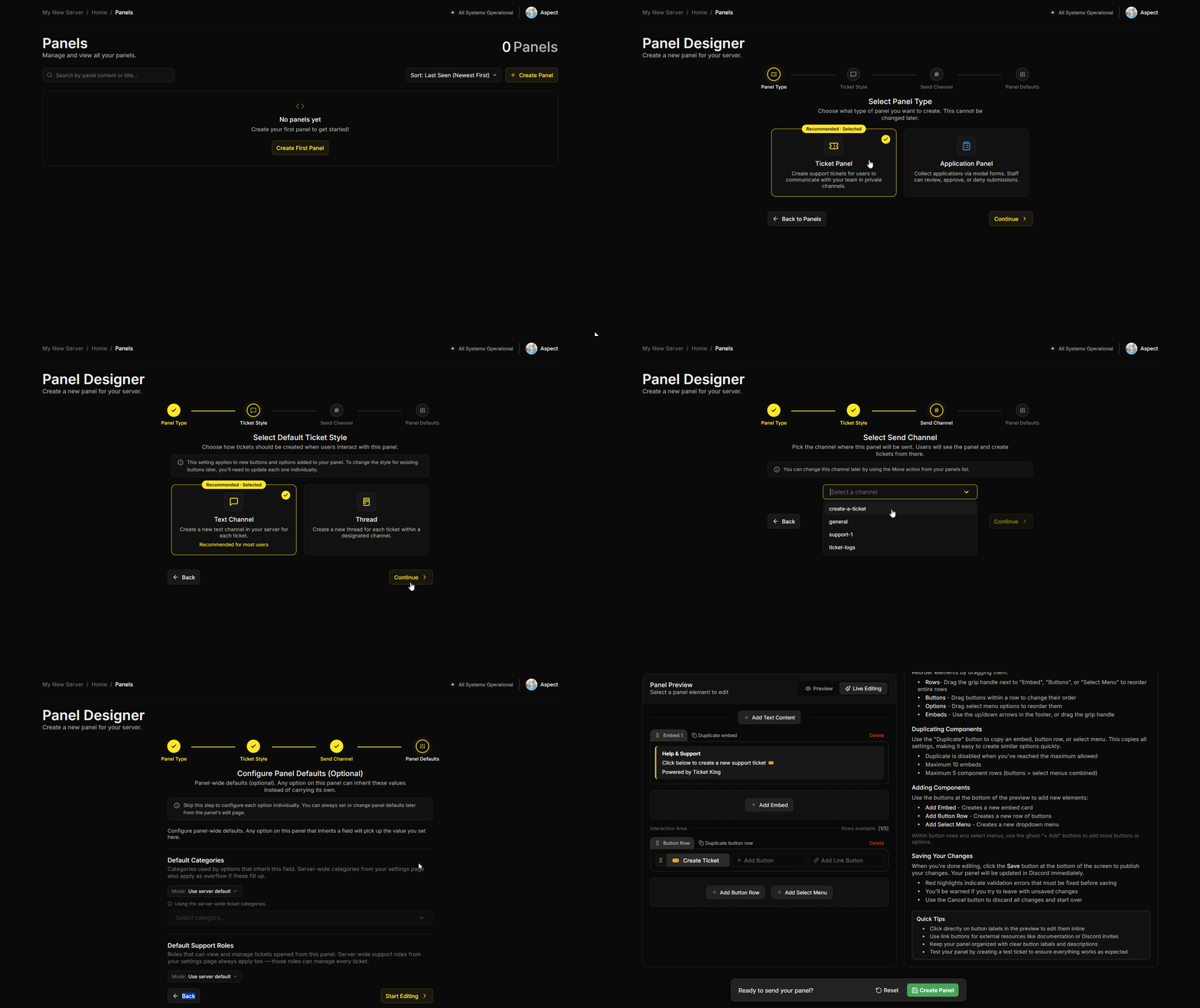
Der Assistent zum Erstellen von Ticket-Panels hat **4 Schritte**: Wählen Sie den Paneltyp, wählen Sie den standardmäßigen Ticketstil, wählen Sie den Sende-Kanal und konfigurieren Sie dann die Standardwerte des Panels (optional).
Für Anwendungs-Panels siehe [Ein Anwendungs-Panel erstellen](/docs/de/panels/create-an-application-panel.md).
## Den Assistenten öffnen
In der Seitenleiste deines Dashboards:
1. **Panels**.
2. **+ Neues Panel**.
Der Panel-Designer öffnet sich mit einem Schrittanzeiger oben, der die Schritte anzeigt.
{% stepper %}
{% step %}
### Schritt 1: Paneltyp auswählen
Zwei Karten:
**Ticket-Panel (Empfohlen · Standardmäßig ausgewählt)**
> Erstellen Sie Support-Tickets, damit Benutzer in privaten Kanälen mit Ihrem Team kommunizieren können.
**Bewerbungs-Panel**
> Sammle Bewerbungen über Pop-up-Formulare. Mitarbeitende können Einreichungen prüfen, genehmigen oder ablehnen.
Wähle **Ticket-Panel** und klicke auf **Fortfahren**.
{% hint style="warning" %}
**Dies kann später nicht geändert werden.** Ein Ticket-Panel kann nach der Erstellung nicht in ein Anwendungs-Panel umgewandelt werden. Zum Wechseln löschen und neu erstellen.
{% endhint %}
{% endstep %}
{% step %}
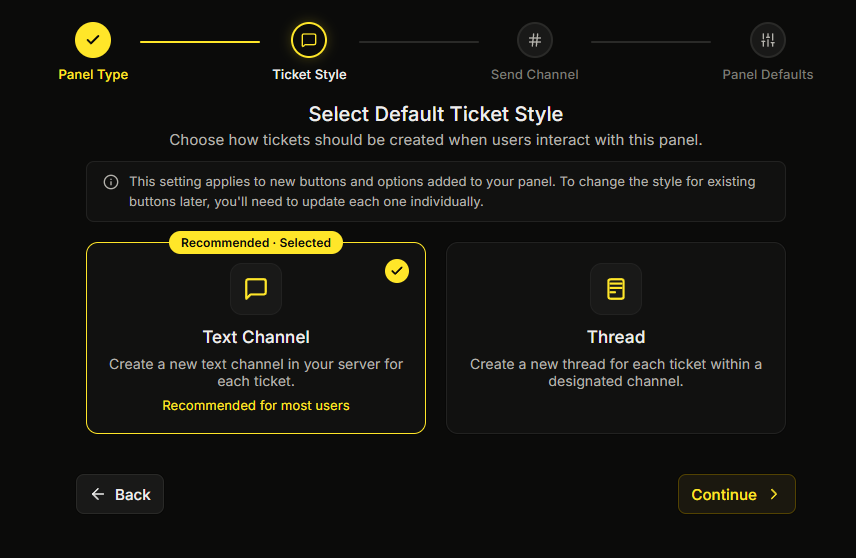
### Schritt 2: Standardstil für Tickets auswählen
Zwei Karten:
**Textkanal (Empfohlen für die meisten Benutzer)**
> Erstellen Sie für jedes Ticket einen neuen Textkanal in Ihrem Server.
**Thread**
> Erstellen Sie für jedes Ticket einen neuen Thread innerhalb eines dafür vorgesehenen Kanals.
Der Assistent teilt Ihnen mit:
> :circle-info: Diese Einstellung gilt für neue Schaltflächen und Optionen, die Ihrem Panel hinzugefügt werden. Um den Stil vorhandener Schaltflächen später zu ändern, müssen Sie jede einzelne manuell aktualisieren.
Das ist also der **Standard auf Panel-Ebene**. Jede einzelne Schaltfläche oder Option kann ihn später im Reiter „Allgemein“ des Editors für einzelne Optionen überschreiben.
→ [Thread-Tickets vs. Kanal-Tickets](/docs/de/tickets/thread-vs-channel.md)
{% endstep %}
{% step %}
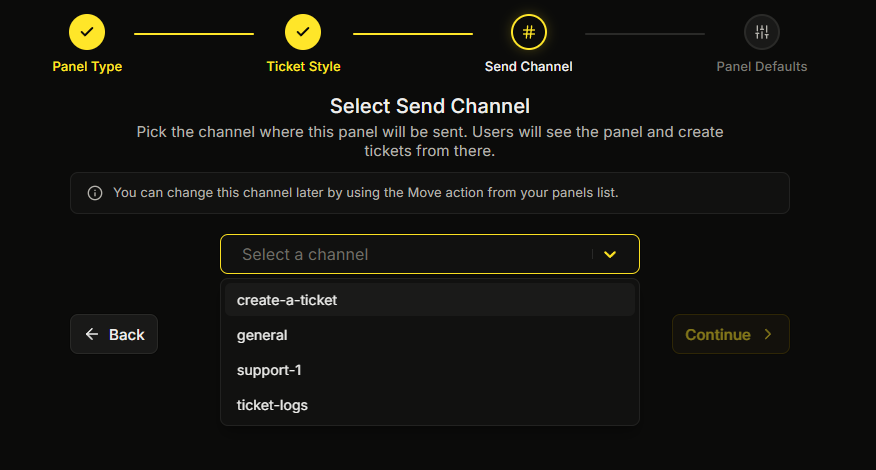
### Schritt 3: Sende-Kanal auswählen
Wählen Sie den Kanal, in dem die Panel-Nachricht veröffentlicht wird. Sie können einen Textkanal oder einen Thread auswählen. Sie müssen hier einen Kanal auswählen, bevor Sie den Assistenten abschließen können.
Sie können dies später ändern, indem Sie das Panel verschieben. Siehe [Panel verschieben](/docs/de/panels/move-a-panel.md).
{% endstep %}
{% step %}
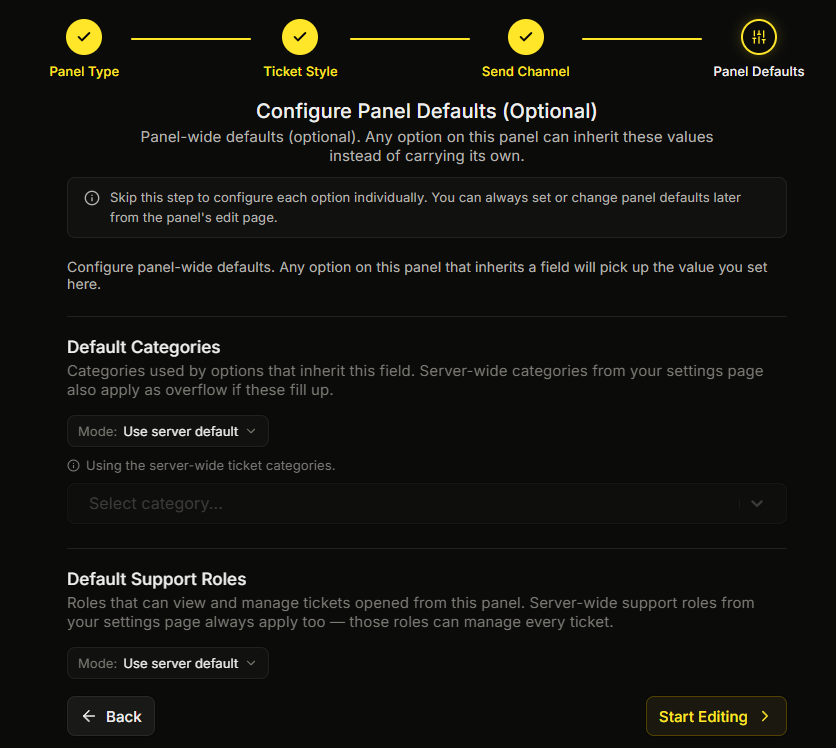
### Schritt 4: Panel-Standardwerte konfigurieren (optional)
Hier legen Sie Werte einmal auf Panel-Ebene fest, die jede Option übernehmen kann. Dieser Schritt ist optional. Sie können ihn überspringen und die Werte später festlegen.
Die in diesem Schritt verfügbaren Felder (und später erneut im Bereich „Panel-Einstellungen“ des Panel-Editors) sind dokumentiert in [Panel-weite Standardwerte](/docs/de/panels/panel-wide-defaults.md).
Der Assistent teilt Ihnen mit:
> :circle-info: Überspringen Sie diesen Schritt, um jede Option einzeln zu konfigurieren. Sie können die Panel-Standardwerte später jederzeit auf der Bearbeitungsseite des Panels festlegen oder ändern.
Wenn Sie sie noch nicht festlegen möchten, klicken Sie auf **Bearbeitung starten**.
{% endstep %}
{% endstepper %}
## Nach dem Assistenten
Der Assistent führt Sie direkt mit Folgendem in den Panel-Editor:
* Ein leeres Embed (Sie passen es an).
* Eine Standardschaltfläche (Sie passen sie an).
* Der Sende-Kanal, den Sie im Assistenten ausgewählt haben.
Sie befinden sich jetzt im [Ein Panel bearbeiten](/docs/de/panels/edit-a-panel.md) Ablauf.
## Ein nicht gespeicherten Entwurf wiederherstellen
Wenn Sie den Assistenten vorzeitig schließen, speichert Ihr Browser den Entwurf. Beim nächsten Besuch sehen Sie:
> **Nicht gespeicherte Änderungen wiederherstellen?**
>
> Sie haben an diesem Panel vor \