> For the complete documentation index, see [llms.txt](https://ticketking.xyz/docs/llms.txt). Markdown versions of documentation pages are available by appending `.md` to page URLs; this page is available as [Markdown](https://ticketking.xyz/docs/de/formulare/what-option-questions-are.md).
# Was Optionsfragen sind
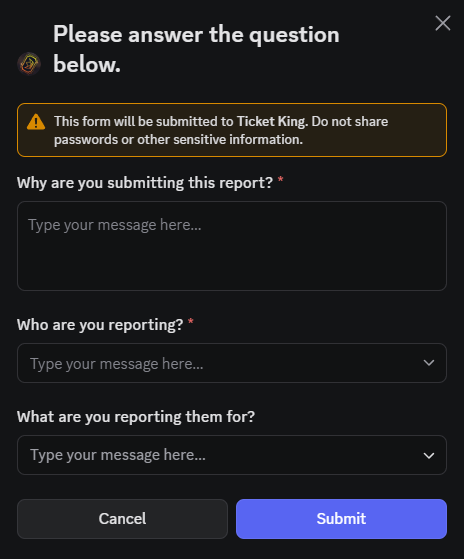
Ein Pop-up-Formular, das vor dem Öffnen eines Tickets erscheint und einen Kontext enthält, den das Mitglied eingibt.
Wenn ein Mitglied auf eine Panel-Schaltfläche klickt oder eine Auswahloption wählt, kannst du ein **Formular** zuerst anzeigen lassen. Das Formular ist ein Discord-Popup-Formular, ein kleiner Dialog, der **5 Fragen** immer nur ein Feld gleichzeitig enthält. Das Mitglied füllt es aus und sendet es ab, und dann wird das Ticket mit seinen Antworten im Eröffnungs-Embed geöffnet.
Dasselbe Formularsystem wird sowohl für Ticket-Panels als auch für Bewerbungs-Panels verwendet. Der Builder, die Fragetypen und die Längenbeschränkungen des Formulars sind dieselben.
## Warum Formulare wichtig sind
Ohne Formulare muss das Team in jedem Ticket dieselben Einstiegsfragen stellen, etwa nach dem Benutzernamen des Mitglieds, dem Spielmodus oder der Fehlermeldung, und das Mitglied beantwortet sie einzeln. Formulare sammeln diesen Kontext, bevor das Ticket geöffnet wird.
Das Team sieht dann ein Ticket, in dem die Antworten bereits im Eröffnungs-Embed stehen.
## Woran Formulare angehängt werden
Formulare werden an eine **Panel-Option**, also an eine Schaltfläche oder einen Eintrag im Dropdown-Menü, nicht an das gesamte Panel. Jede Option hat ihre eigene Liste von Fragen.
Verschiedene Ticketarten benötigen unterschiedliche Fragen. Ein Formular für "Fehlerbericht" fragt nach Schritten zur Reproduktion, ein Formular für "Kontohilfe" fragt nach einem Benutzernamen, und ein Formular für "Partnerschaft" fragt nach einem Firmennamen. Jeder Fragensatz gehört zu seiner eigenen Option.
## Wie viele Fragen du stellen kannst
**5 pro Option im kostenlosen Plan, bis zu 100 im Premium-Plan.** Dies gilt sowohl für Ticket-Panels als auch für Bewerbungs-Panels.
Ein einzelnes Popup enthält immer 5 Fragen — das ist die Grenze von Discord und ändert sich nie. Premium hebt die Begrenzung für das Formular als Ganzes auf, sodass ein längeres Formular zu einem **mehrstufigen Formular**.
→ [Wie viele Fragen ein Formular stellen kann](/docs/de/formulare/questions-per-form.md)
## Wo die Antworten landen
Die Antworten des Mitglieds werden in die **Beschreibung des Eröffnungs-Embeds** im neuen Ticket-Kanal eingefügt, formatiert als:
```
****
****
```
Für **Bewerbungen**, werden dieselben Antworten außerdem zusammen mit der Bewerbung im Applications-Dashboard gespeichert und im Embed des Log-Kanals angezeigt.
Es gibt keinen separaten Antworten-Thread und keine angeheftete Antworten-Nachricht. Die Antworten erscheinen im Eröffnungs-Embed.
## Wo sie eingerichtet werden
Im Panel-Editor:
1. Öffne die Option, zu der du ein Formular hinzufügen möchtest.
2. Klicke im Fragenbereich auf **Frage hinzufügen**. Bei einer Ticket-Option heißt dieser Bereich **Ticket-Fragen**. Bei einer Bewerbungsoption heißt er **Bewerbungsfragen**.
3. Wähle einen Fragetyp aus. Siehe [Fragetypen](/docs/de/formulare/question-types.md).
4. Fülle den Fragetext, den Platzhalter, den Schalter für Erforderlich, den Schalter für Aktiv und alle typspezifischen Einstellungen aus.
5. Wiederhole dies für so viele Fragen, wie dein Plan erlaubt.
6. Speichern.
→ [Fragetypen](/docs/de/formulare/question-types.md)
## Was Mitglieder sehen
Wenn ein Mitglied auf eine Schaltfläche mit angehängtem Formular klickt:
1. Das Discord-Popup-Formular erscheint sofort (noch wird kein Kanal erstellt).
2. Sie füllen jedes Feld aus.
3. Sie klicken auf **Senden**.
4. Der Kanal öffnet sich, wobei ihre Antworten bereits im Eröffnungs-Embed stehen.
Wenn sie das Popup ohne Senden schließen, wird kein Ticket erstellt. Sie können die Schaltfläche erneut klicken, um es noch einmal zu versuchen.
## Aktive und inaktive Fragen
Jede Frage hat einen **Aktiv / Inaktiv** Schalter. Inaktive Fragen bleiben bei der Option gespeichert, erscheinen aber nicht im Popup.
Verwende Inaktiv, wenn:
* du eine Frage vorerst deaktivieren möchtest, ohne sie zu löschen.
* du verschiedene Versionen einer Frage testest.
* du eine Frage für später vorbereitest, etwa „Welches Event meinst du?“, und sie noch nicht live schalten möchtest.
Setze die Frage wieder auf Aktiv, um sie zurück ins Popup zu bringen.
## Zum Neuordnen ziehen
Die Fragen erscheinen im Popup in der Reihenfolge, in der du sie speicherst. Du kannst den Griff auf jeder Fragenkarte ziehen, um sie neu anzuordnen. Ordne sie neu und speichere dann, und Mitglieder sehen die neue Reihenfolge, wenn sie das Formular das nächste Mal öffnen.
## Verwandt
{% content-ref url="/pages/ca532b7cdc31fe4e013fe486c43229272ff93f35" %}
[Fragetypen](/docs/de/formulare/question-types.md)
{% endcontent-ref %}
{% content-ref url="/pages/2f148a071163d0a5c58888b8d9fe5e5ff3e238ca" %}
[Pflicht- vs. optionale Fragen](/docs/de/formulare/required-vs-optional.md)
{% endcontent-ref %}
{% content-ref url="/pages/d63be12c81310cc4f9f4d11151ca725a8f18dc2e" %}
[Überblick über Bewerbungen](/docs/de/bewerbungen/overview.md)
{% endcontent-ref %}
---
# Agent Instructions
This documentation is published with GitBook. GitBook is the documentation platform designed so that both humans and AI agents can read, navigate, and reason over technical content effectively. Learn more at gitbook.com.
## Querying This Documentation
If you need additional information that is not directly available in this page, you can query the documentation dynamically by asking a question.
Perform an HTTP GET request on the current page URL with the `ask` query parameter, and the optional `goal` query parameter:
```
GET https://ticketking.xyz/docs/de/formulare/what-option-questions-are.md?ask=&goal=
```
`ask` is the immediate question: it should be specific, self-contained, and written in natural language.
`goal` is optional and describes the broader end goal you are ultimately trying to accomplish on behalf of the user. GitBook uses it to tailor the answer towards what is most useful for that goal.
The response will contain a direct answer to the question and relevant excerpts and sources from the documentation.
Use this mechanism when the answer is not explicitly present in the current page, you need clarification or additional context, or you want to retrieve related documentation sections.