> For the complete documentation index, see [llms.txt](https://ticketking.xyz/docs/llms.txt). Markdown versions of documentation pages are available by appending `.md` to page URLs; this page is available as [Markdown](https://ticketking.xyz/docs/de/formulare/question-types.md).
# Fragetypen
Jeder Fragetyp im Formular, was er ist, welches Maximum er hat und wie Antworten aussehen.
Ticket King-Formulare unterstützen mehrere Fragetypen. Jeder verhält sich im Discord-Popup-Formular anders und erzeugt im öffnenden Embed eine andere Antwort.
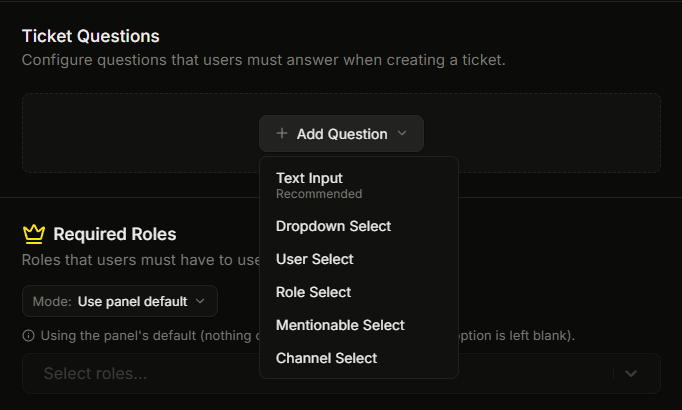
Die Typen sind **Texteingabe**, **Dropdown-Auswahl**, **Benutzerauswahl**, **Rollen-Auswahl**, **Erwähnbare Auswahl**, und **Kanalauswahl**.
## 1. Texteingabe
Ein Freitextfeld. Es gibt zwei Stile, die pro Frage gewählt werden:
* **Kurzantwort** ist einzeilig, für Namen, IDs und kurze Codes.
* **Absatz** ist mehrzeilig und erweiterbar, für Beschreibungen und Reproduktionsschritte. Dies ist die Standardeinstellung.
### Typspezifische Einstellungen
| Einstellung | Bereich |
| -------------- | ------------------------------------------ |
| Stil | Kurzantwort oder Absatz (Standard: Absatz) |
| Mindestlänge | 0 bis 4000 (Standard: 0) |
| Maximale Länge | 1 bis 4000 (Standard: 500) |
### Wie die Antwort aussieht
Standardmäßig wird der Text des Mitglieds als Klartext angezeigt, wobei jegliches Markdown in seiner Antwort maskiert wird, sodass es wörtlich erscheint:
```
**Benutzername?**
Aspekt
```
Alternativ kannst du Antworten als Inline-Code umschließen – wodurch sie auf Mobilgeräten per Tippen kopierbar werden – indem du **Code-Umschließung für Frageantworten** in [Ticket-Stil und Beanspruchung](/docs/de/einstellungen/ticket-style-and-claiming.md). Wenn es aktiviert ist, sieht dieselbe Antwort so aus:
```
**Benutzername?**
`Aspekt`
```
## 2. Dropdown-Auswahl
Eine Liste von Auswahlmöglichkeiten, die du im Voraus festlegst. Das Mitglied wählt eine aus, oder mehrere, wenn du es erlaubst.
### Typspezifische Einstellungen
| Einstellung | Bereich |
| -------------------- | --------------------------------------------------------------------------------------------------------------- |
| Auswahlmöglichkeiten | Bis zu 25, jeweils mit einer Beschriftung, einem Wert, einer optionalen Beschreibung und einem optionalen Emoji |
| Mindestanzahl | 0 bis 25 (wie viele sie auswählen müssen, Standard: 0) |
| Maximalanzahl | 1 bis 25 (wie viele sie auswählen können, Standard: 1) |
Eine typische Dropdown-Auswahl hat 3 bis 10 Auswahlmöglichkeiten, wobei Minimum und Maximum beide auf 1 gesetzt sind, sodass das Mitglied genau eine auswählt.
### Wie die Antwort aussieht
```
**Schweregrad?**
Kritisch
```
Wenn du mehrere Auswahlen erlaubst, werden die gewählten Beschriftungen durch Kommas getrennt.
## 3. Benutzerauswahl
Ein Auswahlelement für Discord-Benutzer.
### Typspezifische Einstellungen
| Einstellung | Bereich |
| ------------- | ---------------------- |
| Mindestanzahl | 0 bis 25 (Standard: 0) |
| Maximalanzahl | 1 bis 25 (Standard: 1) |
### Wie die Antwort aussieht
Discord-Benutzererwähnungen:
```
**Wer war sonst noch beteiligt?**
<@1234567890>, <@9876543210>
```
## 4. Rollen-Auswahl
Ein Auswahlelement für Discord-Rollen.
### Typspezifische Einstellungen
Dasselbe wie bei der Benutzerauswahl. Mindestwerte 0 bis 25 (Standard: 0), Maximalwerte 1 bis 25 (Standard: 1).
### Wie die Antwort aussieht
Discord-Rollen-Erwähnungen:
```
**Welche Rolle ist davon betroffen?**
<@&1234567890>
```
## 5. Erwähnbare Auswahl
Ein Auswahlelement, das entweder Benutzer oder Rollen akzeptiert. Verwende es, wenn die Antwort beides sein kann.
### Typspezifische Einstellungen
Dasselbe wie bei Benutzerauswahl und Rollen-Auswahl.
### Wie die Antwort aussieht
Erwähnungen der ausgewählten Benutzer oder Rollen. Beide werden im Benutzererwähnungs-Stil angezeigt:
```
**Wer sollte dies überprüfen?**
<@1234567890>, <@9876543210>
```
## 6. Kanalauswahl
Ein Auswahlelement für Discord-Kanäle.
### Typspezifische Einstellungen
| Einstellung | Bereich oder Werte |
| --------------------- | -------------------------------------------------------------------------------------------------------------------------------------------------- |
| Mindestanzahl | 0 bis 25 (Standard: 0) |
| Maximalanzahl | 1 bis 25 (Standard: 1) |
| Nach Kanaltyp filtern | Wähle aus: Textkanäle, Sprachkanäle, Kategorien, Ankündigungskanäle, News-Threads, öffentliche Threads, private Threads, Bühnenkanäle, Forumkanäle |
Der Kanaltyp-Filter begrenzt, welche Kanäle im Auswahlelement angezeigt werden. Lasse ihn leer, um jeden Kanaltyp zuzulassen. Wähle nur „Textkanäle“, um es auf Textkanäle zu beschränken.
### Wie die Antwort aussieht
Discord-Kanalerwähnungen:
```
**Welcher Kanal ist defekt?**
<#1234567890>
```
## Felder pro Frage (über alle Typen hinweg)
Zusätzlich zu den typspezifischen Einstellungen hat jede Frage diese Felder:
| Feld | Typ | Grenze oder Standard |
| ------------------- | ---------- | ------------------------------------------------------------------------------------------- |
| Fragentyp | Auswahl | Wird einmal ausgewählt, wenn du die Frage hinzufügst. Danach kann es nicht geändert werden. |
| **Frage** | Text | max **45 Zeichen**. Die Formularbeschriftung, die Mitglieder lesen. |
| **Platzhalter** | Text | max **100 Zeichen**. Der graue Hinweis im Eingabefeld. |
| **Erforderlich** | Umschalter | Standard **aus**. Aktiviere es, damit die Frage erforderlich wird. |
| **Aktiv / Inaktiv** | Umschalter | Standardmäßig Aktiv. Inaktive Fragen bleiben gespeichert, erscheinen aber nicht im Popup. |
| Position | Ziehgriff | umordnbar |
## Eine Frage hinzufügen
Öffne im Panel-Editor eine Option und suche den Fragenbereich. Bei einer Ticket-Option heißt er **Ticket-Fragen**. Bei einer Bewerbungsoption heißt er **Bewerbungsfragen**.
1. Klicke **Frage hinzufügen**.
2. Wähle den Typ aus dem Menü.
3. Gib den Fragetext ein (max. 45 Zeichen).
4. Füge bei Bedarf Platzhaltertext hinzu (max. 100 Zeichen).
5. Aktiviere Erforderlich, wenn das Mitglied diese Frage beantworten muss. Standardmäßig ist es deaktiviert.
6. Fülle die typspezifischen Einstellungen aus, etwa den Längenbereich für Text, die Auswahlmöglichkeiten für ein Dropdown oder den Kanaltyp-Filter für eine Kanalauswahl.
7. Speichern.
Der Button „Frage hinzufügen“ verschwindet bei 100 Fragen, dem harten Limit in jedem Plan. Im kostenlosen Plan kannst du 5 überschreiten, aber gefragt werden nur die ersten 5.
## Neu anordnen
Zieh den Griff links neben einer Frage nach oben oder unten und speichere dann. Das Popup zeigt die neue Reihenfolge, wenn ein Mitglied das Formular das nächste Mal öffnet.
## Verwandt
{% content-ref url="/pages/33fd41314906f9606376c564c6dc956fc88fde45" %}
[Kanal-Auswahl nach Kanaltyp filtern](/docs/de/formulare/filtering-channel-select.md)
{% endcontent-ref %}
{% content-ref url="/pages/2f148a071163d0a5c58888b8d9fe5e5ff3e238ca" %}
[Pflicht- vs. optionale Fragen](/docs/de/formulare/required-vs-optional.md)
{% endcontent-ref %}
{% content-ref url="/pages/afd2a62399311f47abb8872c5b8e258789b1be75" %}
[Wie viele Fragen ein Formular stellen kann](/docs/de/formulare/questions-per-form.md)
{% endcontent-ref %}
---
# Agent Instructions
This documentation is published with GitBook. GitBook is the documentation platform designed so that both humans and AI agents can read, navigate, and reason over technical content effectively. Learn more at gitbook.com.
## Querying This Documentation
If you need additional information that is not directly available in this page, you can query the documentation dynamically by asking a question.
Perform an HTTP GET request on the current page URL with the `ask` query parameter, and the optional `goal` query parameter:
```
GET https://ticketking.xyz/docs/de/formulare/question-types.md?ask=&goal=
```
`ask` is the immediate question: it should be specific, self-contained, and written in natural language.
`goal` is optional and describes the broader end goal you are ultimately trying to accomplish on behalf of the user. GitBook uses it to tailor the answer towards what is most useful for that goal.
The response will contain a direct answer to the question and relevant excerpts and sources from the documentation.
Use this mechanism when the answer is not explicitly present in the current page, you need clarification or additional context, or you want to retrieve related documentation sections.