> For the complete documentation index, see [llms.txt](https://ticketking.xyz/docs/llms.txt). Markdown versions of documentation pages are available by appending `.md` to page URLs; this page is available as [Markdown](https://ticketking.xyz/docs/de/erste-schritte/tour-the-dashboard.md).
# Mach einen Rundgang durch die Dashboard-Seitenleiste
Jeder Bereich der Dashboard-Seitenleiste, was er steuert und wer ihn sehen kann.
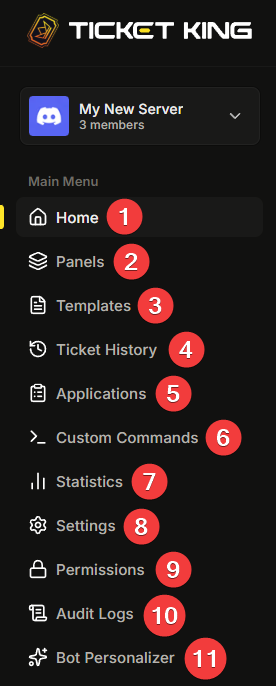
Die Seitenleiste des Dashboards listet jeden Abschnitt des Bots auf, den du für einen einzelnen Server konfigurieren kannst. Diese Seite erklärt, was jeder Abschnitt macht, damit du weißt, wohin du für was gehen musst.
## Die Abschnitte
### Startseite
Die Zusammenfassung deines Servers, einschließlich wie viele Tickets derzeit offen sind und der jüngsten Aktivität.
### Panels
Die Nachrichten, auf die deine Mitglieder klicken, um Tickets zu öffnen. Hier wirst du den Großteil deiner Einrichtungszeit verbringen.
→ [Übersicht über die Panels](/docs/de/panels/overview.md)
### Vorlagen
Speichere ein vollständig konfiguriertes Panel als wiederverwendbare Vorlage oder stöbere im öffentlichen Preset-Katalog und starte von dort aus ein Panel.
→ [Vorlagen](/docs/de/panels/templates.md)
### Ticket-Verlauf
Vergangene und aktuelle Tickets. Klicke auf ein beliebiges Ticket, um seine Details zu sehen, ohne das Dashboard zu verlassen.
→ [Offene und aktuelle Tickets durchsuchen](/docs/de/ticket-verlauf/browsing-tickets.md)
### Bewerbungen
Wenn du Panels im Bewerbungsstil betreibst (Mitgliedschaft, Team, Partner und so weiter), ist dies die Warteschlange zur Prüfung. Anfragen mit einem Klick annehmen oder ablehnen.
→ [Überblick über Bewerbungen](/docs/de/bewerbungen/overview.md)
### Benutzerdefinierte Befehle (Premium)
Befehle, auf die der Bot in deinem Server mit einer Nachricht antwortet. Nützlich für FAQ-Antworten und vorgefertigte Antworten, die dein Team oft wiederholt. Premium.
→ [Was benutzerdefinierte Befehle sind](/docs/de/benutzerdefinierte-befehle/overview.md)
### Steam-Verknüpfung (Premium)
Verwalte Mitglieder, die ein Steam-Konto verknüpft haben, und erfordere die Steam-Verknüpfung bei bestimmten Ticket-Optionen. Dieser Abschnitt erscheint nur, wenn Steam-Linking aktiviert ist. Premium.
### Statistiken (Premium)
Diagramme und Zahlen zu Ticketaufkommen, Lösungszeit und Arbeitsbelastung des Teams. Premium.
→ [Statistiken](/docs/de/statistiken/the-statistics-page.md)
### Einstellungen
Serverweite Einstellungen: Bot-Sprache, Log-Kanäle, Support-Rollen, Embed-Farbe, Beanspruchen, Schließen und mehr. Alles, was für den gesamten Server gilt, ist hier zu finden.
→ [Die Embed-Farbe des Servers](/docs/de/anpassung-and-branding/server-embed-color.md)
### Berechtigungen
Wer in deinem Team was sehen und ändern kann. Berechtigungsbereiche, die du pro Rolle vergeben kannst, plus temporärer Dashboard-Zugriff.
→ [Die zwei Berechtigungsebenen](/docs/de/berechtigungen-and-dein-support-team/two-layers.md)
### Prüfprotokolle
Eine Aufzeichnung der Aktionen, die jemand ausführt, wie etwa Einstellungen bearbeiten, Panels bearbeiten, Tickets beanspruchen und schließen, mit Zeitstempeln und der Person, die es getan hat.
→ [Was das Prüfprotokoll erfasst](/docs/de/audit-logs/what-it-captures.md)
### Bot-Anpassung (Premium)
Gib Ticket King nur für deinen Server einen benutzerdefinierten Namen, einen Avatar, ein Banner und eine Bio. Premium.
→ [Bot-Personalisierer](/docs/de/anpassung-and-branding/bot-personalizer.md)
## Wer was sehen kann
Nicht jeder Abschnitt erscheint für jeden Dashboard-Benutzer. Die Seitenleiste wird nach den **Dashboard-Berechtigungen** gefiltert, die deinen Rollen in diesem Server zugewiesen sind.
{% hint style="info" %}
**Der Serverbesitzer und alle mit Administrator oder Server verwalten sehen standardmäßig alles.** Andere Rollen sehen nur, wofür sie Zugriff erhalten haben. Wenn in deiner Seitenleiste etwas fehlt, bitte den Besitzer deines Servers, deiner Rolle den relevanten Berechtigungsbereich auf der **Berechtigungen** Seite zu gewähren.
{% endhint %}
Die Berechtigungsbereiche:
| Berechtigung | Funktionen |
| ------------------------------ | --------------------------------------------------------------------- |
| **Info & Statistiken** | Anzeigen von Serverstatistiken, Ticket-Metriken und der Teamleistung. |
| **Panels verwalten** | Panels und Vorlagen erstellen, bearbeiten und löschen. |
| **Verlauf anzeigen** | Ticket-Verlauf und Steam-Verknüpfung. |
| **Bewerbungsverlauf anzeigen** | Verlauf von Bewerbungen und Entscheidungen. |
| **Bewerbungen prüfen** | Ausstehende Bewerbungen genehmigen oder ablehnen. |
| **Befehle verwalten** | Benutzerdefinierte Befehle erstellen, bearbeiten und löschen. |
| **Einstellungen verwalten** | Servereinstellungen und der Bot-Personalisierer. |
| **Prüfprotokolle anzeigen** | Prüfprotokolleinträge lesen. |
| **Berechtigungen verwalten** | Konfigurieren, welche Rollen auf Dashboard-Bereiche zugreifen können. |
| **Premium verwalten** | Das Premium-Abonnement des Servers anzeigen und verwalten. |
Vollständige Aufschlüsselung:
{% content-ref url="/pages/9c3047010a8ac890a28f6f6c4a3ead2320ae2863" %}
[Dashboard-Berechtigungsbereiche](/docs/de/berechtigungen-and-dein-support-team/permission-areas.md)
{% endcontent-ref %}
## Server wechseln und das Ende der Seitenleiste
Oben in der Seitenleiste sind der Name und das Symbol des aktuellen Servers ein Dropdown-Menü. Klicke darauf, um zu einem anderen von dir verwalteten Server zu wechseln, ohne zum Auswahldialog zurückzugehen. Das Dropdown hat außerdem ein **Ticket King zum Server hinzufügen** Button.
Am unteren Ende der Seitenleiste:
* **Tutorial neu starten.** Spielt das Tutorial im Dashboard erneut ab.
* **Premium erhalten** (oder **Premium verwalten** wenn der Server es bereits hat). Öffnet die Premium-Seite.
## Mobil
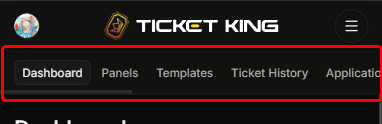
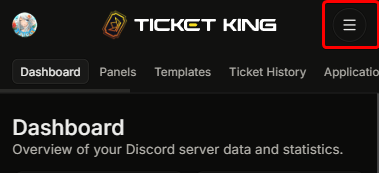
Auf Mobilgeräten kannst du die Dashboard-Bereiche auf zwei Arten erreichen.
**Durch die Seitenliste scrollen.** Wische in der Zeile der Bereiche nahe dem oberen Rand der Seite nach links oder rechts.
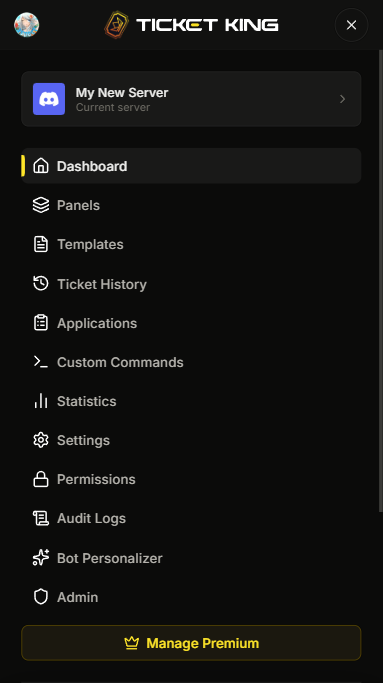
**Das Menü öffnen.** Tippe auf das Hamburger-Symbol oben links, um die vollständige Seitenleiste herauszuziehen.
Im Menü.
## Weiter: dein erstes Panel erstellen
{% content-ref url="/pages/5153acb59fe3d2dabe147bc502e2699172993283" %}
[Erstelle dein erstes Panel](/docs/de/erste-schritte/build-your-first-panel.md)
{% endcontent-ref %}
---
# Agent Instructions
This documentation is published with GitBook. GitBook is the documentation platform designed so that both humans and AI agents can read, navigate, and reason over technical content effectively. Learn more at gitbook.com.
## Querying This Documentation
If you need additional information that is not directly available in this page, you can query the documentation dynamically by asking a question.
Perform an HTTP GET request on the current page URL with the `ask` query parameter, and the optional `goal` query parameter:
```
GET https://ticketking.xyz/docs/de/erste-schritte/tour-the-dashboard.md?ask=&goal=
```
`ask` is the immediate question: it should be specific, self-contained, and written in natural language.
`goal` is optional and describes the broader end goal you are ultimately trying to accomplish on behalf of the user. GitBook uses it to tailor the answer towards what is most useful for that goal.
The response will contain a direct answer to the question and relevant excerpts and sources from the documentation.
Use this mechanism when the answer is not explicitly present in the current page, you need clarification or additional context, or you want to retrieve related documentation sections.