> For the complete documentation index, see [llms.txt](https://ticketking.xyz/docs/llms.txt). Markdown versions of documentation pages are available by appending `.md` to page URLs; this page is available as [Markdown](https://ticketking.xyz/docs/de/erste-schritte/pick-your-server.md).
# Wähle deinen Server aus
Den Server-Auswähler lesen und verstehen, was die einzelnen Kartenzustände bedeuten.
Nach der Anmeldung öffnet das Dashboard die **Serververwaltung** Seite. Sie zeigt ein Raster aus Karten, eine Karte pro Discord-Server, auf den Sie Zugriff haben. Jede Karte zeigt Ihnen, ob Ticket King für diesen Server bereit zur Konfiguration ist.
{% stepper %}
{% step %}
### Anmelden
Melden Sie sich mit Discord an unter [ticketking.xyz](https://ticketking.xyz). Sobald Sie angemeldet sind, öffnet das Dashboard die **Serververwaltung** Seite automatisch.
{% endstep %}
{% step %}
### Sehen Sie Ihre Server
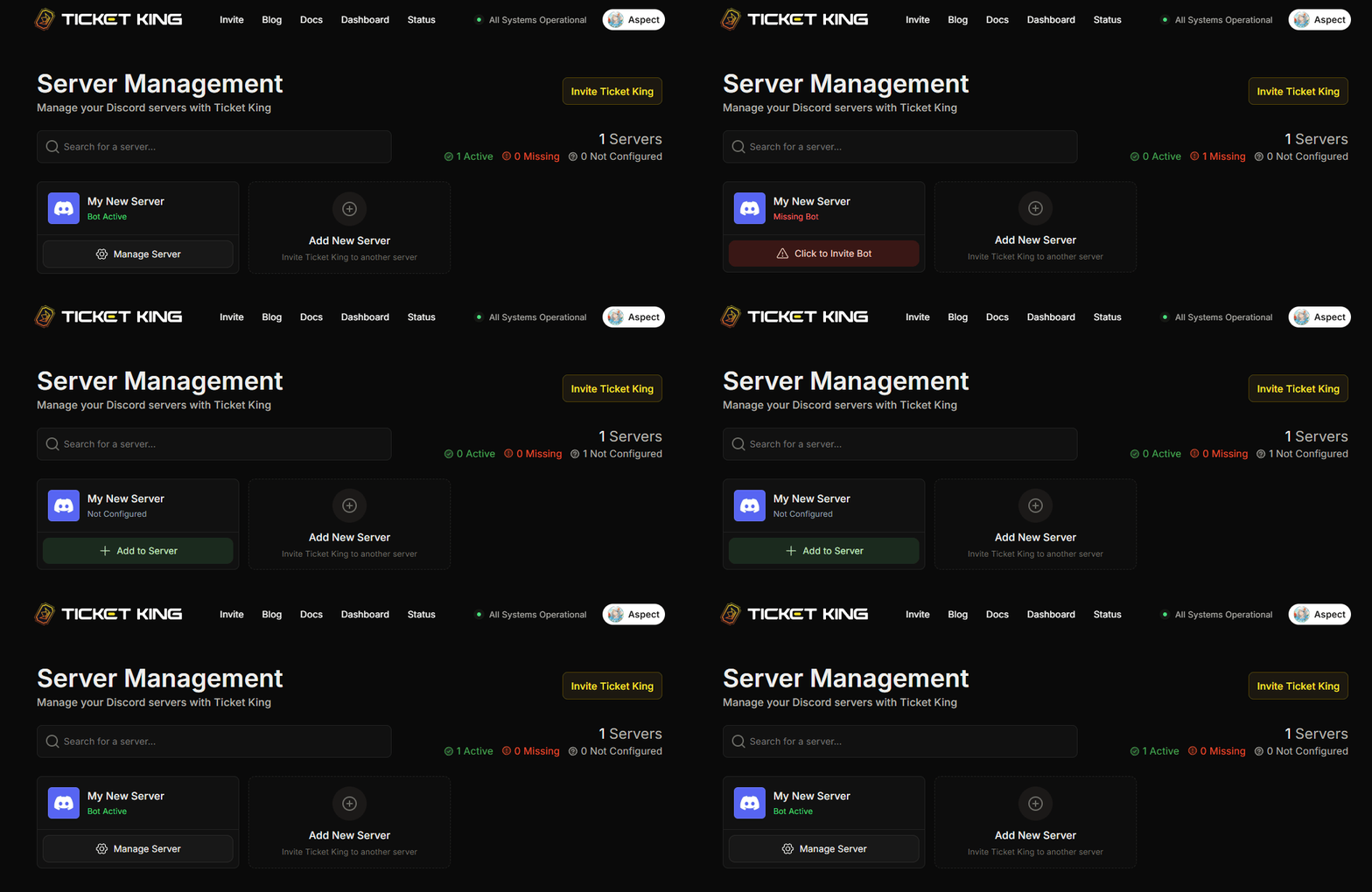
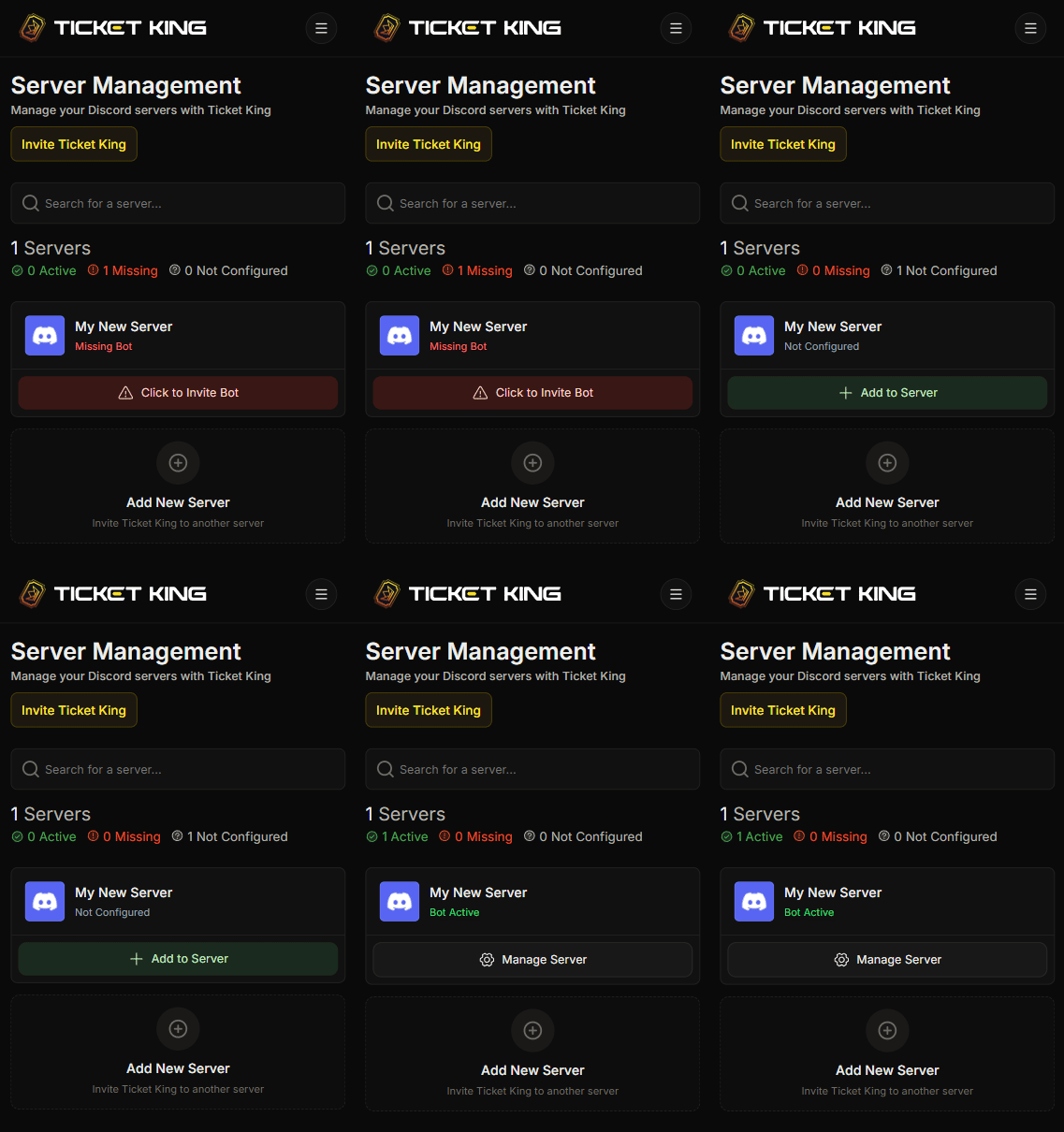
Die Seite „Serververwaltung“ zeigt ein Raster aus Karten, eine Karte pro Discord-Server, auf den Sie Zugriff haben. Jede Karte zeigt Ihnen, ob Ticket King für diesen Server bereit zur Konfiguration ist. Die Kartenstatus werden in [Die drei Kartenstatus](#the-three-card-states) unten erklärt.
{% tabs %}
{% tab title="Desktop" %}
{% endtab %}
{% tab title="Mobil" %}
{% endtab %}
{% endtabs %}
{% endstep %}
{% step %}
### Wählen Sie einen aus
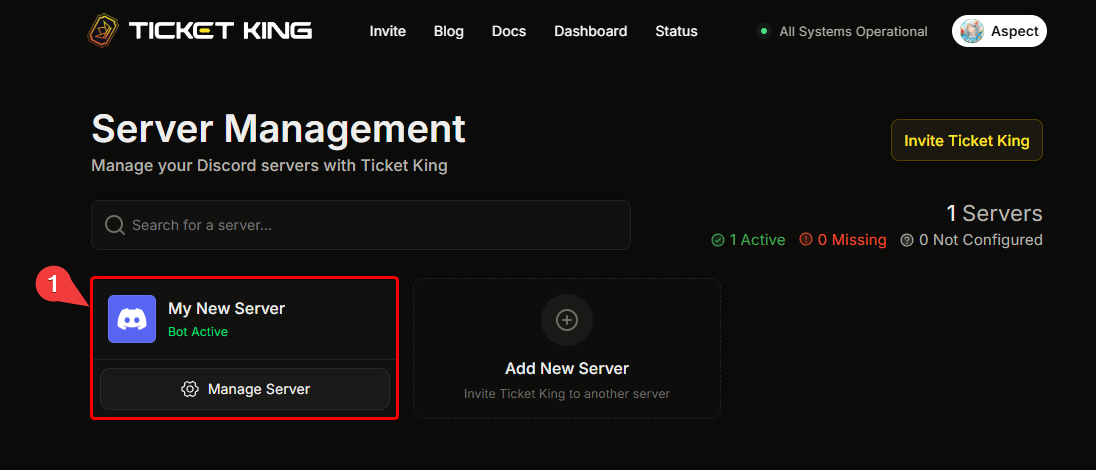
Suchen Sie den gewünschten Server und klicken Sie auf die Schaltfläche. Ein Server, auf dem Ticket King aktiv ist, lautet **Server verwalten**. Klicken Sie darauf, um das Dashboard dieses Servers zu öffnen.
{% endstep %}
{% endstepper %}
## Die drei Kartenstatus
Jede Serverkarte zeigt ein Status-Abzeichen. Es gibt drei mögliche Zustände.
### 🟢 Bot aktiv
Ticket King befindet sich in diesem Server. Die Schaltfläche der Karte lautet **Server verwalten**. Klicken Sie darauf, um das Dashboard für diesen Server zu öffnen.
Dies ist der Status für jeden Server, den Sie aktiv nutzen.
### 🟡 Nicht konfiguriert
Ticket King ist auf dem Server vorhanden, wurde aber noch nicht über das Dashboard eingerichtet. Die Schaltfläche der Karte lautet **Zu Server hinzufügen**. Klicken Sie darauf, um Ticket King für den Server zu autorisieren; anschließend können Sie das Dashboard öffnen und konfigurieren.
**Häufiger Grund:** Jemand anderes in Ihrem Team hat den Bot eingeladen, aber Sie sind die erste Person, die ihn konfiguriert.
### 🔴 Bot fehlt
Sie haben die Berechtigung, diesen Server zu verwalten, aber Ticket King ist nicht darauf. Die Schaltfläche der Karte lautet **Zum Einladen des Bots klicken**. Sie führt Sie zum [Einladungsablauf](/docs/de/erste-schritte/invite-ticket-king.md) mit diesem Server vorausgewählt.
**Häufiger Grund:** Sie haben den Bot gerade entfernt, oder der Bot wurde früher von jemandem installiert, der inzwischen gegangen ist.
## Server, auf die Sie möglicherweise Zugriff haben
Unter den Karten befindet sich ein separater Abschnitt, **Server, auf die Sie möglicherweise Zugriff haben**. Dies sind Server, auf denen Ticket King aktiv ist und in denen Sie Mitglied sind, aber Sie haben **keinen** Administrator- oder Server verwalten-Berechtigung. Wenn Ihnen über eine Rolle Zugriff auf das Dashboard gewährt wurde, können Sie sie von hier aus öffnen.
→ [Einer Rolle Dashboard-Zugriff gewähren](/docs/de/berechtigungen-and-dein-support-team/giving-a-role-dashboard-access.md)
## Suche
Wenn Sie viele Server verwalten, filtert die Suchleiste oben die Karten nach Namen, während Sie tippen. Server, auf denen Ticket King aktiv ist, werden zuerst aufgelistet.
## Was, wenn mein Server nicht hier ist?
Gehen Sie diese Checkliste durch:
1. **Sind Sie tatsächlich Mitglied dieses Servers?** Wenn Sie ihn verlassen haben, verschwindet die Karte.
2. **Haben Sie in diesem Server Server verwalten oder Administrator?** Ohne eine dieser Berechtigungen (oder ohne Eigentümer zu sein) erscheint der Server nur unter „Server, auf die Sie möglicherweise Zugriff haben“, und nur dann, wenn Ihnen eine Rolle Dashboard-Zugriff gewährt hat.
3. **Haben Sie sich vor weniger als einer Minute angemeldet?** Es kann einen kurzen Moment dauern, bis Discords Serverliste aktualisiert wird. Warten Sie dann und laden Sie neu.
4. **Ist der Server sehr groß?** Discord begrenzt, wie oft das Dashboard Ihre Server-Mitgliedschaft abfragen kann. Versuchen Sie es in einer Minute erneut.
Immer noch nicht da? Melden Sie sich ab und wieder an. Dadurch wird eine neue Abfrage von Discord erzwungen.
## Als Nächstes: die Seitenleiste des Dashboards erkunden
{% content-ref url="/pages/876d42f7cb536289b7937377737fd0563275941a" %}
[Mach einen Rundgang durch die Dashboard-Seitenleiste](/docs/de/erste-schritte/tour-the-dashboard.md)
{% endcontent-ref %}
---
# Agent Instructions
This documentation is published with GitBook. GitBook is the documentation platform designed so that both humans and AI agents can read, navigate, and reason over technical content effectively. Learn more at gitbook.com.
## Querying This Documentation
If you need additional information that is not directly available in this page, you can query the documentation dynamically by asking a question.
Perform an HTTP GET request on the current page URL with the `ask` query parameter, and the optional `goal` query parameter:
```
GET https://ticketking.xyz/docs/de/erste-schritte/pick-your-server.md?ask=&goal=
```
`ask` is the immediate question: it should be specific, self-contained, and written in natural language.
`goal` is optional and describes the broader end goal you are ultimately trying to accomplish on behalf of the user. GitBook uses it to tailor the answer towards what is most useful for that goal.
The response will contain a direct answer to the question and relevant excerpts and sources from the documentation.
Use this mechanism when the answer is not explicitly present in the current page, you need clarification or additional context, or you want to retrieve related documentation sections.