# Lade Ticket King auf deinen Server ein

Dies ist der allererste Schritt. Sobald Ticket King auf deinem Server ist, wird jede andere Seite in diesen Dokus nützlich.

## Der Einladungslink

{% stepper %}
{% step %}

### Klicke auf den Einladungslink

Klicke hier, um Ticket King einzuladen:

<a href="https://ticketking.xyz/invite?via=docs" class="button primary" data-icon="robot">Ticket King zu deinem Server hinzufügen</a>

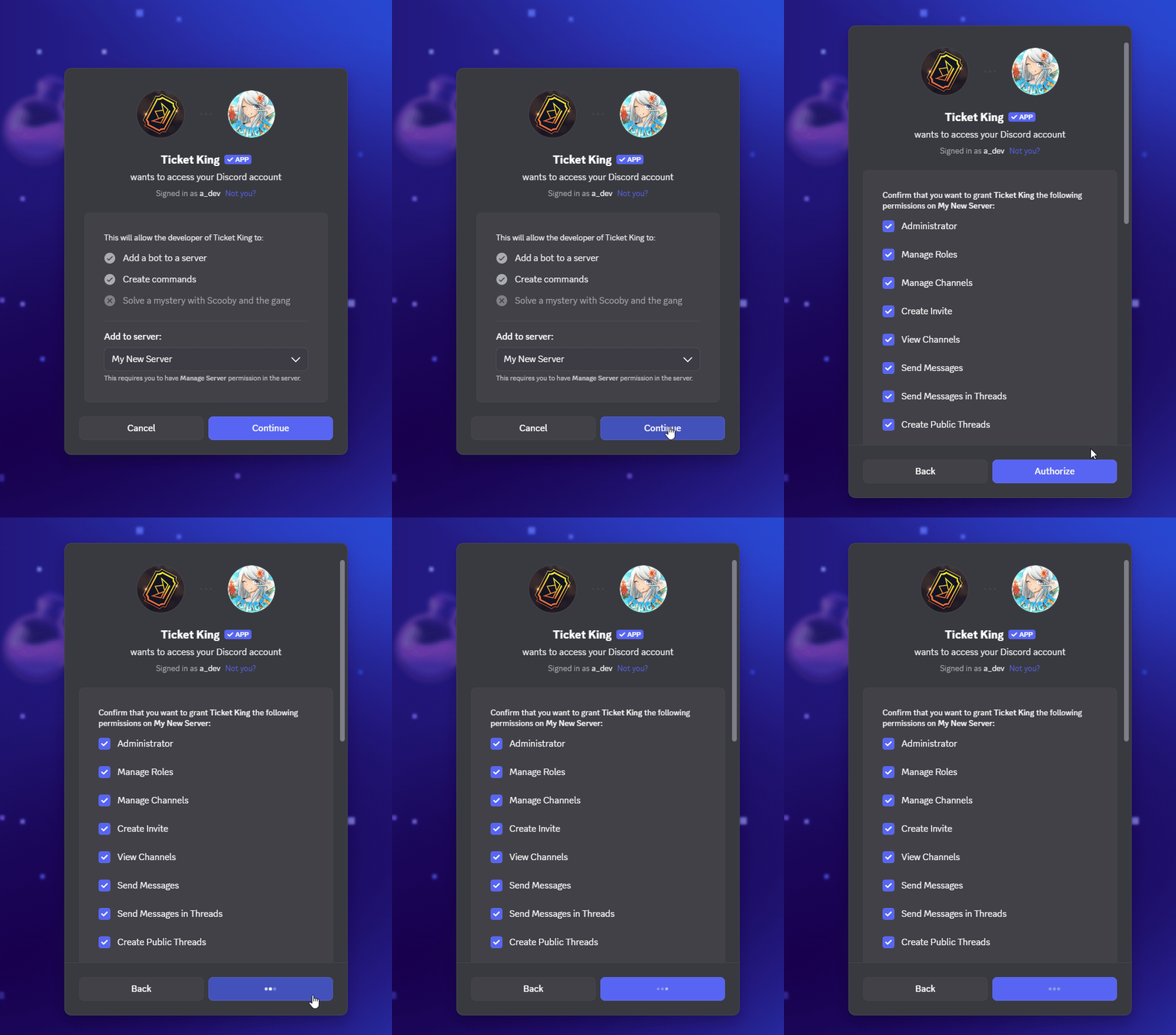
Dadurch wird der standardmäßige Discord-Ablauf „Zu Server hinzufügen“ geöffnet. Du wirst gefragt, zu welchem Server der Bot hinzugefügt werden soll und welche Berechtigungen er erhalten soll.

<figure><img src="/files/37471c759773b2cc9a2fab1d6c5de599b8f3e5ff" alt="Inviting Ticket King and authorizing it for a server"><figcaption></figcaption></figure>
{% endstep %}

{% step %}

### Wähle den Server aus

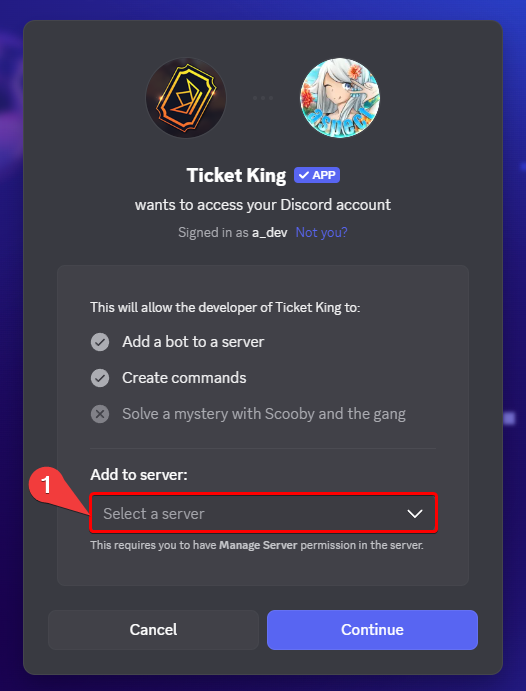
Wähle deinen Server aus dem Discord-Dropdown „Zu Server hinzufügen“ aus. In der Liste werden nur Server angezeigt, bei denen du Server verwalten oder Administrator hast (oder deren Besitzer du bist).

<figure><img src="/files/66eb8987694da6657beb017910858718b2d1d086" alt="Discord&#x27;s Add to Server screen with the server dropdown open"><figcaption></figcaption></figure>
{% endstep %}

{% step %}

### Überprüfe und autorisiere die Berechtigungen

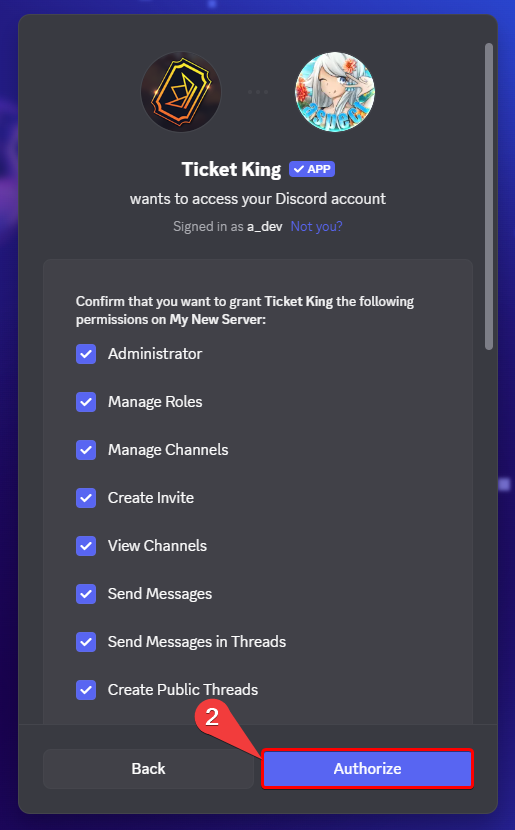
Discord zeigt die Berechtigungen an, die Ticket King anfordert. Überprüfe sie und klicke dann auf **Autorisieren**. Der empfohlene Einladungslink enthält Administrator als Komfortfunktion, die du nach dem Einladen durch die unten aufgeführten spezifischen Berechtigungen ersetzen kannst.

<figure><img src="/files/64b440ddfbfc4acae96ac814d0a9f6ff080fdc6e" alt="Discord&#x27;s permission screen for the invite with the Authorize button"><figcaption></figcaption></figure>
{% endstep %}

{% step %}

### Der Bot tritt bei

Nachdem du autorisiert hast, leitet dich Discord zurück zu ticketking.xyz und Ticket King tritt deinem Server bei. Siehe [Was passiert, sobald der Bot beitritt](#what-happens-the-moment-the-bot-joins) unten, um zu erfahren, was als Nächstes zu erwarten ist.
{% endstep %}
{% endstepper %}

## Wer den Bot hinzufügen kann

Um einen Bot zu einem Discord-Server hinzuzufügen, brauchst du eine Rolle mit **Server verwalten** ODER **Administrator** (oder du bist der Serverbesitzer). Wenn das Server-Dropdown leer ist oder dein Server nicht erscheint, liegt es daran.

## Welche Berechtigungen Ticket King braucht und warum

Der empfohlene Einladungslink enthält **Administrator**. Das ist eine Komfortfunktion, damit alle Features sofort funktionieren und du nie einer fehlenden Berechtigung hinterherlaufen musst. Wenn du möchtest, kannst du nach dem Einladen Administrator entfernen und stattdessen die unten aufgeführten spezifischen Berechtigungen vergeben. Der Bot funktioniert in beiden Fällen.

<details>

<summary>Siehe die vollständige Liste der Berechtigungen und warum jede einzelne benötigt wird</summary>

<table><thead><tr><th width="240">Berechtigung</th><th>Warum Ticket King sie braucht</th></tr></thead><tbody><tr><td><strong>Administrator</strong></td><td>Im empfohlenen Einladungslink aus Komfortgründen enthalten. Es deckt alle unten aufgeführten Berechtigungen mit einer einzigen Freigabe ab. Optional. Du kannst es durch die spezifischen Berechtigungen in dieser Tabelle ersetzen.</td></tr><tr><td><strong>Kanäle verwalten</strong></td><td>Um den Ticket-Kanal (oder Thread) zu erstellen, wenn ein Mitglied ein Ticket öffnet, und um ihn beim Schließen zu löschen, falls du das so konfiguriert hast.</td></tr><tr><td><strong>Rollen verwalten</strong></td><td>Damit der Ticket-Ersteller und alle Support-Rollen Zugriff auf den neuen Ticket-Kanal erhalten. Ohne diese Berechtigung können Mitglieder Tickets öffnen, sie aber nicht sehen.</td></tr><tr><td><strong>Nachrichten verwalten</strong></td><td>Um die Panel-Nachricht zu löschen, wenn du sie verschiebst oder erneut sendest, und um Bot-Nachrichten beim Schließen von Tickets aufzuräumen.</td></tr><tr><td><strong>Threads verwalten</strong>, <strong>Öffentliche Threads erstellen</strong> &#x26; <strong>Private Threads erstellen</strong></td><td>Benötigt, wenn du Thread-Tickets oder Mitarbeiter-Threads verwendest. Threads verwalten erlaubt dem Bot außerdem, sie zu schließen.</td></tr><tr><td><strong>Kanal ansehen</strong></td><td>Damit der Bot die Kanäle sehen kann, auf die du ihn verweist: Log-Kanäle, Panel-Kanäle und die Tickets, die er erstellt.</td></tr><tr><td><strong>Nachrichten senden</strong> &#x26; <strong>Nachrichten in Threads senden</strong></td><td>Um die Panel-Nachricht, das Embed zum Öffnen des Tickets und alle Protokolle zu posten.</td></tr><tr><td><strong>Links einbetten</strong></td><td>Die Nachrichten von Ticket King bestehen fast ausschließlich aus Embeds. Ohne diese Berechtigung werden deine Panels als reiner Text angezeigt.</td></tr><tr><td><strong>Dateien anhängen</strong></td><td>Zum Posten von Transkripten in Log-Kanälen.</td></tr><tr><td><strong>Nachrichtenverlauf lesen</strong></td><td>Um Transkripte zu generieren. Ohne diese Berechtigung sind Transkripte leer.</td></tr><tr><td><strong>Reaktionen hinzufügen</strong></td><td>Für einige interaktive Eingabeaufforderungen.</td></tr><tr><td><strong>Externe Emojis verwenden</strong> &#x26; <strong>Externe Sticker verwenden</strong></td><td>Damit Buttons, Panels und Ticket-Nachrichten Emojis und Sticker von anderen Servern verwenden können.</td></tr><tr><td><strong>Anwendungsbefehle verwenden</strong></td><td>Damit die Slash-Befehle von Ticket King auf deinem Server funktionieren.</td></tr><tr><td><strong>@everyone, @here und alle Rollen erwähnen</strong></td><td>Diese Berechtigung deckt das Pingen jeder Rolle ab, einschließlich Rollen, die nicht als erwähnbar eingestellt sind. Ticket King braucht sie, um deine Mitarbeiter- und Support-Rollen oben in einem neuen Ticket anzupingen. Die meisten Mitarbeiterrollen sind standardmäßig nicht als erwähnbar eingestellt, daher braucht der Bot diese Berechtigung, um sie anzupingen.</td></tr></tbody></table>

</details>

{% hint style="info" %}
**Möchtest du die vollständige Aufschlüsselung der Berechtigungen pro Funktion?** Siehe [Berechtigungen, die Ticket King in Discord benötigt](/docs/de/referenz/discord-permissions.md) im Referenzabschnitt.
{% endhint %}

## Was passiert, sobald der Bot beitritt

Direkt nach der Autorisierung der Einladung:

1. **Ticket King erscheint in deiner Mitgliederliste.** Es erhält automatisch eine Rolle namens „Ticket King“ mit den von dir gewährten Berechtigungen. Lösche diese Rolle nicht.
2. **Der Bot postet eine Begrüßungsnachricht in deinem Systemkanal** (wenn Discord-Systemnachrichten aktiviert sind). Sie enthält einen direkten Link zu deinem Dashboard.
3. **Dein Server erscheint in deinem Dashboard** unter [ticketking.xyz/dashboard](https://ticketking.xyz/dashboard) innerhalb weniger Sekunden.

## Häufige Probleme

{% hint style="danger" %}
**Die Rolle des Bots liegt unter der Rolle meines Support-Teams.** Ticket King kann Rollen nur *unterhalb* seiner eigenen Rolle in der Rollenliste ändern. Wenn dein Support-Team eine Rolle über Ticket King hat, kann der Bot es nicht zu Ticket-Kanälen hinzufügen.

**Lösung:** Ziehe die Rolle „Ticket King“ in **Servereinstellungen → Rollen**.
{% endhint %}

{% hint style="warning" %}
**Der Bot ist beigetreten, hat aber nie im Systemkanal gepostet.** Entweder sind auf deinem Server Systemnachrichten deaktiviert, oder der Kanal erlaubt Ticket King nicht, Nachrichten zu senden. Der Bot ist so oder so auf dem Server. Öffne dein Dashboard unter [ticketking.xyz/dashboard](https://ticketking.xyz/dashboard) um fortzufahren.
{% endhint %}


---

# Agent Instructions: Querying This Documentation

If you need additional information that is not directly available in this page, you can query the documentation dynamically by asking a question.

Perform an HTTP GET request on the current page URL with the `ask` query parameter:

```
GET https://ticketking.xyz/docs/de/erste-schritte/invite-ticket-king.md?ask=<question>
```

The question should be specific, self-contained, and written in natural language.
The response will contain a direct answer to the question and relevant excerpts and sources from the documentation.

Use this mechanism when the answer is not explicitly present in the current page, you need clarification or additional context, or you want to retrieve related documentation sections.