> For the complete documentation index, see [llms.txt](https://ticketking.xyz/docs/llms.txt). Markdown versions of documentation pages are available by appending `.md` to page URLs; this page is available as [Markdown](https://ticketking.xyz/docs/de/erste-schritte/build-your-first-panel.md).
# Erstelle dein erstes Panel
Vom „Ich habe den Bot gerade eingeladen“ bis zu „Mitglieder können Tickets öffnen“ – der schnellste Weg.
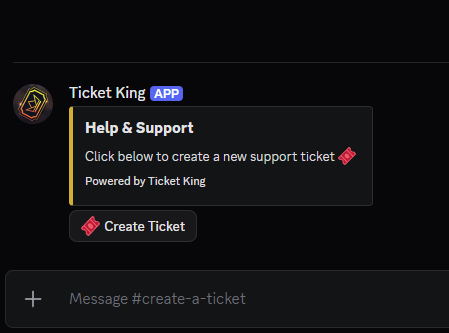
A **Panel** ist die Nachricht, auf die Ihre Mitglieder klicken, um ein Ticket zu öffnen. Diese Seite führt Sie in wenigen Minuten von null zu einem funktionierenden Panel.
{% hint style="info" %}
Dies ist der schnellste Weg. Für jede Option, Einstellung und Anpassung siehe [Panels](/docs/de/panels/overview.md).
{% endhint %}
{% stepper %}
{% step %}
### Wählen Sie einen Kanal für das Panel aus
Entscheiden Sie, welcher Discord-Kanal die Panel-Nachricht enthalten soll. Die meisten Server erstellen dafür einen eigenen Kanal wie `#tickets` oder `#support`. Stellen Sie ihn so ein, dass Mitglieder ihn sehen, aber nicht darin chatten können, und dass die Personen, die Support benötigen, ihn erreichen können.
{% endstep %}
{% step %}
### Öffnen Sie den Panel-Builder
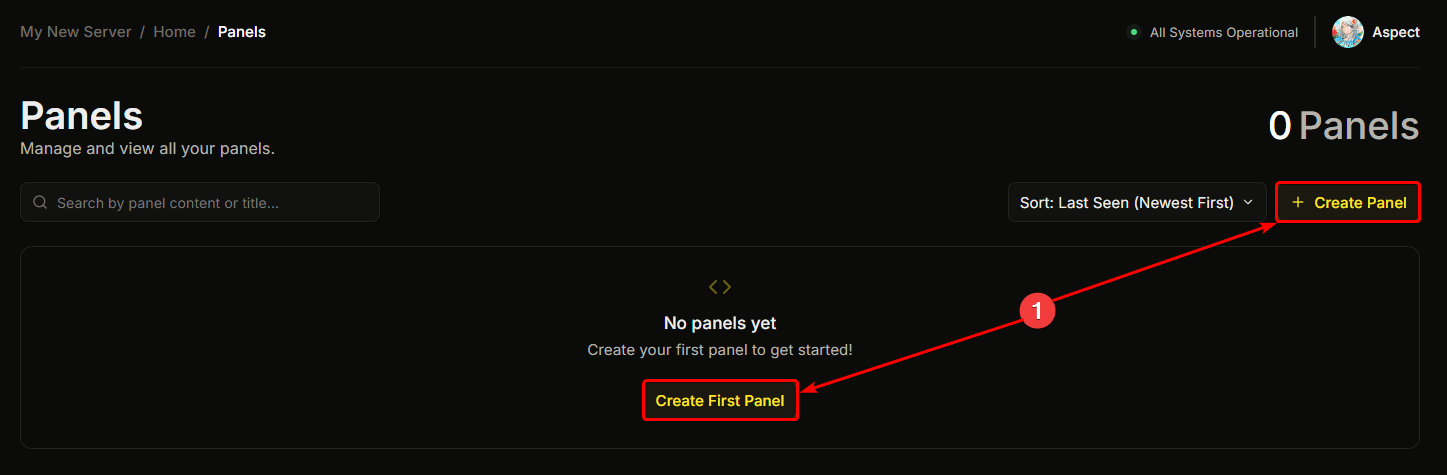
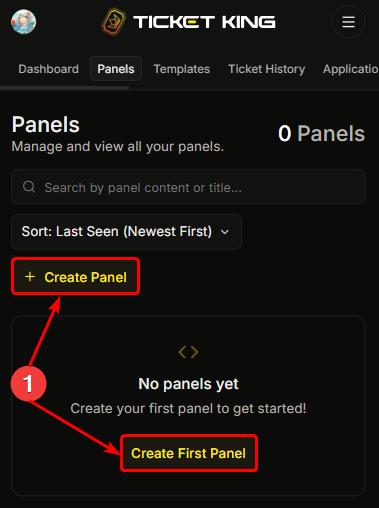
Gehen Sie in der Seitenleiste des Dashboards zu **Panels**, dann klicken Sie auf **+ Neues Panel**.
{% tabs %}
{% tab title="Desktop" %}
{% endtab %}
{% tab title="Mobil" %}
{% endtab %}
{% endtabs %}
{% endstep %}
{% step %}
### Gehen Sie den Assistenten durch
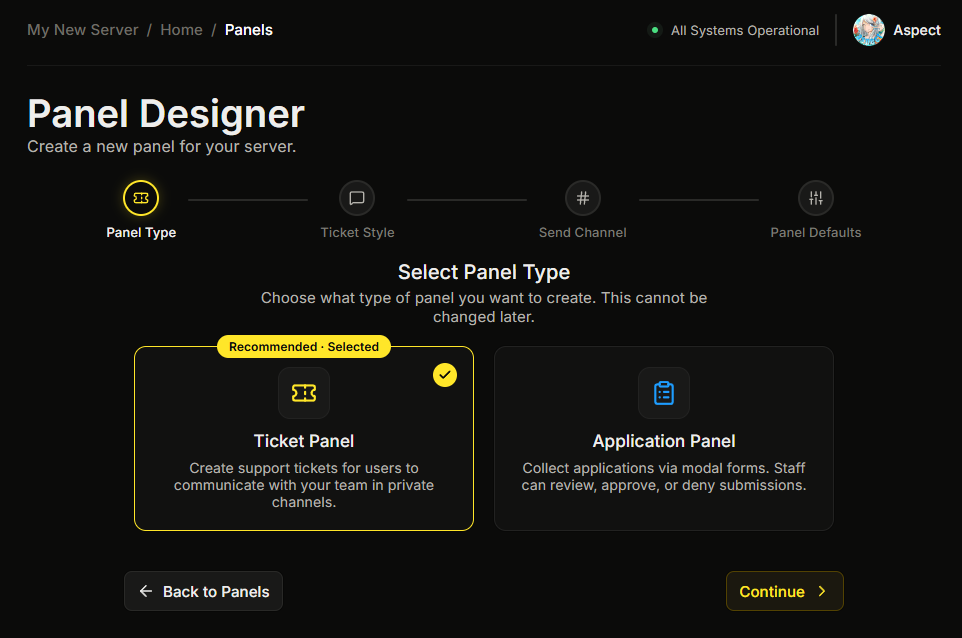
Der Builder stellt Ihnen ein paar kurze Fragen. Die Standardwerte sind für Ihr erstes Panel in Ordnung, also können Sie einfach durchklicken.
* **Panel-Typ.** Ticket-Panel (Standard) oder Bewerbungs-Panel. Sie können dies später nicht ändern.
* **Ticket-Stil.** Textkanal (Standard) oder Thread. Dieser Schritt erscheint nur für Ticket-Panels.
* **Sende-Kanal.** Der Kanal, in dem die Panel-Nachricht gepostet wird. Wählen Sie den Kanal aus Schritt 1.
* **Panel-Standardeinstellungen.** Optionale Werte, die jede Option erbt. Sie können dies überspringen und später festlegen.
→ [Erstellen Sie ein Ticket-Panel](/docs/de/panels/create-a-ticket-panel.md)
{% endstep %}
{% step %}
### Passen Sie das Panel an (optional)
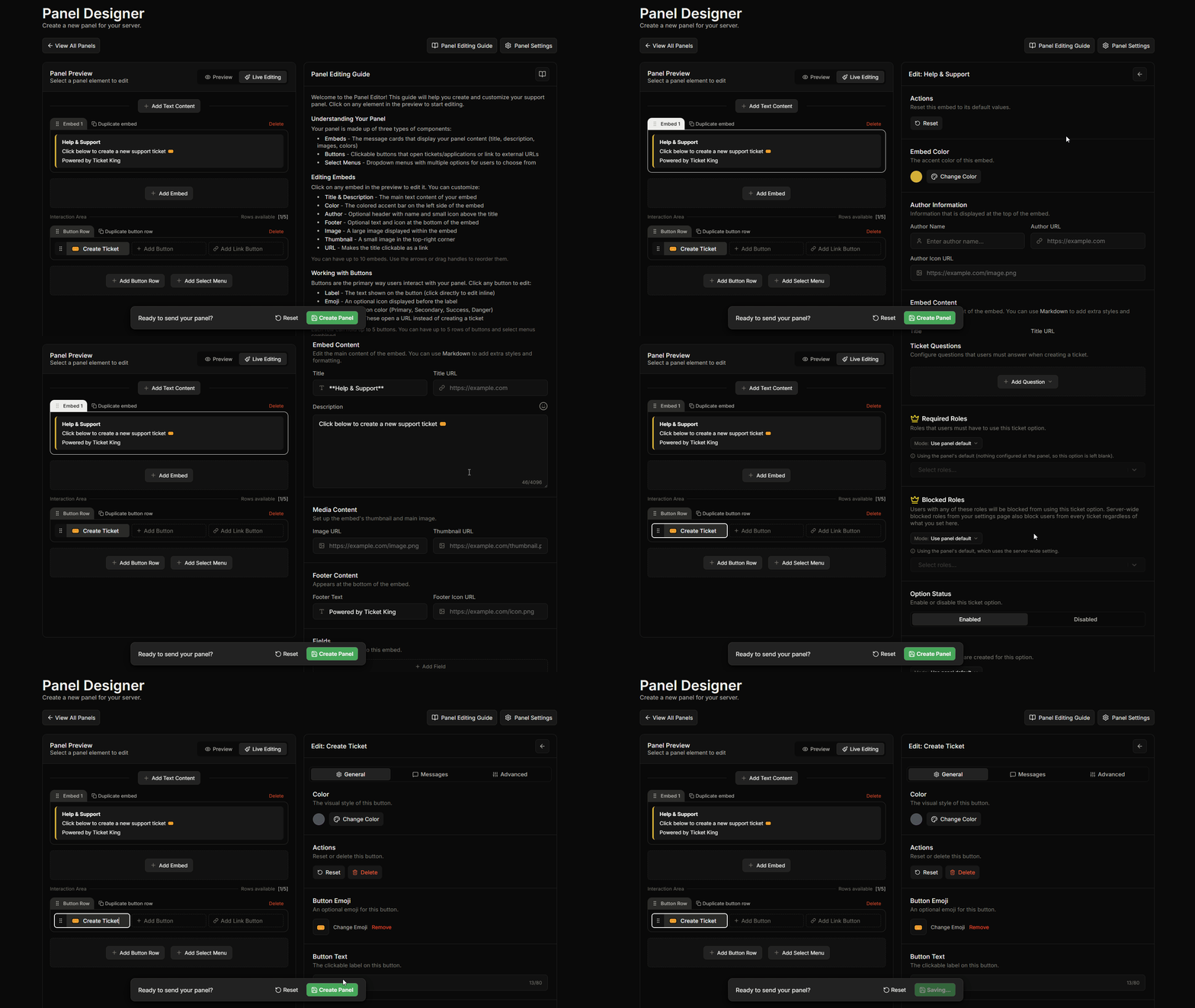
Im Editor können Sie das Embed (Titel, Beschreibung, Farbe, Bild, Fußzeile), den Button (Beschriftung, Farbe, Emoji) und die Einstellungen pro Option (Kategorie, Support-Rolle, Formularfragen) ändern. Die Standardwerte funktionieren für ein erstes Panel, daher ist dieser Schritt optional.
→ [Ein Panel bearbeiten](/docs/de/panels/edit-a-panel.md)
{% endstep %}
{% step %}
### Speichern
Klicken Sie auf **Speichern**. Der Bot veröffentlicht das Panel in dem von Ihnen gewählten Kanal. Sie haben jetzt ein funktionierendes Ticketsystem.
{% endstep %}
{% step %}
### Fügen Sie Ihr Support-Team hinzu
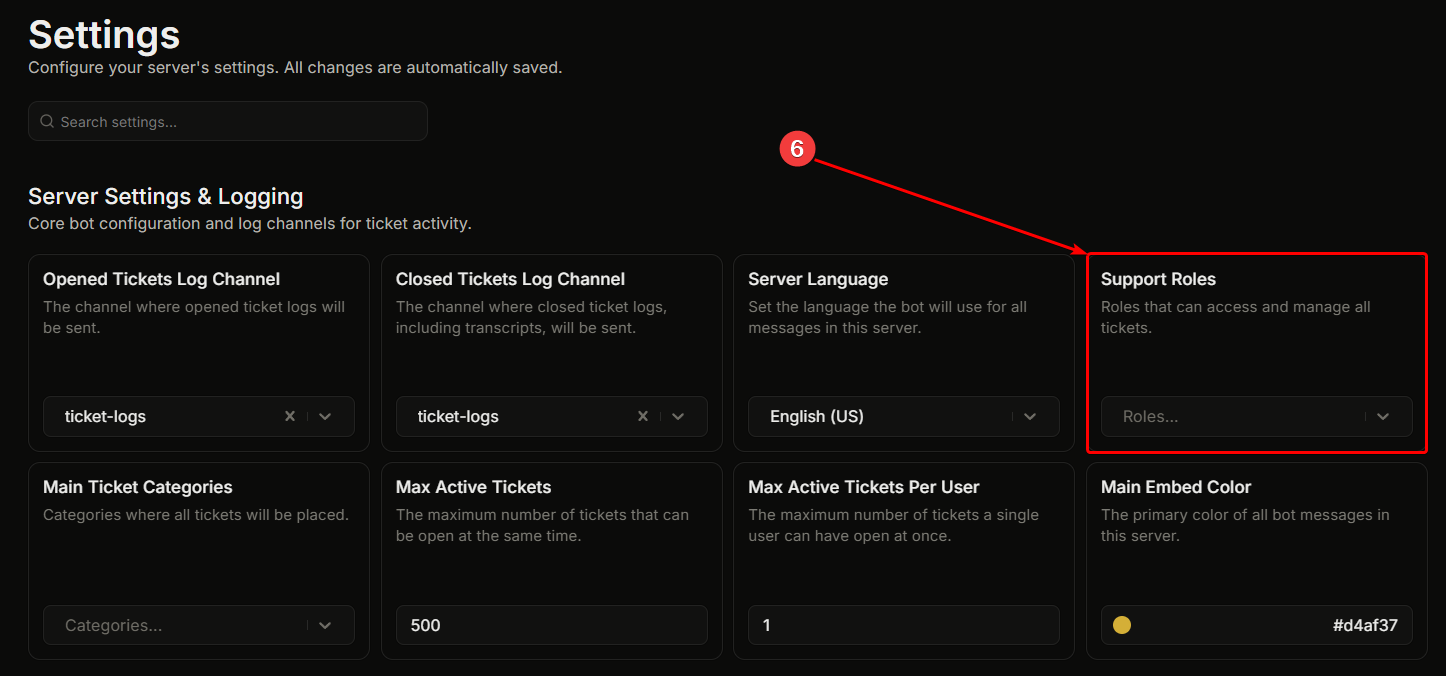
Ohne eine Support-Rolle können nur der Serverbesitzer und Mitglieder mit Administrator oder Server verwalten neue Tickets sehen. Um Ihr Team hineinzulassen, gehen Sie zu **Einstellungen**, dann **Support-Rollen**, und fügen Sie die Discord-Rolle Ihres Teams hinzu. Die Einstellung wird automatisch gespeichert.
→ [Support-Rollen](/docs/de/berechtigungen-and-dein-support-team/support-roles.md)
{% endstep %}
{% endstepper %}
## Testen Sie es wie ein Mitglied
Bevor Sie Ihr neues Ticketsystem ankündigen, öffnen Sie selbst ein Ticket, um sicherzustellen, dass es von Anfang bis Ende funktioniert.
{% content-ref url="/pages/b442757053bf5e37bebafea21841c882a2f333d4" %}
[Teste es wie ein Mitglied](/docs/de/erste-schritte/test-it-like-a-member.md)
{% endcontent-ref %}
## Häufige Probleme
{% hint style="danger" %}
**Der Button zeigt „Diese Interaktion ist fehlgeschlagen“ an oder es passiert überhaupt nichts.** Wenn das passiert, hat der Bot Ihren Klick nie erhalten oder konnte nicht antworten. Die üblichen Ursachen sind:
* Der Bot ist offline. Prüfen Sie die [Statusseite](/docs/de/hilfe-and-community/status-page.md), und versuchen Sie es dann in einem Moment erneut.
* Der Bot befindet sich nicht mehr auf Ihrem Server. Ein anderer Bot, etwa ein Anti-Raid-Bot, hat ihn möglicherweise entfernt. Laden Sie Ticket King erneut ein mit dem [Einladungslink](https://ticketking.xyz/invite?via=docs).
* Der Bot kann den Kanal, in dem sich das Panel befindet, nicht sehen. Stellen Sie sicher, dass die Ticket-King-Rolle in diesem Kanal die Berechtigung Kanal ansehen hat.
Wenn der Bot stattdessen mit einer Fehlermeldung antwortet, teilt Ihnen diese mit, was falsch ist, also folgen Sie ihr. Wenn beispielsweise steht, dass eine Berechtigung fehlt, gewähren Sie diese Berechtigung der Ticket-King-Rolle.
{% endhint %}
{% hint style="warning" %}
**Ein Ticket wird geöffnet, aber mein Support-Team kann es nicht sehen.** Entweder haben Sie noch keine Support-Rolle hinzugefügt (siehe den letzten Schritt oben), oder die Ticket-King-Rolle steht in Discord unter Ihrer Support-Rolle. Ziehen Sie die Ticket-King-Rolle in **Servereinstellungen**, dann **Rollen**, damit der Bot ihnen Zugriff gewähren kann.
{% endhint %}
---
# Agent Instructions
This documentation is published with GitBook. GitBook is the documentation platform designed so that both humans and AI agents can read, navigate, and reason over technical content effectively. Learn more at gitbook.com.
## Querying This Documentation
If you need additional information that is not directly available in this page, you can query the documentation dynamically by asking a question.
Perform an HTTP GET request on the current page URL with the `ask` query parameter, and the optional `goal` query parameter:
```
GET https://ticketking.xyz/docs/de/erste-schritte/build-your-first-panel.md?ask=&goal=
```
`ask` is the immediate question: it should be specific, self-contained, and written in natural language.
`goal` is optional and describes the broader end goal you are ultimately trying to accomplish on behalf of the user. GitBook uses it to tailor the answer towards what is most useful for that goal.
The response will contain a direct answer to the question and relevant excerpts and sources from the documentation.
Use this mechanism when the answer is not explicitly present in the current page, you need clarification or additional context, or you want to retrieve related documentation sections.