> For the complete documentation index, see [llms.txt](https://ticketking.xyz/docs/llms.txt). Markdown versions of documentation pages are available by appending `.md` to page URLs; this page is available as [Markdown](https://ticketking.xyz/docs/de/bewerbungen/the-applications-page.md).
# Die Seite „Bewerbungen“
Die Dashboard-Queue zur Prüfung von Bewerbungen zum Lesen, Filtern und Bearbeiten.
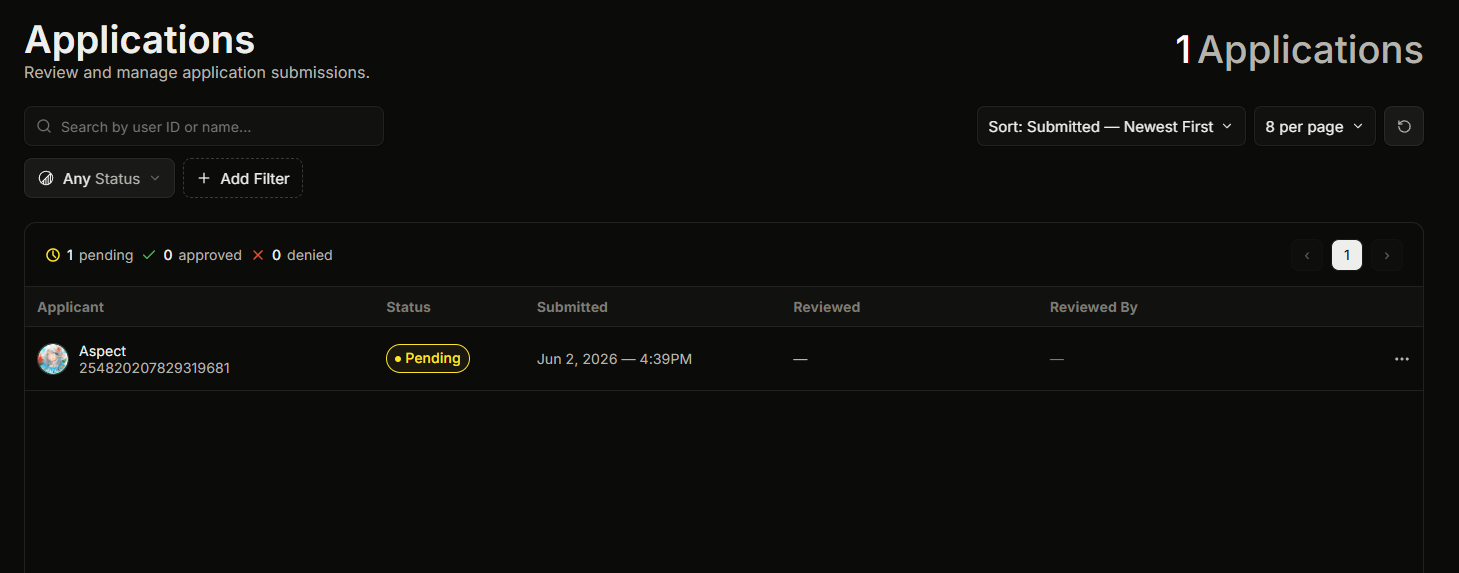
Seitenleiste → **Bewerbungen** öffnet die Review-Warteschlange. Auf dieser Seite werden alle Einsendungen für jedes Anwendungs-Panel auf deinem Server angezeigt.
Du kannst die Warteschlange nach Status (ausstehend, genehmigt, abgelehnt), nach Datum und nach Prüfer filtern und nach der Benutzer-ID oder dem Namen eines Mitglieds suchen. Die Seite zeigt auf einen Blick, wie viele Anträge ausstehend, genehmigt und abgelehnt sind, damit du deinen Prüfungsrückstand sehen kannst.
Klicke auf einen beliebigen Antrag, um seine Details zu öffnen.
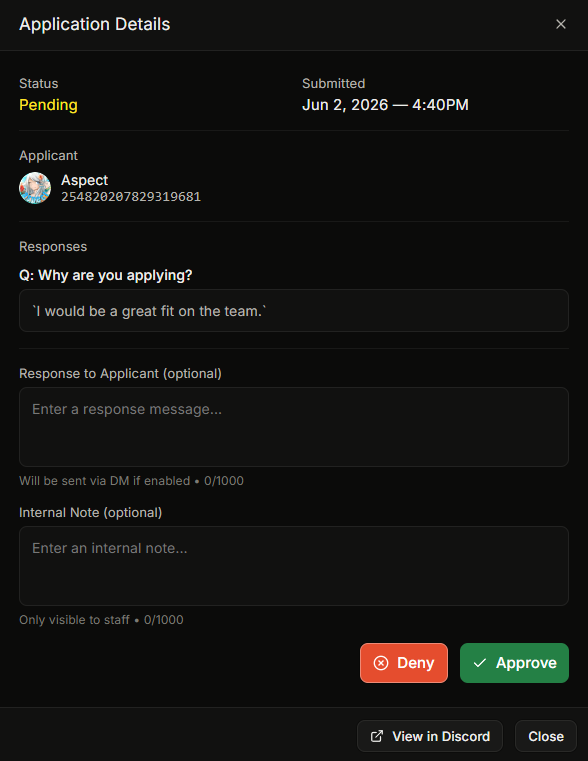
## Fenster „Antragsdetails“
Zeigt:
* Jede Antwort, wobei die Fragebeschriftung fett und die Antwort des Mitglieds darunter angezeigt wird.
* Informationen zum Antragsteller, einschließlich Avatar, Name, Kontoerstellungsdatum und Datum der Servermitgliedschaft.
* Entscheidungsdetails, einschließlich des Prüfers, der Uhrzeit, des öffentlichen Grundes und der internen Notiz, falls über den Antrag entschieden wurde.
Ausstehende Anträge zeigen außerdem **Genehmigen** (grün) und **Ablehnen** (rot) Schaltflächen.
### Genehmigen oder Ablehnen über das Dashboard
Klicke auf Genehmigen oder Ablehnen. Ein kleines Popup öffnet sich:
* **Grund** (max. 1000 Zeichen). Wird dem Antragsteller per DM gesendet, wenn **Ergebnis per DM an den Bewerber** für die Option aktiviert ist.
* **Hinweis** (max. 1000 Zeichen). Nur intern. Wird niemals an den Antragsteller gesendet.
Beim Absenden:
1. Protokolliert die Entscheidung zum Antrag.
2. Deaktiviert die Schaltflächen im Log-Embed und aktualisiert das Status-Badge.
3. Bei Genehmigung werden die gewährten Rollen der Option vergeben und ihre zu entfernenden Rollen entfernt.
4. Sendet dem Antragsteller eine DM, wenn die Option „DM Result to Applicant“ aktiviert ist.
5. Schreibt einen Audit-Log-Eintrag.
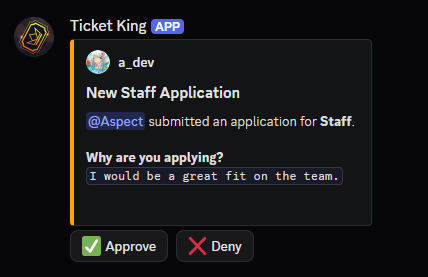
## Genehmigen oder Ablehnen aus dem Log-Kanal
Das Log-Embed in deinem konfigurierten Log-Kanal hat die Schaltflächen Genehmigen und Ablehnen. Sie funktionieren genauso wie im Dashboard, und wenn du auf eine klickst, öffnet sich dasselbe Entscheidungs-Popup.
Der Prüfer muss eine Rolle haben, die in der **Rollen der Prüfer**. Wenn dies nicht der Fall ist, geben die Schaltflächen einen Fehler zurück.
## Berechtigungen, um diese Seite zu verwenden
Um die Seite zu sehen, benötigst du die **Bewerbungsverlauf anzeigen** Dashboard-Berechtigung. Der Serverbesitzer und alle mit Administrator- oder Server verwalten-Berechtigung können sie ebenfalls sehen.
Um genehmigen oder ablehnen zu können, benötigst du die **Bewerbungen prüfen** Dashboard-Berechtigung für die Dashboard-Schaltflächen oder eine Rolle, die in den Prüferrollen der Option für die Schaltflächen im Log-Kanal aufgeführt ist.
## Verwandt
{% content-ref url="/pages/d63be12c81310cc4f9f4d11151ca725a8f18dc2e" %}
[Überblick über Bewerbungen](/docs/de/bewerbungen/overview.md)
{% endcontent-ref %}
{% content-ref url="/pages/b2404676c3b173073c5b5f67a24dd9b3be704af0" %}
[Deine Bewerbung gestalten](/docs/de/bewerbungen/designing-your-application.md)
{% endcontent-ref %}
---
# Agent Instructions
This documentation is published with GitBook. GitBook is the documentation platform designed so that both humans and AI agents can read, navigate, and reason over technical content effectively. Learn more at gitbook.com.
## Querying This Documentation
If you need additional information that is not directly available in this page, you can query the documentation dynamically by asking a question.
Perform an HTTP GET request on the current page URL with the `ask` query parameter, and the optional `goal` query parameter:
```
GET https://ticketking.xyz/docs/de/bewerbungen/the-applications-page.md?ask=&goal=
```
`ask` is the immediate question: it should be specific, self-contained, and written in natural language.
`goal` is optional and describes the broader end goal you are ultimately trying to accomplish on behalf of the user. GitBook uses it to tailor the answer towards what is most useful for that goal.
The response will contain a direct answer to the question and relevant excerpts and sources from the documentation.
Use this mechanism when the answer is not explicitly present in the current page, you need clarification or additional context, or you want to retrieve related documentation sections.