> For the complete documentation index, see [llms.txt](https://ticketking.xyz/docs/llms.txt). Markdown versions of documentation pages are available by appending `.md` to page URLs; this page is available as [Markdown](https://ticketking.xyz/docs/de/bewerbungen/designing-your-application.md).
# Deine Bewerbung gestalten
Jedes Feld einer Bewerbungsoption in der Reihenfolge, in der du sie triffst.
Der Editor für Anwendungsoptionen verwendet ein flaches Layout, bei dem jedes Feld auf einer Seite steht. Ticket-Optionen verwenden stattdessen die Registerkarten Allgemein, Nachrichten und Erweitert.
Diese Anleitung geht von oben nach unten vor.
## Anwendungstyp
Eine Textbeschriftung, bis zu **50 Zeichen**.
Dies ist der Formulartitel, den Mitglieder sehen, wenn sie auf die Bewerben-Schaltfläche klicken. Beispiele sind "Bewerbung für Mitarbeiter", "Partnerbewerbung" und "Rollenanfrage".
Dies ist erforderlich. Das Dashboard markiert es mit einem Sternchen und lässt Sie die Option erst speichern, wenn Sie es ausgefüllt haben.
## Protokollkanal
Dies ist erforderlich. Ohne ihn kann niemand Einsendungen prüfen.
Es handelt sich um eine Kanalauswahl. Sie legt fest, wo eingereichte Bewerbungen als Embeds mit den Schaltflächen Annehmen und Ablehnen veröffentlicht werden. Sie können festlegen, dass sie den Standard des Panels übernimmt, oder ihn überschreiben.
Wenn der Panel-Standard nicht festgelegt ist und hier "Übernehmen" eingestellt ist, sehen Sie einen Hinweis, dass kein Panel-Standard festgelegt ist, dass diese Option überschrieben werden muss und dass Bewerbungen sonst nicht eingereicht werden können. Legen Sie den Kanal fest und speichern Sie dann.
## Bewerbungsfragen
Bis zu **5 Fragen** im kostenlosen Plan oder bis zu **100** im Premium-Plan. Dies verwendet dasselbe Formularsystem wie Ticketformulare.
→ [Fragetypen](/docs/de/formulare/question-types.md)
Der Formulartitel ist Ihr oben ausgewählter Anwendungstyp. Der Inhalt besteht aus Ihren Fragen.
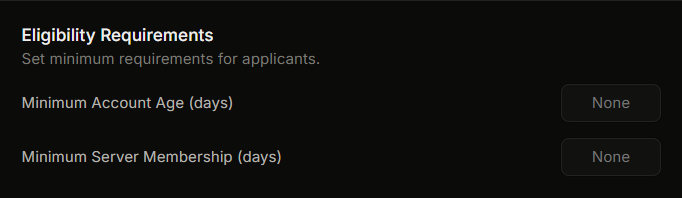
## Zulassungsvoraussetzungen
Blockieren Sie Bewerbungen von Konten, die sich nicht qualifizieren, bevor sie mit dem Formular beginnen.
| Feld | Typ | Bereich | Standard |
| ------------------------------------------ | ---- | --------- | ----------- |
| **Mindestalter des Kontos (Tage)** | Zahl | 0 bis 365 | Keine (aus) |
| **Mindestmitgliedschaft im Server (Tage)** | Zahl | 0 bis 365 | Keine (aus) |
Wenn ein Mitglied eine Regel nicht erfüllt, erhält es eine Sperrmeldung, die die nicht erfüllte Regel und die erforderliche Anzahl von Tagen nennt:
* Konto zu neu: eine Nachricht, dass ihr Discord-Konto mindestens N Tage alt sein muss, um eine Bewerbung einzureichen.
* Nicht lange genug im Server: eine Nachricht, dass sie mindestens N Tage lang Mitglied des Servers sein müssen, um eine Bewerbung einzureichen.
## Einstellungen für erneute Bewerbung
Was passiert, wenn über die Bewerbung eines Mitglieds entschieden wurde und es sich erneut bewerben möchte.
| Feld | Typ | Verhalten |
| ------------------------------ | ----------------------------- | ----------------------------------------------------------------------------------------------------------------------------------------------------------------------------------------------------------- |
| **Erneute Bewerbung zulassen** | Umschalter (standardmäßig an) | Wenn dies deaktiviert ist, kann ein Mitglied, das bereits einmal eingereicht hat, überhaupt nicht erneut einreichen, und die Abklingzeit spielt keine Rolle. |
| **Abklingzeitraum (Tage)** | Zahl, 0 bis 365 | Nur angezeigt, wenn Erneute Bewerbung zulassen aktiviert ist. Nach einer Entscheidung muss das Mitglied diese Anzahl von Tagen warten, bevor es für dieselbe Option eine weitere Bewerbung einreichen kann. |
Eine häufige Einrichtung ist, Erneute Bewerbung zulassen zu aktivieren und eine Abklingzeit von 7 Tagen festzulegen. So bekommen ernsthafte Bewerber eine Rückkehrmöglichkeit, ohne Spam zuzulassen.
## Gewährte Rollen
Ein Mehrfach-Rollenauswähler. Wenn eine Bewerbung genehmigt wird, fügt Ticket King diese Rollen dem Bewerber hinzu.
Häufige Muster:
* Mitarbeiterbewerbung: die Rolle "Mitarbeiter" oder "Moderator" zuweisen.
* Partnerbewerbung: "Partner" zuweisen.
* Rollenvergabe-Bewerbung: die Rolle zuweisen, für die sie sich beworben haben.
{% hint style="warning" %}
Die Bot-Rolle von Ticket King muss in der Discord-Rollenliste über jeder zugewiesenen Rolle stehen. Wenn eine zugewiesene Rolle über der Rolle des Bots steht, funktioniert die Rollenzuweisung nicht. Ziehen Sie Ticket King in **Servereinstellungen, Rollen**.
{% endhint %}
## Zu entfernende Rollen
Ein Mehrfach-Rollenauswähler. Wenn eine Bewerbung genehmigt wird, entfernt Ticket King diese Rollen vom Bewerber. Es ist das Gegenteil von Gewährten Rollen, und beide funktionieren in einem Schritt zusammen.
Ein häufiger Einsatz ist eine Halte-Rolle wie "Bewerber" oder "Ausstehend". Wenn sich jemand bewirbt, erhält er die Halte-Rolle, und wenn Sie ihn genehmigen, entfernt Ticket King die Halte-Rolle und fügt gleichzeitig seine neue Rolle hinzu.
Die Rolle des Bots muss wie bei Gewährten Rollen über jeder hier aufgeführten Rolle stehen.
## Prüferrollen
Ein Mehrfach-Rollenauswähler. Nur Mitglieder mit mindestens einer dieser Rollen können Bewerbungen mit den Schaltflächen im Protokollkanal annehmen oder ablehnen.
Dies ist getrennt von den Dashboard-Berechtigungen. Um Bewerbungen zu bearbeiten, benötigt ein Prüfer eines davon:
* Mindestens eine dieser Prüferrollen, um die Schaltflächen im Protokollkanal zu verwenden.
* Die Berechtigung Bewerbungen prüfen im Dashboard, um im Dashboard zu genehmigen oder abzulehnen. Der Serverbesitzer und alle mit Administrator oder Server verwalten können das ebenfalls tun.
Die meisten Server verwenden für beides dieselbe Rolle.
## Erforderliche Rollen (Premium)
Ein Mehrfach-Rollenauswähler, der vom Panel-Standard übernommen oder überschrieben werden kann. Der Bewerber muss mindestens eine dieser Rollen haben, um sich bewerben zu können. Dies ist eine :crown: Premium-Funktion.
## Blockierte Rollen (Premium)
Ein Mehrfach-Rollenauswähler, der vom Panel-Standard übernommen oder überschrieben werden kann. Mitglieder mit einer dieser Rollen können sich nicht bewerben. Dies ist eine :crown: Premium-Funktion.
Ihre serverweite Einstellung für blockierte Rollen gilt hier ebenfalls, und sie blockiert jeden Befehl, nicht nur diese Option.
## Benachrichtigungen
| Feld | Typ | Verhalten |
| ------------------------------- | ----------------------------- | ------------------------------------------------------------------------------------------------------------------------------------------------------------------------------------------------------------------------------ |
| **DM-Ergebnis an den Bewerber** | Umschalter (standardmäßig an) | Wenn aktiviert, sendet Ticket King dem Bewerber nach der Entscheidung eine DM. Die DM enthält den Anwendungstyp, den Status (genehmigt oder abgelehnt) und den **Grund** den der Prüfer im Entscheidungs-Popup eingegeben hat. |
Es gibt keine separate Annahme-Nachricht und Ablehnungs-Nachricht. Ein Schalter steuert, ob eine DM gesendet wird, und der Inhalt wird aus dem Grund des Prüfers und dem Status erstellt.
Wenn der Bewerber DMs deaktiviert hat, kommt die DM nicht an. Die Entscheidung wird trotzdem aufgezeichnet.
## Optionsstatus
Aktiviert oder deaktiviert. Damit wird diese Option ein- oder ausgeschaltet, ohne das ganze Panel zu entfernen.
## Speichern
Das Dashboard zeigt unten eine Leiste für nicht gespeicherte Änderungen an, wenn Sie etwas bearbeiten. Klicken Sie auf **Speichern** um Ihre Änderungen anzuwenden. Der Editor speichert nicht automatisch, Sie müssen also selbst speichern.
## Verwandt
{% content-ref url="/pages/1a7a0d70dd3354132a036b1101c7edb81d00da8f" %}
[Die Seite „Bewerbungen“](/docs/de/bewerbungen/the-applications-page.md)
{% endcontent-ref %}
{% content-ref url="/pages/b56b247c38254b358bdea5c4de6fcb77310364cc" %}
[Grenzen und Einschränkungen für Bewerbungen](/docs/de/bewerbungen/limits-and-constraints.md)
{% endcontent-ref %}
---
# Agent Instructions
This documentation is published with GitBook. GitBook is the documentation platform designed so that both humans and AI agents can read, navigate, and reason over technical content effectively. Learn more at gitbook.com.
## Querying This Documentation
If you need additional information that is not directly available in this page, you can query the documentation dynamically by asking a question.
Perform an HTTP GET request on the current page URL with the `ask` query parameter, and the optional `goal` query parameter:
```
GET https://ticketking.xyz/docs/de/bewerbungen/designing-your-application.md?ask=&goal=
```
`ask` is the immediate question: it should be specific, self-contained, and written in natural language.
`goal` is optional and describes the broader end goal you are ultimately trying to accomplish on behalf of the user. GitBook uses it to tailor the answer towards what is most useful for that goal.
The response will contain a direct answer to the question and relevant excerpts and sources from the documentation.
Use this mechanism when the answer is not explicitly present in the current page, you need clarification or additional context, or you want to retrieve related documentation sections.