> For the complete documentation index, see [llms.txt](https://ticketking.xyz/docs/llms.txt). Markdown versions of documentation pages are available by appending `.md` to page URLs; this page is available as [Markdown](https://ticketking.xyz/docs/de/berechtigungen-and-dein-support-team/temporary-dashboard-access.md).
# Temporärer Dashboard-Zugriff
Ein kurzlebiger Link, der einer vertrauten Person Dashboard-Zugriff auf Eigentümer-Ebene gibt.
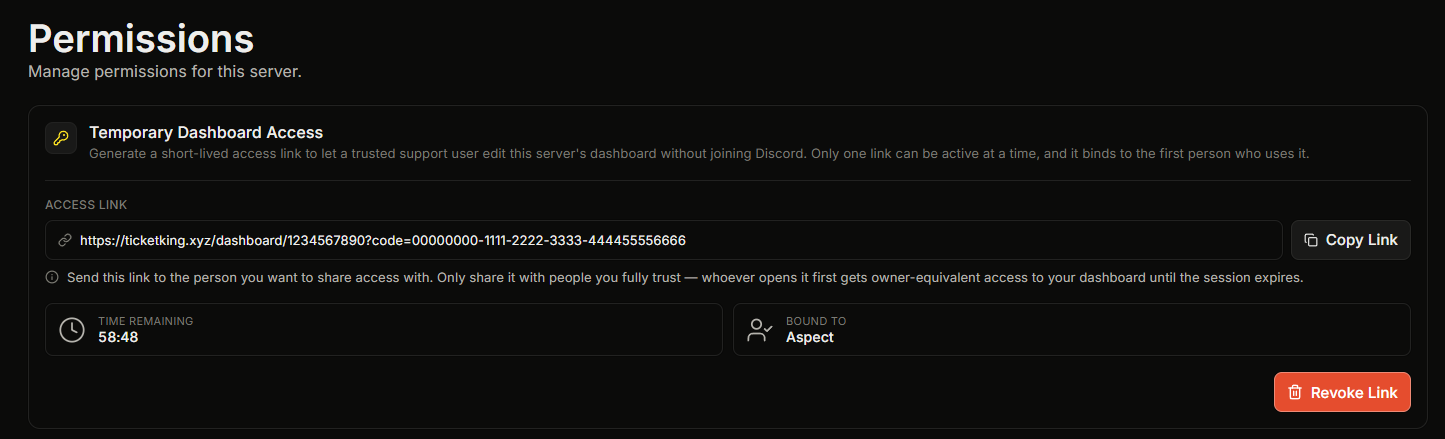
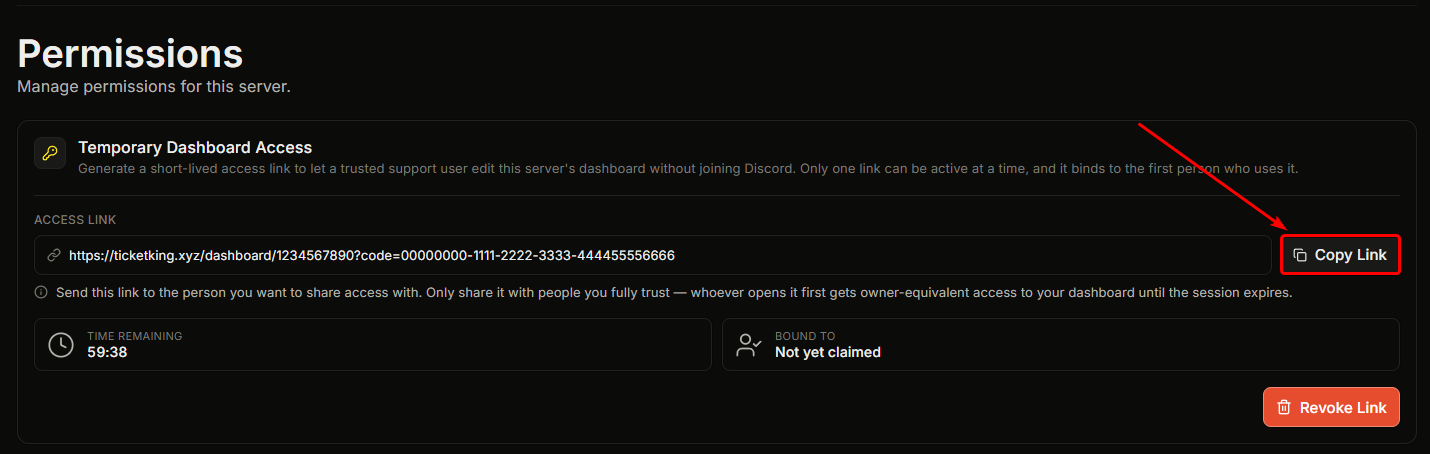
Mit dem temporären Dashboard-Zugriff kannst du einen kurzlebigen Link erstellen, der der ersten Person, die ihn öffnet, Besitzerzugriff auf das Dashboard gewährt. Das ist nützlich, wenn du einen vertrauenswürdigen Freund oder einen Ticket-King-Community-Helfer eine schnelle Einrichtung vornehmen oder etwas auf deinem Dashboard beheben lassen möchtest, ohne ihn dauerhaft einer Rolle hinzuzufügen.
## Was du zuerst wissen solltest
* Es kann jeweils nur ein Link aktiv sein. Wenn du versuchst, einen zweiten zu erstellen, wird ein Fehler angezeigt.
* Der Link wird an die erste Person gebunden, die ihn öffnet. Danach kann ihn niemand sonst verwenden.
* Der gebundene Nutzer kann die Dashboard-Berechtigungen auch mit vollem Zugriff nicht ändern. Dadurch wird verhindert, dass ein temporärer Besucher seinen Zugriff dauerhaft macht.
## So erstellst du einen Link
Auf der **Berechtigungen** Seite, in der **Temporärer Dashboard-Zugriff** Karte:
{% stepper %}
{% step %}
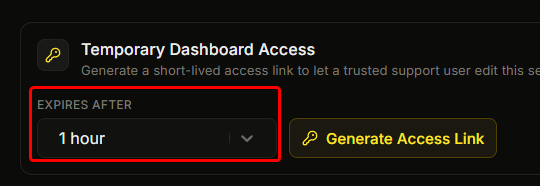
### Wähle eine Dauer
Wähle eine Dauer aus dem **Läuft ab nach** Dropdown.
{% endstep %}
{% step %}
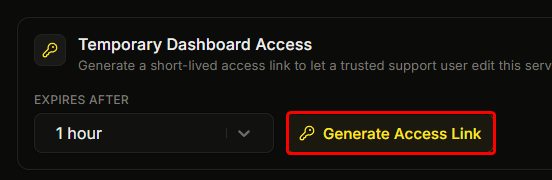
### Den Link generieren
Klicken Sie auf **Zugriffslink generieren**.
{% endstep %}
{% step %}
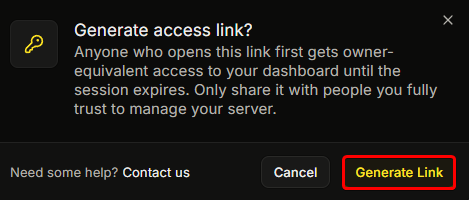
### Bestätigen
Bestätige es im Popup, das erscheint.
{% endstep %}
{% step %}
### Den Link kopieren
Der Link wurde erstellt und in deine Zwischenablage kopiert.
{% endstep %}
{% endstepper %}
## Daueroptionen
| Option | |
| ---------- | -------- |
| 30 Minuten | |
| 1 Stunde | Standard |
| 3 Stunden | |
| 6 Stunden | |
Wähle die kürzeste Dauer, die den Zweck erfüllt.
## Den Link teilen
Sende den Link nur per Discord-DM, niemals in einen öffentlichen Kanal. Jeder, der den Link hat, kann ihn beanspruchen, bis er abläuft oder du ihn widerrufst. Behandle ihn also wie ein Passwort.
## Nachdem er beansprucht wurde
Die Kachel „Gebunden an“ ändert sich von „Noch nicht beansprucht“ zu dem Namen der Person, und der Link kann von niemand anderem mehr beansprucht werden. Der gebundene Nutzer kann dein Dashboard jetzt mit Besitzerzugriff verwenden, außer dass er die Dashboard-Berechtigungen nicht ändern kann.
## Widerrufen
Klicken Sie auf **Link widerrufen** in der Karte mit dem aktiven Link und bestätigen. Das Widerrufen erfolgt sofort. Wenn die Person gerade das Dashboard verwendet, beendet ihre nächste Aktion die Sitzung.
## Wenn er abläuft
Wenn die Zeit abläuft, endet ihr Zugriff automatisch und sie brauchen einen neuen Link, um fortzufahren.
## Wer einen Link generieren kann
Nur der Serverbesitzer, ein Discord-Administrator oder eine Rolle mit Vollzugriff kann einen Link generieren. Wenn du das nicht kannst, siehst du: „Nur der Serverbesitzer oder eine Rolle mit Vollzugriff kann einen Zugriffslink generieren.“
## Im Audit-Log erfasst
Das Generieren, Beanspruchen und Widerrufen eines temporären Zugriffslinks wird alles in deinem Audit-Log erfasst.
## Gute Praxis
* Verwende die kürzeste Dauer, die funktioniert.
* Sende den Link nur per DM.
* Widerrufe ihn, wenn die Arbeit erledigt ist.
* Überprüfe, dass die Kachel „Gebunden an“ die Person anzeigt, an die du ihn gesendet hast. Wenn nicht, hat ihn jemand anderes zuerst geöffnet, also widerrufe ihn sofort.
## Verwandt
{% content-ref url="/pages/1f348cc366fe3a7b0e054c2c041994c202ae780e" %}
[Einer Rolle Dashboard-Zugriff geben](/docs/de/berechtigungen-and-dein-support-team/giving-a-role-dashboard-access.md)
{% endcontent-ref %}
{% content-ref url="/pages/a7b1f50ed9ae0ef6d541461ed166f5d37d4b0326" %}
[Was das Audit-Log erfasst](/docs/de/audit-logs/what-it-captures.md)
{% endcontent-ref %}
---
# Agent Instructions
This documentation is published with GitBook. GitBook is the documentation platform designed so that both humans and AI agents can read, navigate, and reason over technical content effectively. Learn more at gitbook.com.
## Querying This Documentation
If you need additional information that is not directly available in this page, you can query the documentation dynamically by asking a question.
Perform an HTTP GET request on the current page URL with the `ask` query parameter, and the optional `goal` query parameter:
```
GET https://ticketking.xyz/docs/de/berechtigungen-and-dein-support-team/temporary-dashboard-access.md?ask=&goal=
```
`ask` is the immediate question: it should be specific, self-contained, and written in natural language.
`goal` is optional and describes the broader end goal you are ultimately trying to accomplish on behalf of the user. GitBook uses it to tailor the answer towards what is most useful for that goal.
The response will contain a direct answer to the question and relevant excerpts and sources from the documentation.
Use this mechanism when the answer is not explicitly present in the current page, you need clarification or additional context, or you want to retrieve related documentation sections.