> For the complete documentation index, see [llms.txt](https://ticketking.xyz/docs/llms.txt). Markdown versions of documentation pages are available by appending `.md` to page URLs; this page is available as [Markdown](https://ticketking.xyz/docs/de/berechtigungen-and-dein-support-team/giving-a-role-dashboard-access.md).
# Einer Rolle Dashboard-Zugriff geben
Füge eine Discord-Rolle zum Dashboard-Zugriff mit den Berechtigungen hinzu, die du auswählst.
Um eine Discord-Rolle Ticket King über das Dashboard konfigurieren zu lassen, füge die Rolle auf der Seite „Berechtigungen“ hinzu und gewähre die Berechtigungsbereiche, die sie haben soll.
## Schritt für Schritt
{% stepper %}
{% step %}
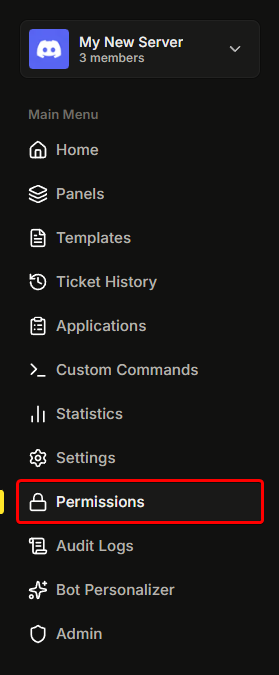
### Öffne die Seite „Berechtigungen“
**Seitenleiste → Berechtigungen**.
{% endstep %}
{% step %}
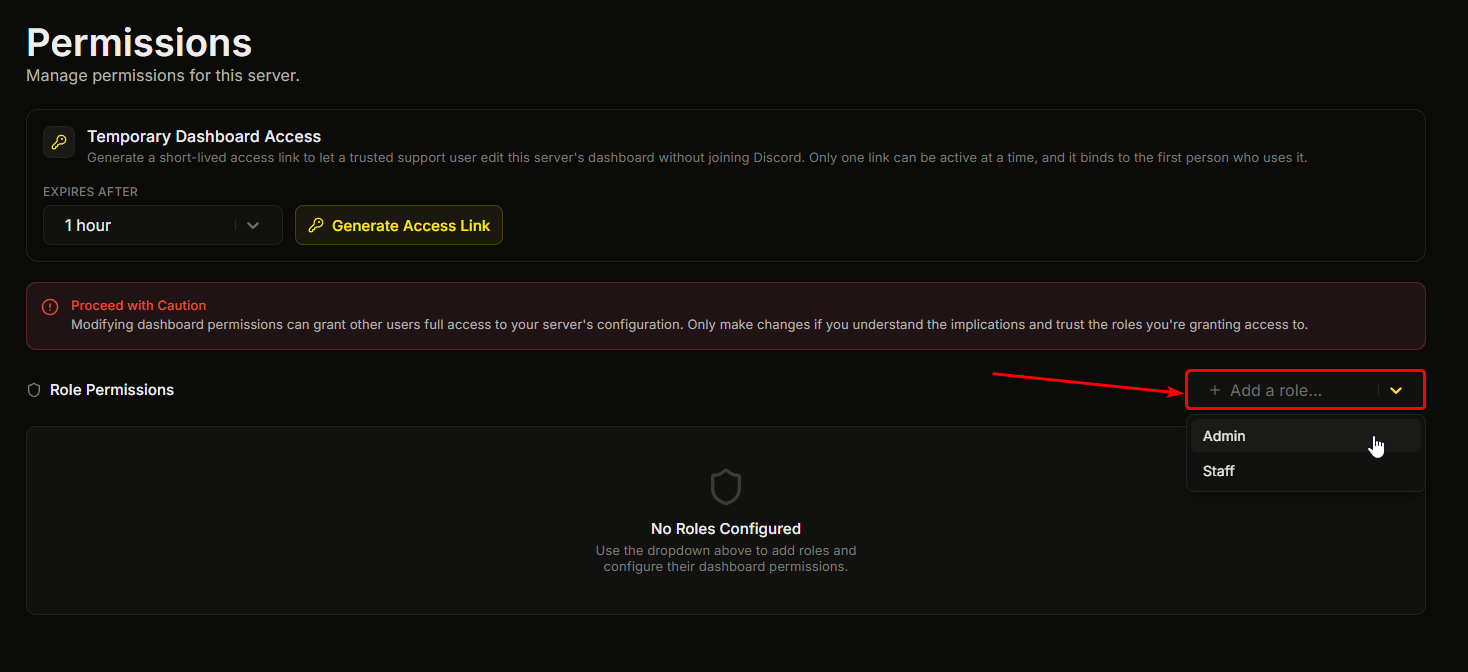
### Eine Rolle hinzufügen
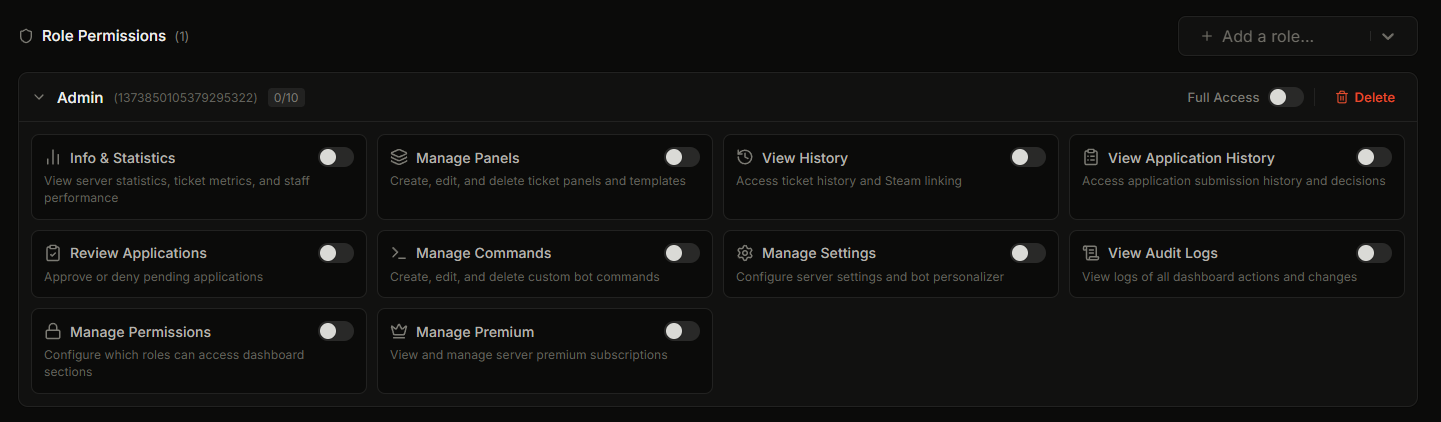
Verwende das **"Rolle hinzufügen..."** Dropdown-Menü, um eine Discord-Rolle auszuwählen. Die neue Rolle erscheint als Karte mit allen Berechtigungsschaltern deaktiviert.
{% endstep %}
{% step %}
### Wähle die Berechtigungen
Entweder aktiviere **Vollzugriff** (jeden Bereich auf einmal) oder schalte einzelne Berechtigungen ein.
{% endstep %}
{% step %}
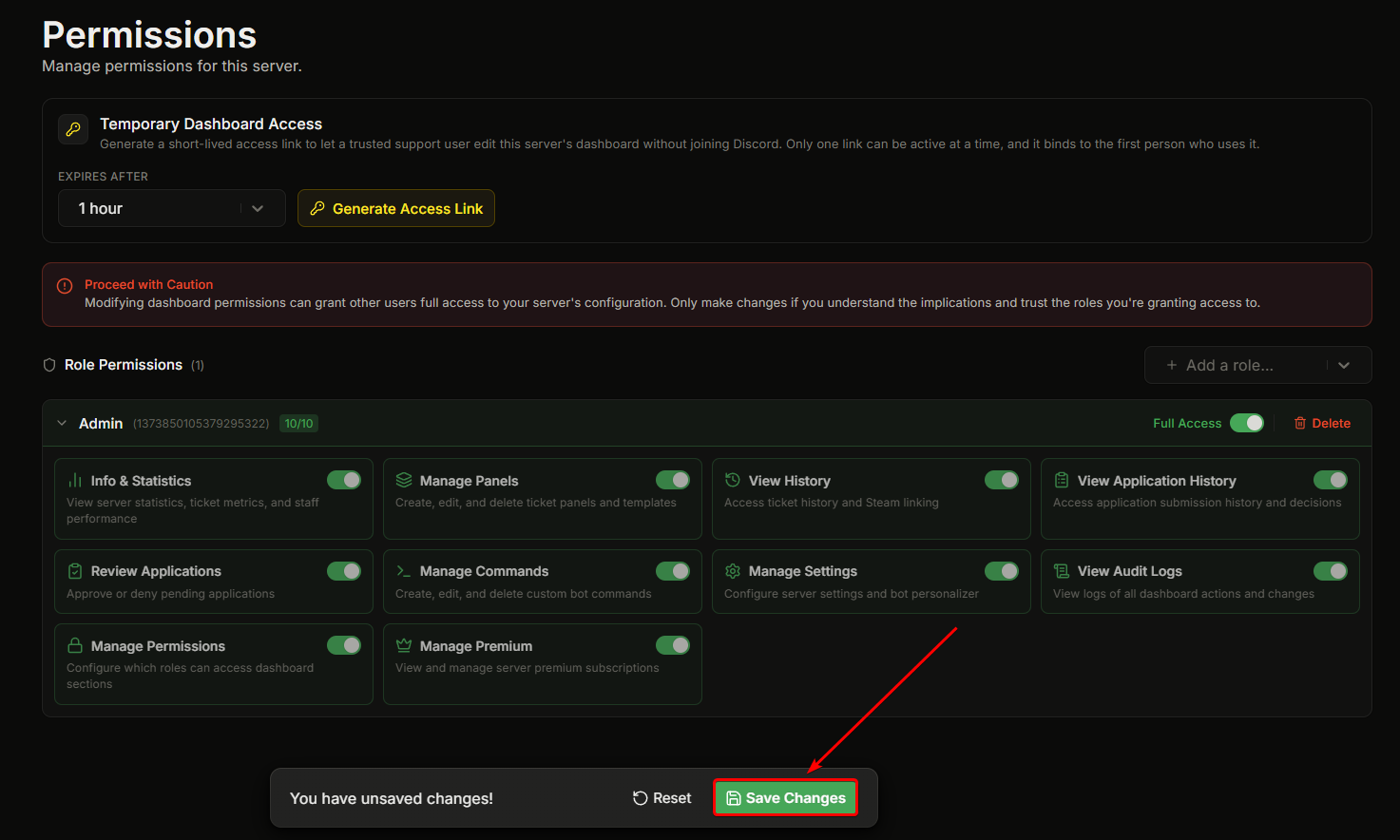
### Speichere deine Änderungen
Die Leiste für ungespeicherte Änderungen erscheint unten. Klicke auf **Änderungen speichern**.
{% endstep %}
{% endstepper %}
## Speicherverhalten
Änderungen werden über einen expliziten **Änderungen speichern** Button gespeichert. Es gibt kein automatisches Speichern.
Wenn du versuchst, mit ungespeicherten Änderungen die Seite zu verlassen, zeigt das Dashboard ein Bestätigungs-Popup an, das fragt, ob du ohne Speichern verlassen möchtest.
Nach dem Speichern siehst du eine Erfolgs-Toastmeldung: *"Berechtigungen erfolgreich gespeichert!"*
## Berechtigungen einer bestehenden Rolle bearbeiten
Klicke auf die Karte der Rolle, um sie zu erweitern. Ändere die Schalter und speichere. Die Änderung wird sofort wirksam. Die betroffene Rolle sieht die neue Seitenleiste bei der nächsten Aktualisierung ihres Dashboards.
## Eine Rolle entfernen
In der Karte der Rolle entfernt das rote Papierkorb-Symbol die Rolle vollständig vom Dashboard-Zugriff. Mitglieder dieser Rolle können sich weiterhin anmelden, sehen aber keine Dashboard-Bereiche außer „Startseite“.
## Pro Rolle, nicht pro Benutzer
Ticket King vergibt nach **Discord-Rolle**, nicht nach individuellem Benutzer. Jeder in der Rolle erhält die Berechtigungen. Um einer einzelnen Person Zugriff zu gewähren:
* Erstelle eine Rolle mit nur einem Mitglied und gewähre dieser Rolle Dashboard-Zugriff, ODER
* Verwende [Temporärer Dashboard-Zugriff](/docs/de/berechtigungen-and-dein-support-team/temporary-dashboard-access.md) für einmalige Anforderungen.
## Mehrere Rollen pro Benutzer
Wenn ein Benutzer mehrere Rollen mit Dashboard-Zugriff hat, erhält er die kombinierte Menge an Berechtigungen. Ein Benutzer mit sowohl einer Moderator-Rolle (Panels verwalten) als auch einer Prüfer-Rolle (Audit-Protokolle ansehen) sieht sowohl Panels als auch Audit-Protokolle.
## Grenzen
* **Maximal 50 Rollen** mit benutzerdefinierten Dashboard-Berechtigungen pro Server.
* `@everyone` und Bot-Rollen können keine Berechtigungen erhalten. Sie erscheinen nicht im Rollenauswahlfeld.
* Die Berechtigungskarte jeder Rolle zeigt einen Zähler, wie viele Bereiche aktiviert sind.
## Warnbanner
Die Seite „Berechtigungen“ zeigt oben ein dauerhaftes Banner:
> :triangle-exclamation: **Mit Vorsicht fortfahren**
>
> Das Ändern von Dashboard-Berechtigungen kann anderen Benutzern vollen Zugriff auf die Konfiguration deines Servers geben. Nimm nur Änderungen vor, wenn du die Auswirkungen verstehst und den Rollen vertraust, denen du Zugriff gewährst.
Das ist beabsichtigt. Einer Rolle die Berechtigung „Berechtigungen verwalten“ zu geben bedeutet, dass jeder in dieser Rolle jede andere Berechtigung vergeben kann. Gehe bedacht vor.
## Leerer Zustand
Wenn noch keine Rollen benutzerdefinierte Berechtigungen haben, zeigt die Seite ein Schildsymbol mit:
> **Keine Rollen konfiguriert**
>
> Verwende das Dropdown-Menü oben, um Rollen hinzuzufügen und ihre Dashboard-Berechtigungen zu konfigurieren.
Das ist bei neuen Installationen normal. Serverbesitzer und Discord-Administratoren haben immer Zugriff, unabhängig von dieser Liste.
## Wer diese Seite bearbeiten kann
* Serverbesitzer (immer).
* Jeder mit Discord-Administrator oder Server verwalten, über die Umgehung.
* Jeder mit der Dashboard-Berechtigung „Berechtigungen verwalten“. Die eine Ausnahme ist eine Person, die einen Temporären Dashboard-Zugriffslink verwendet; diese kann diese Berechtigung nie erhalten.
## Verwandt
{% content-ref url="/pages/9c3047010a8ac890a28f6f6c4a3ead2320ae2863" %}
[Dashboard-Berechtigungsbereiche](/docs/de/berechtigungen-and-dein-support-team/permission-areas.md)
{% endcontent-ref %}
{% content-ref url="/pages/cae67de5e92315ed71633115d063618ab786ac31" %}
[Temporärer Dashboard-Zugriff](/docs/de/berechtigungen-and-dein-support-team/temporary-dashboard-access.md)
{% endcontent-ref %}
---
# Agent Instructions
This documentation is published with GitBook. GitBook is the documentation platform designed so that both humans and AI agents can read, navigate, and reason over technical content effectively. Learn more at gitbook.com.
## Querying This Documentation
If you need additional information that is not directly available in this page, you can query the documentation dynamically by asking a question.
Perform an HTTP GET request on the current page URL with the `ask` query parameter, and the optional `goal` query parameter:
```
GET https://ticketking.xyz/docs/de/berechtigungen-and-dein-support-team/giving-a-role-dashboard-access.md?ask=&goal=
```
`ask` is the immediate question: it should be specific, self-contained, and written in natural language.
`goal` is optional and describes the broader end goal you are ultimately trying to accomplish on behalf of the user. GitBook uses it to tailor the answer towards what is most useful for that goal.
The response will contain a direct answer to the question and relevant excerpts and sources from the documentation.
Use this mechanism when the answer is not explicitly present in the current page, you need clarification or additional context, or you want to retrieve related documentation sections.